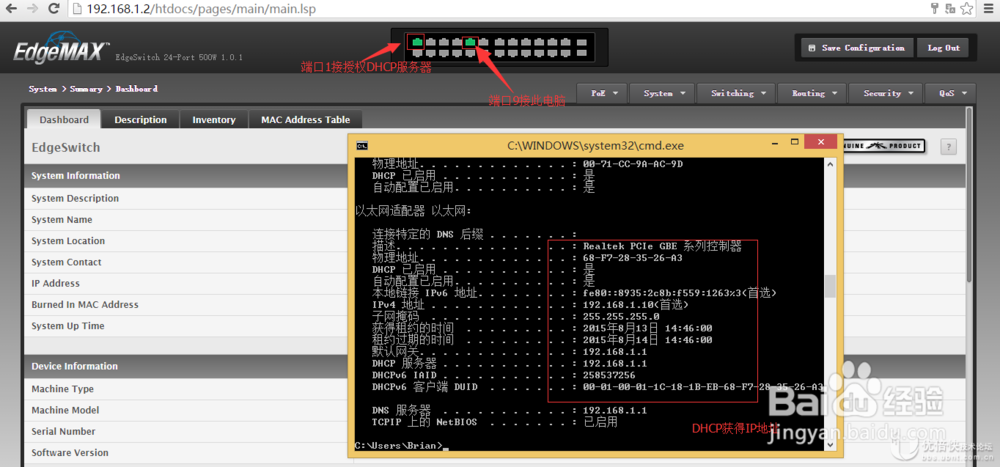
1、EdgeSwitch基础配置1.电脑配置为192.168.1.X/24并通过chrome或firefox浏览器访问EdgeSwitch的默认管理IP地址192.168.1.2

2、2.点击System菜单后选择Connectivity
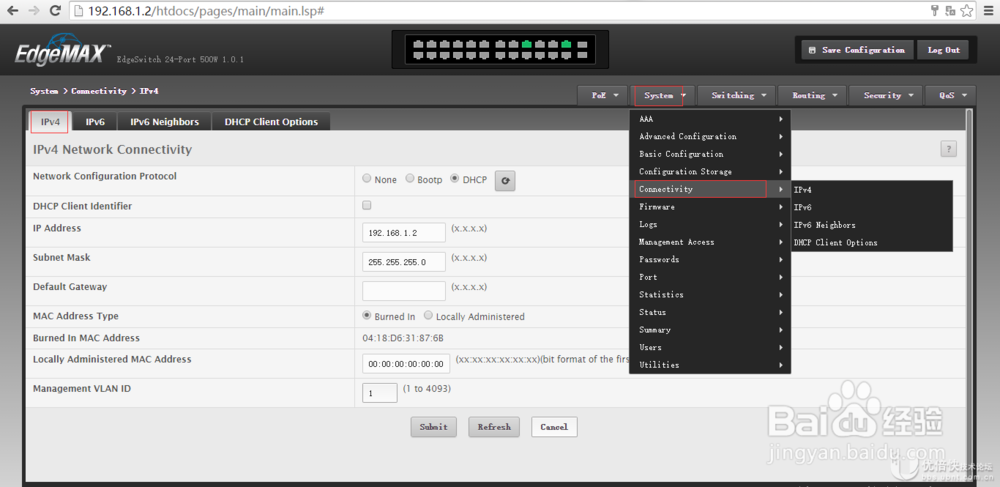
3、3.配置EdgeSwitch的管理IP地址/子网掩码/网关和所属vlan-id
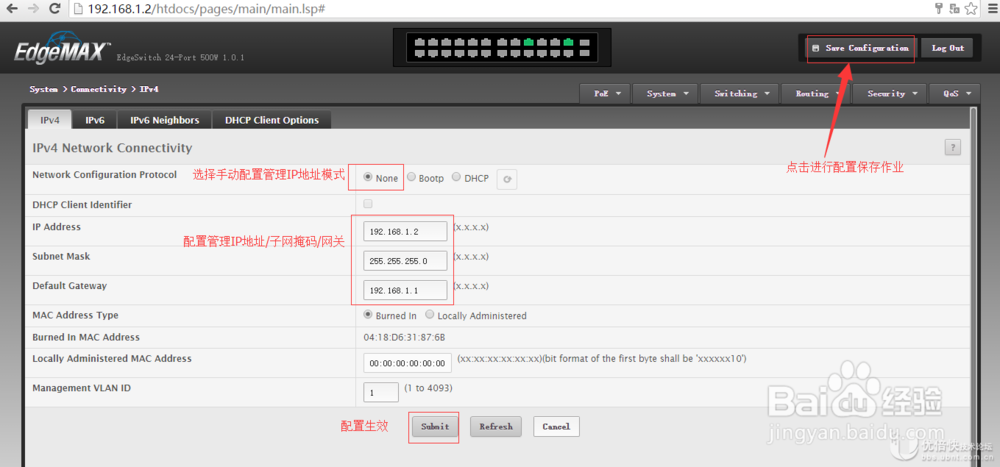
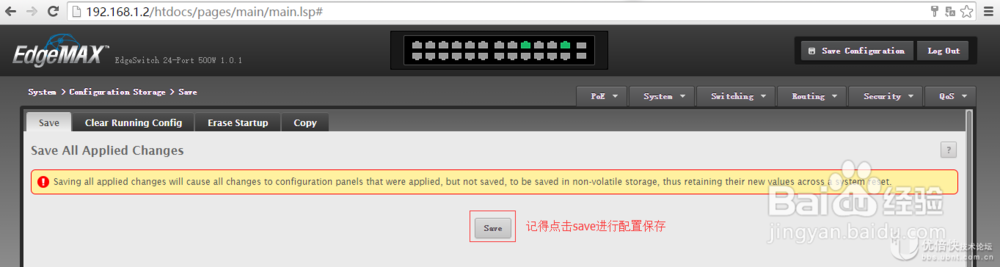
4、4.点击save configuration进行配置保存作业
5、EdgeSwitch未开启dhcp-snooping前DHCP-IP测试1.将DHCP服务器192.168.1.1接到EdgeSwitch的端口3,电脑接到端口24

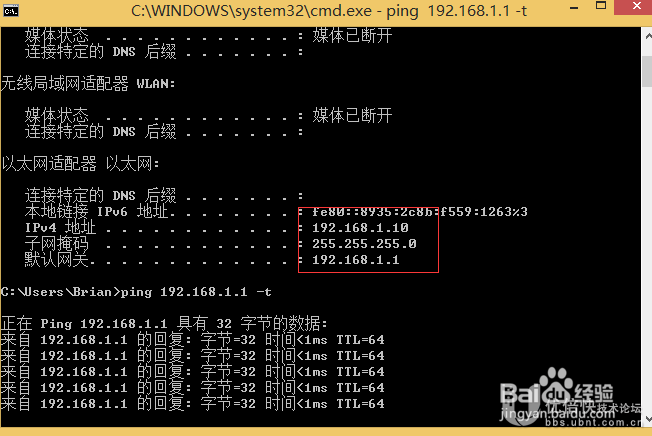
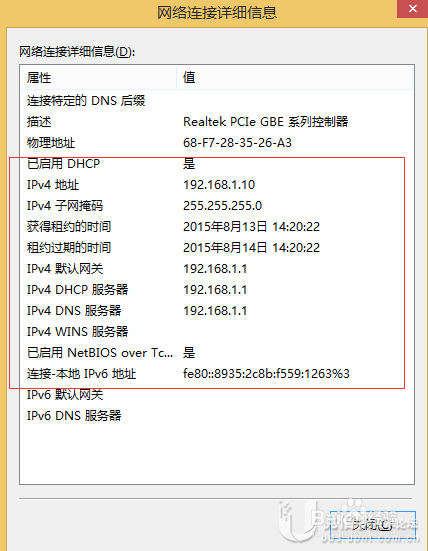
6、2.电脑可正常获得DHCP-IP 192.168.1.X/24
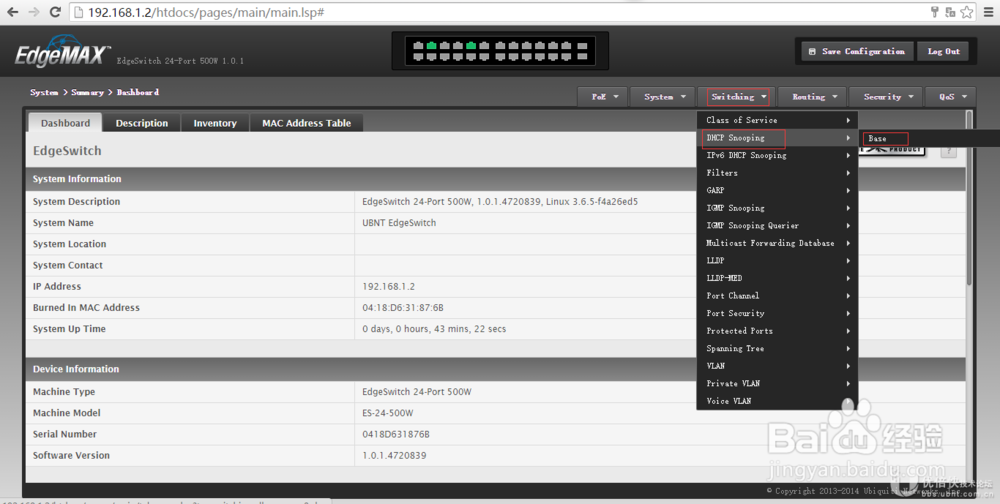
7、EdgeSwitch开启dhcp-snooping1.在EdgeSwitch主界面选择switching菜单后再依次点击DHCP Snooping和Base
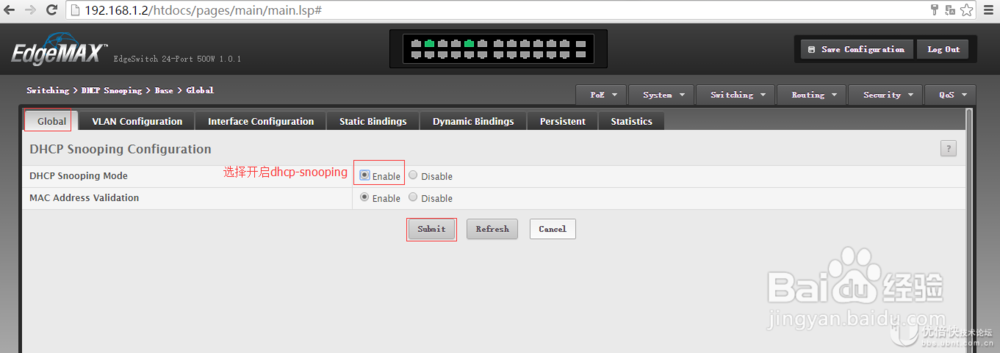
8、2.进入DHCP Snooping的主界面,选择开启dhcp-snooping应用配置
9、3.点击vlan configuration配置要应用的vlan,选择add进行添加vlan配置
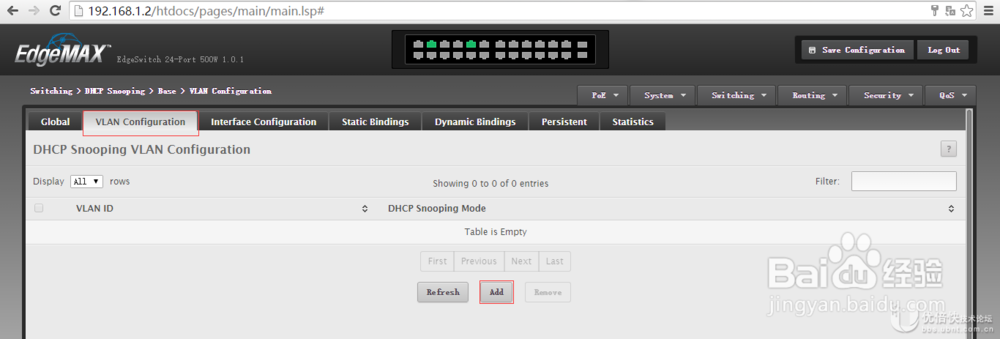
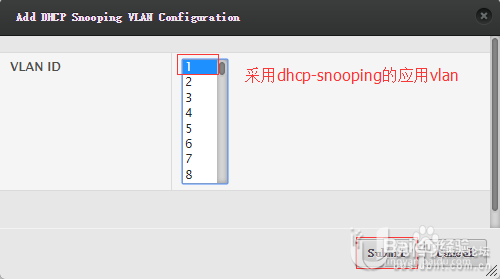
10、4.这里是针对vlan1进行应用,用户可根据实际网络配置选择不同的vlan进行作业
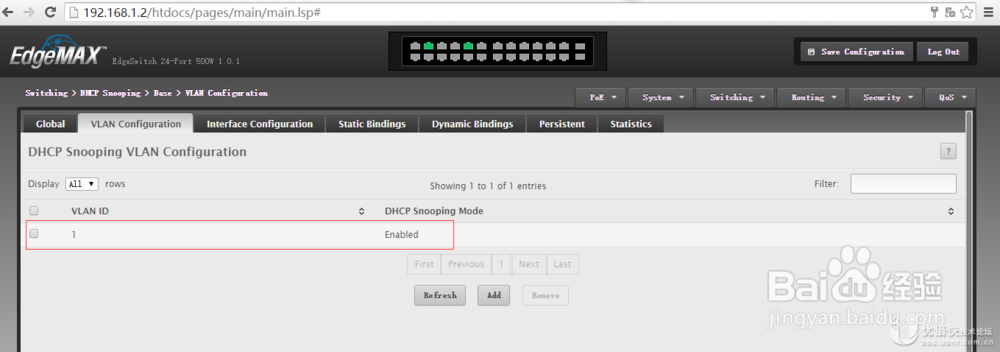
11、5.配置vlan完成后即可查看dhcp-snooping的vlan配置信息
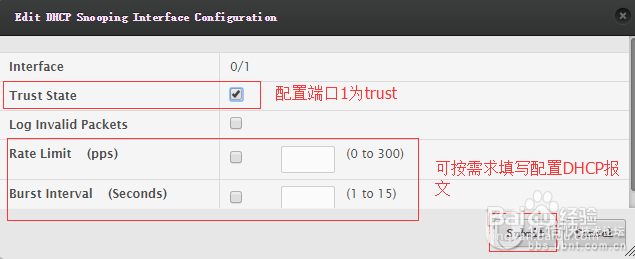
12、6.配置trust端口用于连接公司允许的DHCP服务器(默认开启dhcp-snooping后所有端口都为untrust端口)这里选择配置端口1为trust端口
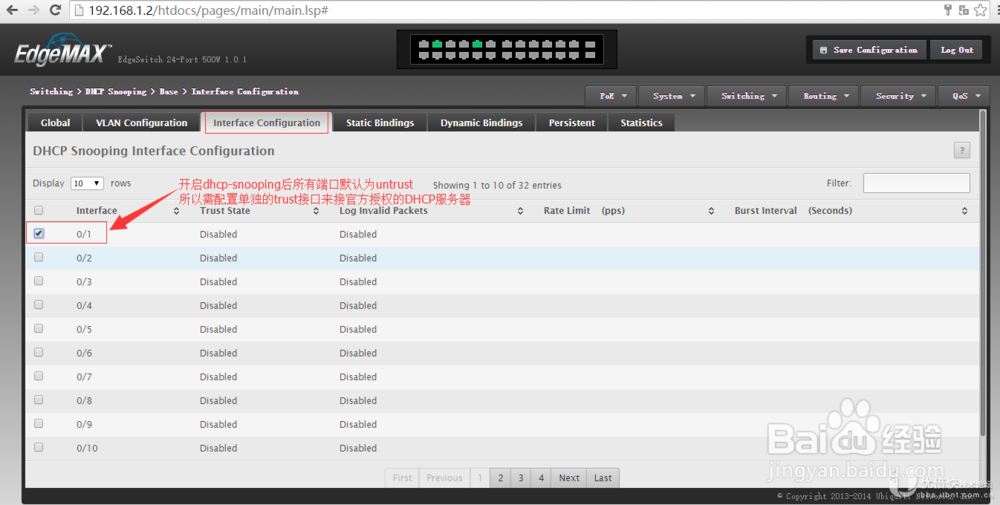
13、7.配置端口1为trust端口并按实际需求填写dhcp报文相关参数
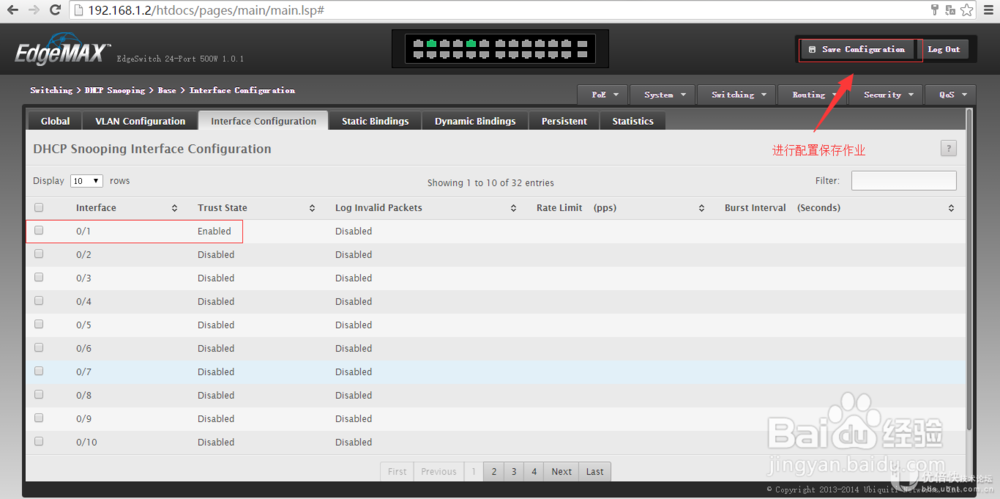
14、8.查看trust和untrust端口明细
15、Edgeswitch开启DHCP-Snooping后DHCP-IP测试1.将DHCP服务器192.168.1.1接到EdgeSwitch的端口3(Untrust端口),电脑接到端口24

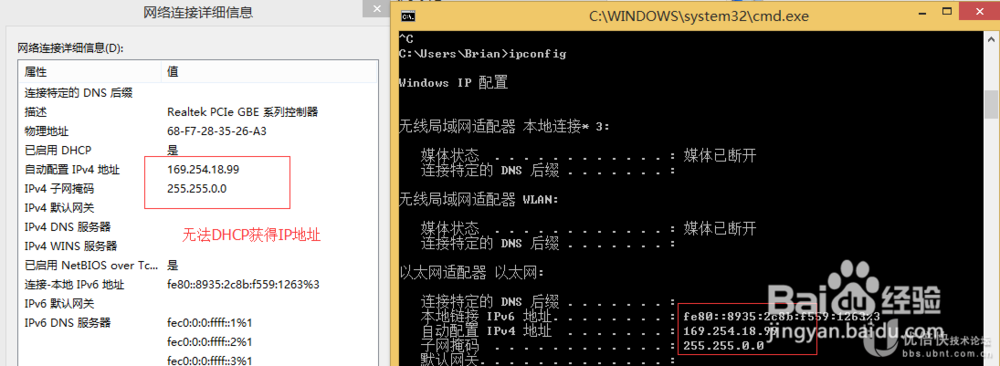
16、2.停用启用电脑的网卡后,电脑无法DHCP获得IP地址
17、3.将DHCP服务器192.168.1.1接到EdgeSwitch的端口1(trust端口),电脑接到端口24
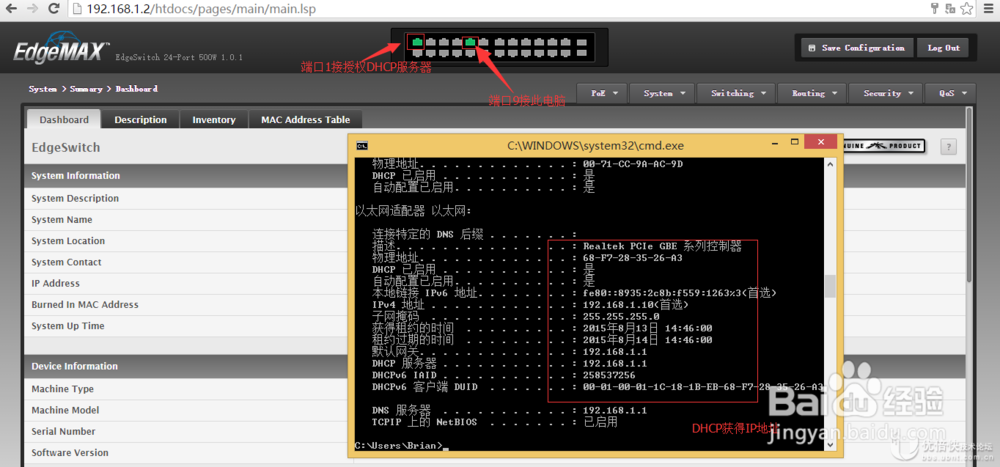
18、4.电脑可正常获得DHCP-IP 192.168.1.X/24