excel中,如何通过创建组对数据进行分组

 时间:2026-02-15 09:41:16

1、打开需要处理的Excel表格文件,如下图所示

excel中,如何通过创建组对数据进行分组

2、为了能从表格中一眼看出第一季度和第二季度销量的变化情况,我们给每个季度添加一行销售总计。

接着,拖动鼠标选中需要创建组的数据行,点击“数据”菜单,在工具栏中点击“创建组”如下图所示

excel中,如何通过创建组对数据进行分组

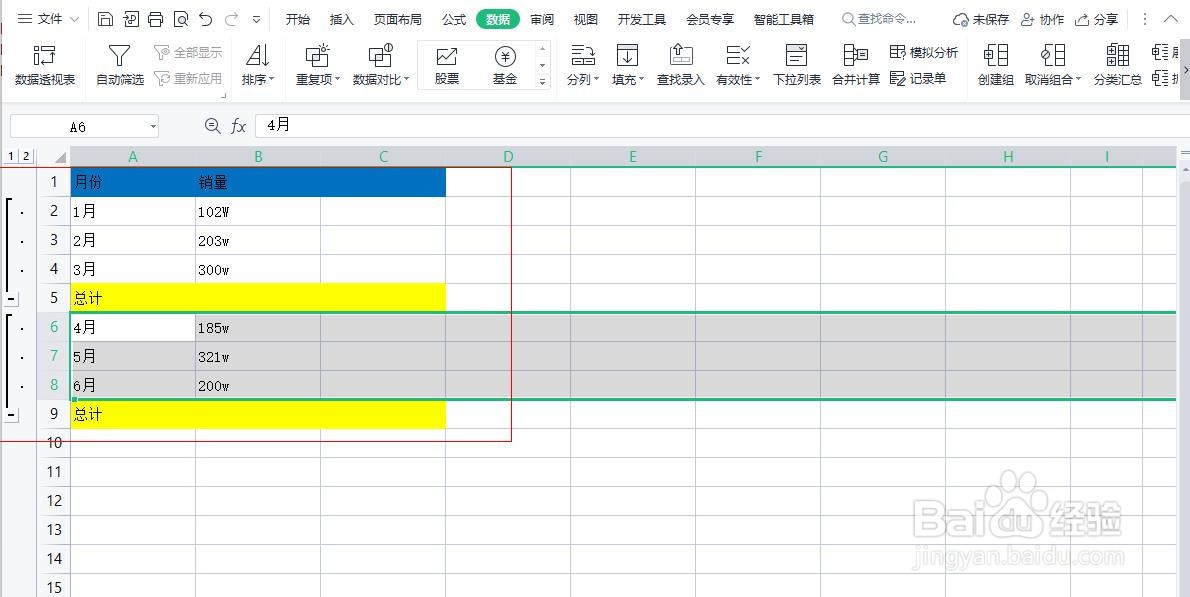
3、按照以上创建组的步骤,将两个季度的舒服分别创建数据组,如下图所示

excel中,如何通过创建组对数据进行分组

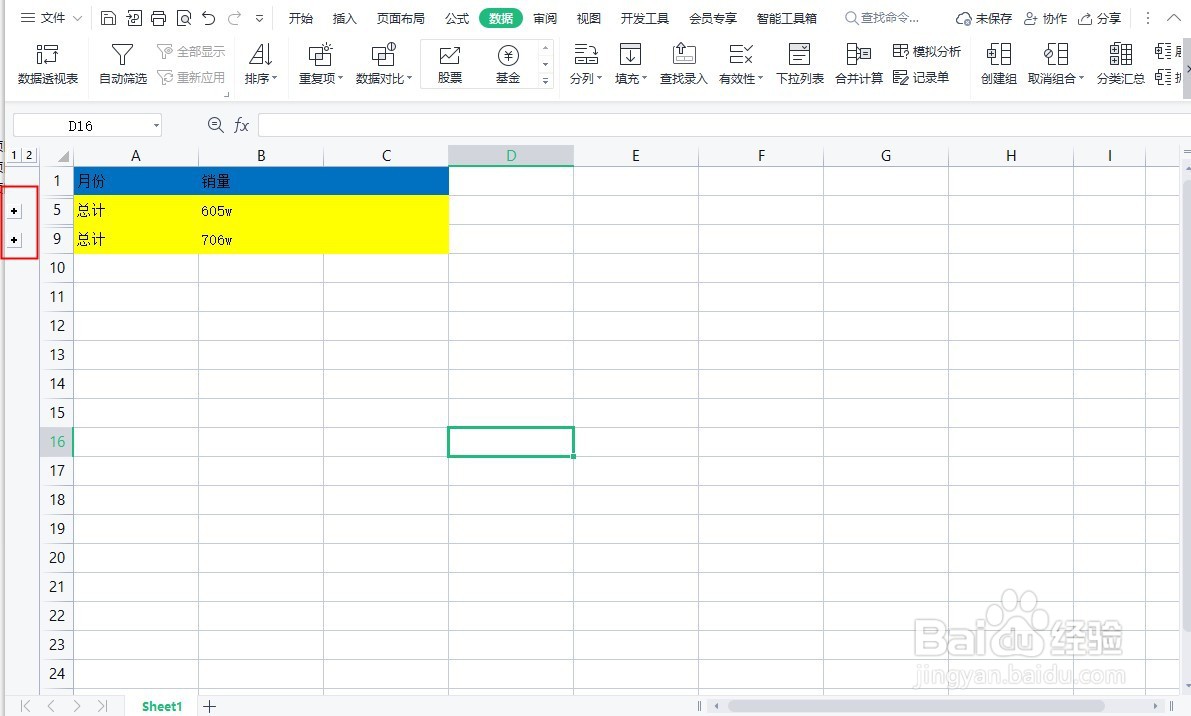
4、点击图表左侧的-号,将第一季度和第二季度中每个月的,页就是整个组中的数据行收起来,只显示第一季度销量总计和第二季度销量总计。如下图所示

excel中,如何通过创建组对数据进行分组

excel中,如何通过创建组对数据进行分组

5、表格中创建组的应用,使得整个表格表达更清晰,更具可视化。可以应用到各个行业各个场景。

  • 如何用数据透视表来筛选排名前10的数据项?
  • Excel如何将二维表转换为一维表?
  • 在Excel中如何手动创建分组
  • 打开PowerQuery编辑器没有编辑栏怎么办
  • Excel怎么打开Power Query编辑器
  • 热门搜索
    旅游同业网 济源旅游景点大全 三明旅游景点大全 国内旅游网站 旅游的英文 镜泊湖旅游 省内旅游景点 瑞丽旅游景点 安徽金寨旅游 世界旅游胜地有哪些