WPS文档如何设计大象卡通简笔画头像

 时间:2026-04-23 13:01:59

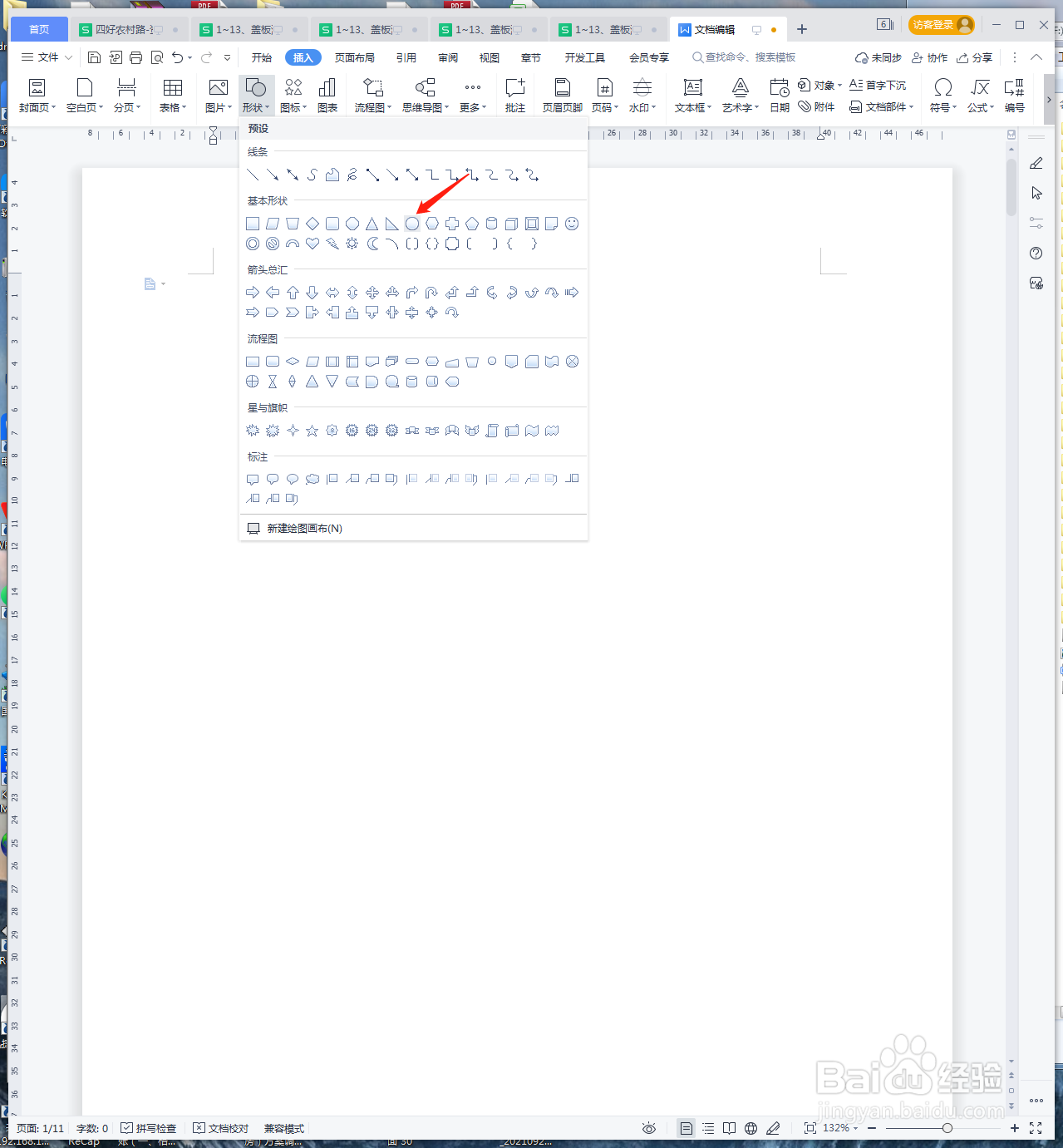
1、打开WPS文档,新建白色画布,点击【形状】【椭圆】。
WPS文档如何设计大象卡通简笔画头像

2、在画布上画出形状,将【轮廓】设置成黑色6磅。

WPS文档如何设计大象卡通简笔画头像

3、复制出2个椭圆,变换不同形状,做成耳朵,如图所示。

WPS文档如何设计大象卡通简笔画头像

4、再次复制出四个椭圆,填充黑色,做成眼睛,填充白色做成眼珠。

WPS文档如何设计大象卡通简笔画头像

5、点击【形状】【延期】。

WPS文档如何设计大象卡通简笔画头像

6、画出图形,做成鼻子,【衬于文字下方】。

WPS文档如何设计大象卡通简笔画头像

7、最后截图保存为JPEG格式。

WPS文档如何设计大象卡通简笔画头像

1、1、打开WPS文档,新建白色画布,点击【形状】【椭圆】。

2、在画布上画出形状,将【轮廓】设置成黑色6磅。

3、复制出2个椭圆,变换不同形状,做成耳朵,如图所示。

4、再次复制出四个椭圆,填充黑色,做成眼睛,填充白色做成眼珠。
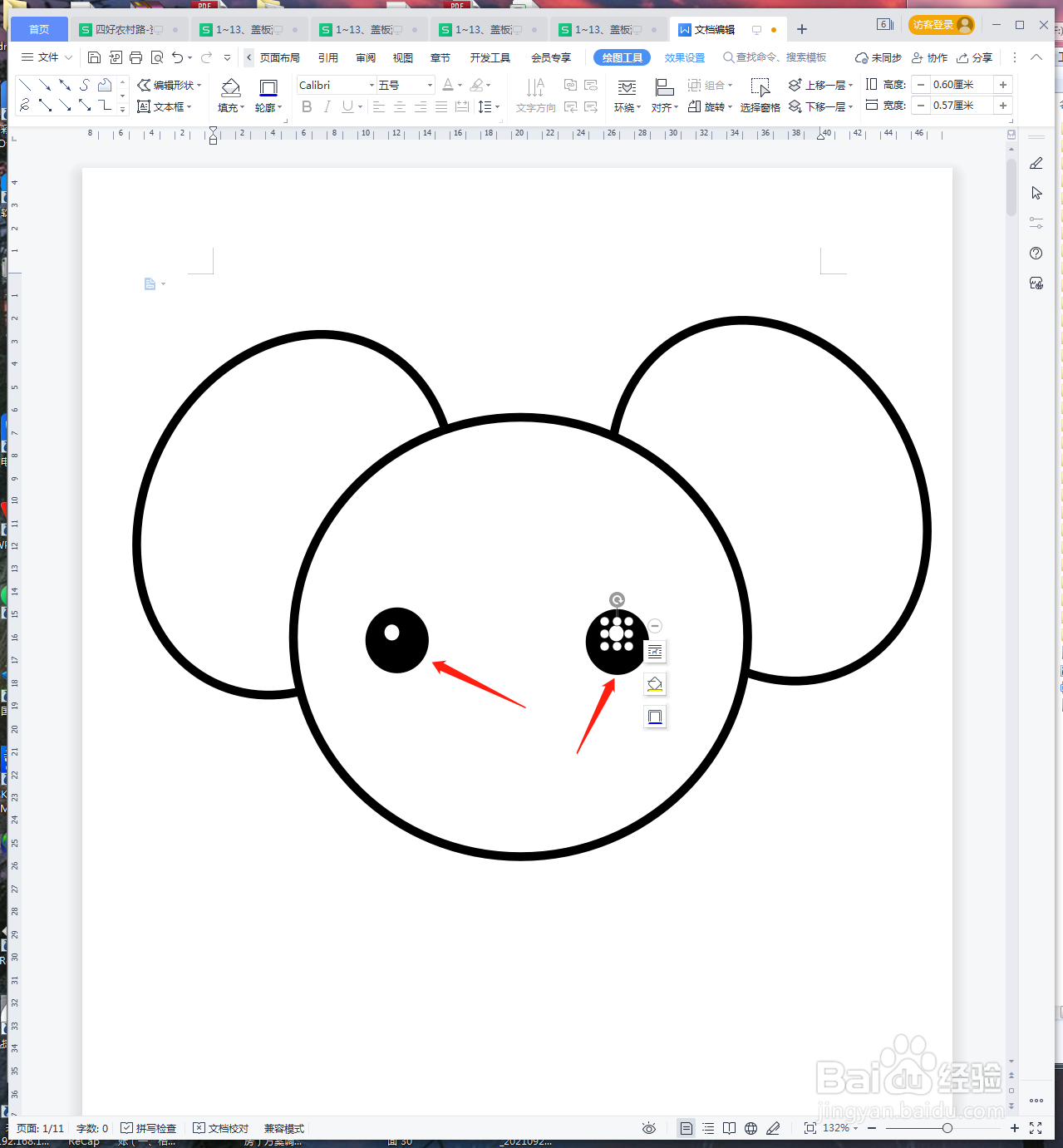
5、点击【形状】【延期】。

6、画出图形,做成鼻子,【衬于文字下方】。

7、最后截图保存为JPEG格式。

  • WPS文档如何设计小羊卡通简笔画头像
  • WPS如何设计蝴蝶卡通简笔画绘本插图
  • WPS文档如何设计小黄人卡通图
  • WPS如何设计金鱼卡通简笔画绘本插图
  • wps演示怎么插入【兔子】图标
  • 热门搜索
    中国十大旅游胜地 欧洲旅游报价 南京旅游局 玉龙雪山旅游 江门大方旅游官网 日本旅游线路 首尔旅游攻略 泰国旅游攻略购物 太姥山旅游攻略 旅游咨询