1、首先,我们打开Word2016文档,插入一个图片。

2、然后选中图片,然后点击左上角的“文件”按钮。

3、在弹出的界面中点击“选项”按钮。

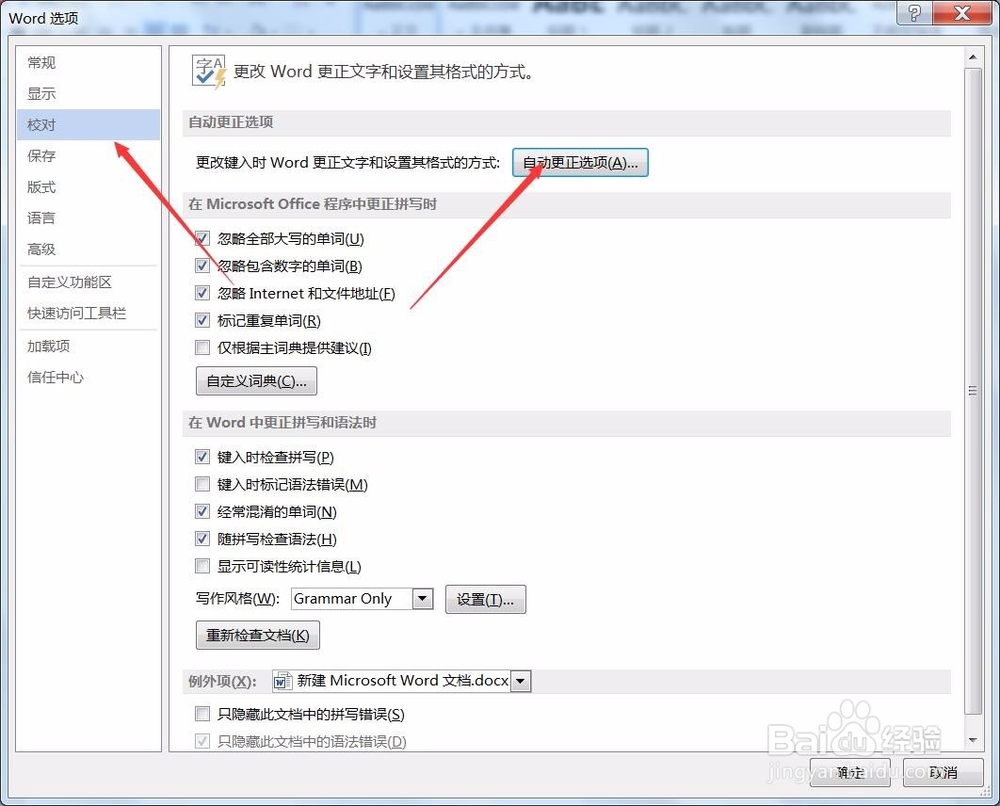
4、此时打开了Word选项对话框,在左侧选择“校对”,然后从右侧点击“自动更正选项”按钮。
5、在弹出的“自动更正”对话框中选择“自动更正”选项卡,然后在“替换”处输入替换文字,然后点击“添加”按钮。

6、最后点击“确定”完成本次设置,之后在Word文档中输入替换字符。
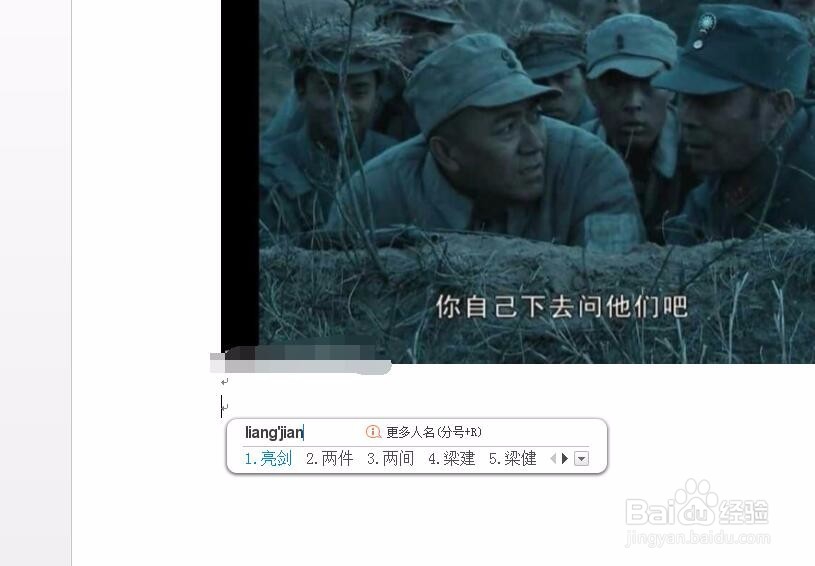
7、就可以自动替换成图片了。
时间:2026-04-23 01:00:57
1、首先,我们打开Word2016文档,插入一个图片。
2、然后选中图片,然后点击左上角的“文件”按钮。
3、在弹出的界面中点击“选项”按钮。
4、此时打开了Word选项对话框,在左侧选择“校对”,然后从右侧点击“自动更正选项”按钮。
5、在弹出的“自动更正”对话框中选择“自动更正”选项卡,然后在“替换”处输入替换文字,然后点击“添加”按钮。
6、最后点击“确定”完成本次设置,之后在Word文档中输入替换字符。
7、就可以自动替换成图片了。
