1、打开Photoshop 旋转“椭圆工具”创建一个空心圆形。

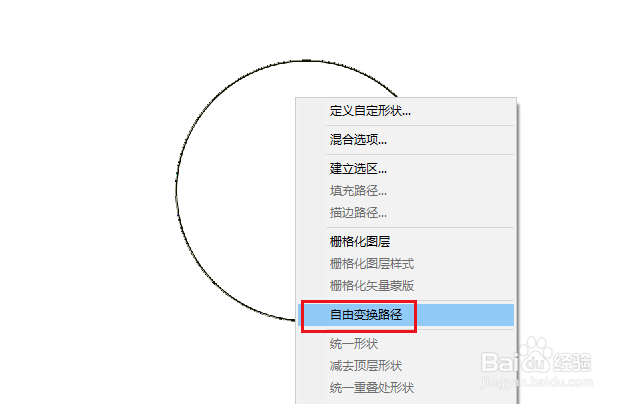
2、右键点击圆,在下拉菜单中旋转“自由变换路径”。
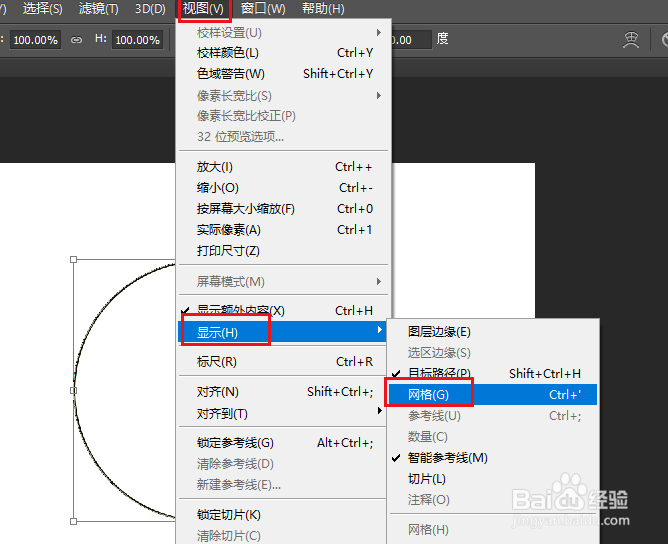
3、现在在圆的四周出现一个方框和圆的中心点,点击“视图>显示>网格”添加网格线。

4、现在移到圆,使圆的中心与网格中线条的交叉点重合。

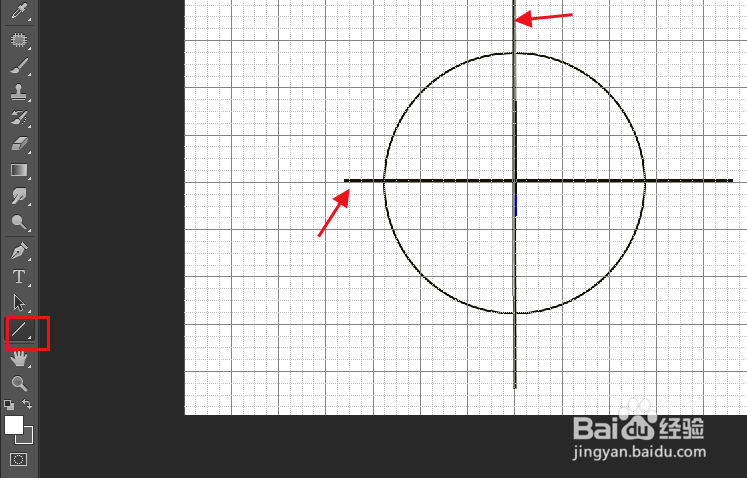
5、现在选择“直线工具”沿着通过中心点网格线创建水平线和垂直线条。
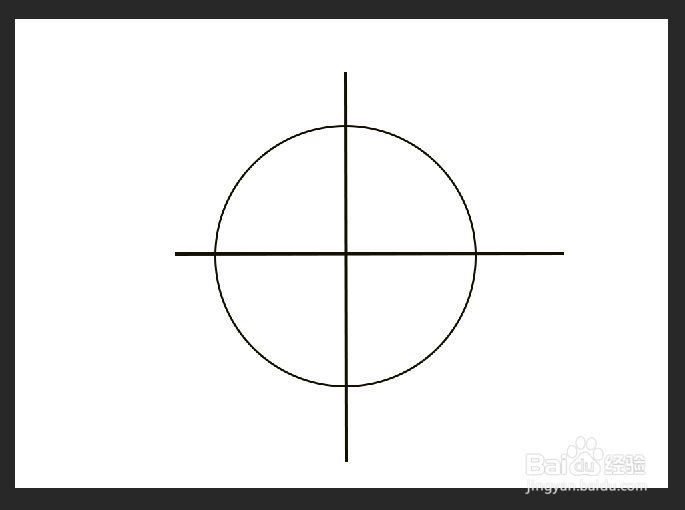
6、关闭网格线,通过圆中心的水平线和垂直线就完成了。
时间:2026-04-22 23:53:35
1、打开Photoshop 旋转“椭圆工具”创建一个空心圆形。
2、右键点击圆,在下拉菜单中旋转“自由变换路径”。
3、现在在圆的四周出现一个方框和圆的中心点,点击“视图>显示>网格”添加网格线。
4、现在移到圆,使圆的中心与网格中线条的交叉点重合。
5、现在选择“直线工具”沿着通过中心点网格线创建水平线和垂直线条。
6、关闭网格线,通过圆中心的水平线和垂直线就完成了。
