1、首先我们在电脑桌面上找出一张你要修改的照片,我拿下图做示范。
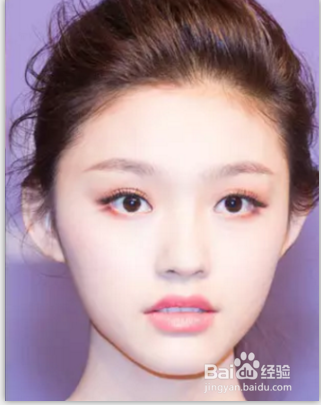
2、箭头悬浮于图片上,单击右键,弹出功能选项菜单,找到“修改图片尺寸”。

3、单击鼠标进入可以看到当前的图片尺寸和像素。
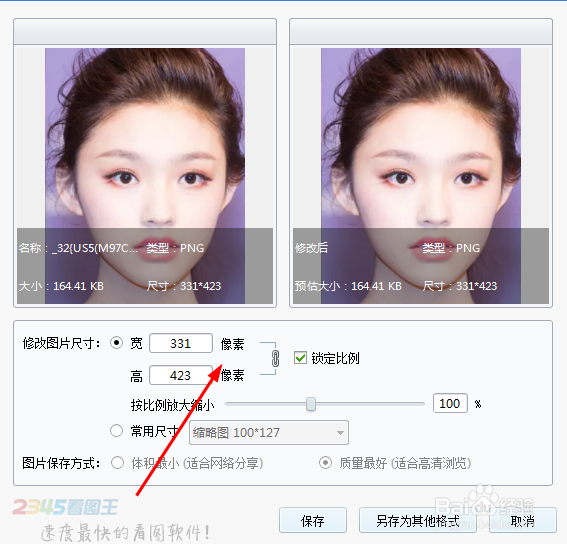
4、在这里我们可以修改图片的像素,但是会发现你修改宽的时候高也随之变化。

5、这就需要我们取消右边的对应比例勾选,就这样就可以了。

6、然后我们找到底部的“另存为其他格式”,选择你要修改的格式类型就完成了。


时间:2026-04-30 04:43:32
1、首先我们在电脑桌面上找出一张你要修改的照片,我拿下图做示范。
2、箭头悬浮于图片上,单击右键,弹出功能选项菜单,找到“修改图片尺寸”。
3、单击鼠标进入可以看到当前的图片尺寸和像素。
4、在这里我们可以修改图片的像素,但是会发现你修改宽的时候高也随之变化。
5、这就需要我们取消右边的对应比例勾选,就这样就可以了。
6、然后我们找到底部的“另存为其他格式”,选择你要修改的格式类型就完成了。
