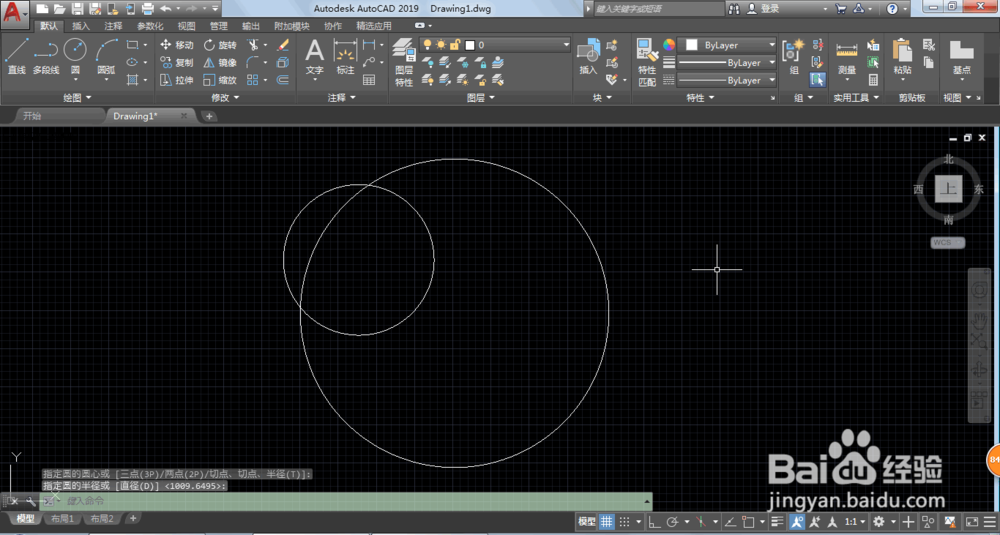
1、打开CAD软件,这里用圆形工具绘制两个圆形。

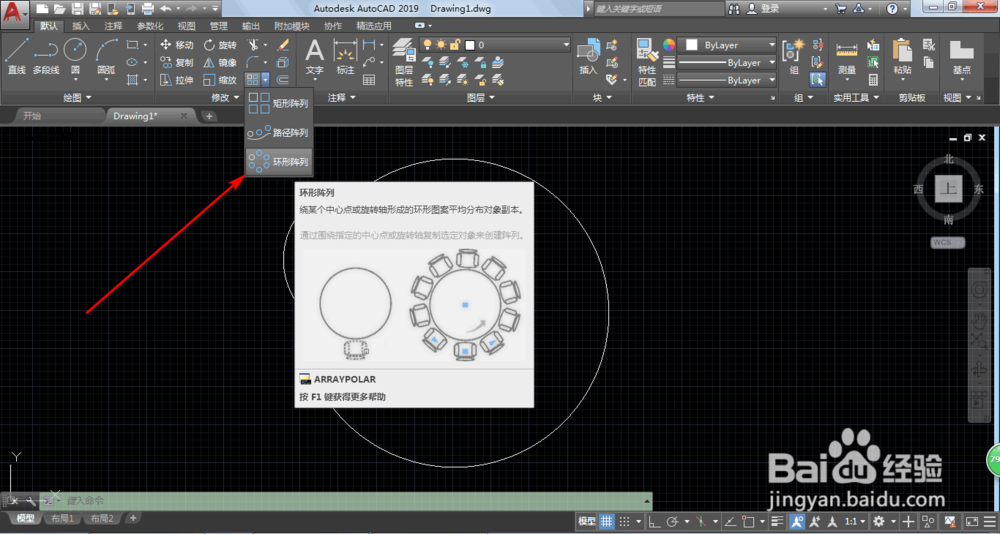
2、点击打开环形阵列。
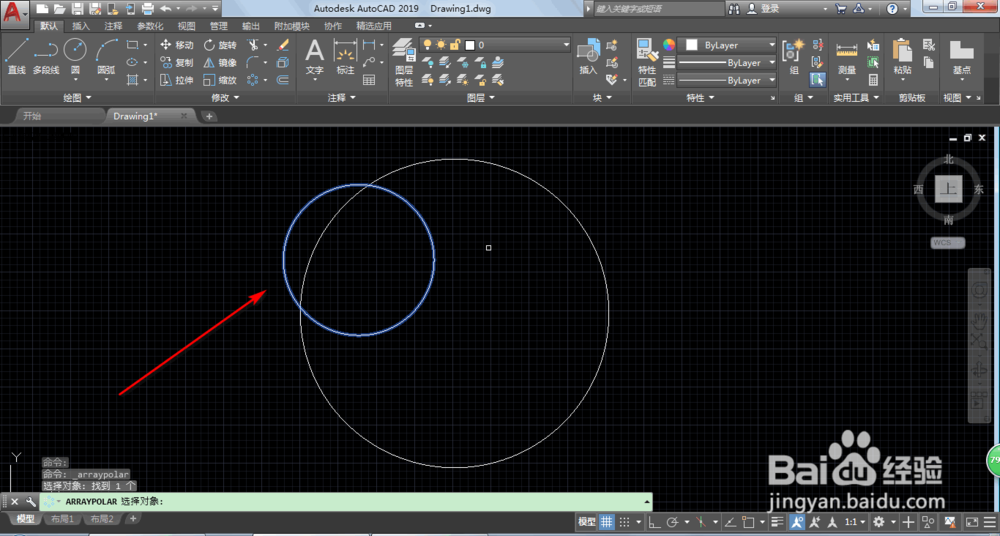
3、这个时候光标就改变了,然后我们点击一下圆形,圆形就变成蓝色了。

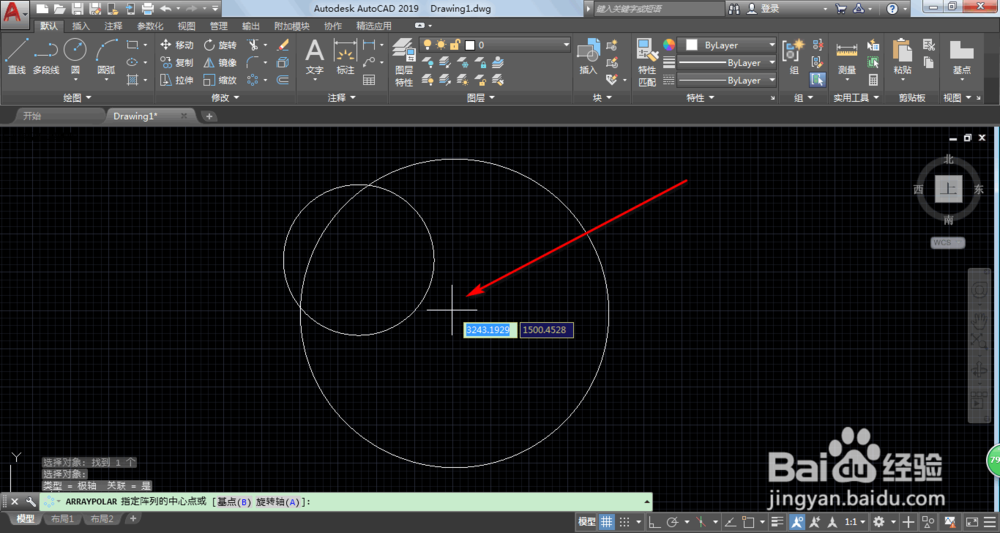
4、我们点击一下ENTER,然后我们在大圆的中心点点击一下,这样就有中心点了。
5、这个时候就进入阵列模式了,我们可以在项目数里面修改数值。
这样会修改环形的数值。


6、最后关闭阵列即可完成。

时间:2026-04-23 20:46:42
1、打开CAD软件,这里用圆形工具绘制两个圆形。
2、点击打开环形阵列。
3、这个时候光标就改变了,然后我们点击一下圆形,圆形就变成蓝色了。
4、我们点击一下ENTER,然后我们在大圆的中心点点击一下,这样就有中心点了。
5、这个时候就进入阵列模式了,我们可以在项目数里面修改数值。
这样会修改环形的数值。
6、最后关闭阵列即可完成。
