Word2013中设置单色图片背景透明

 时间:2026-02-14 16:19:18

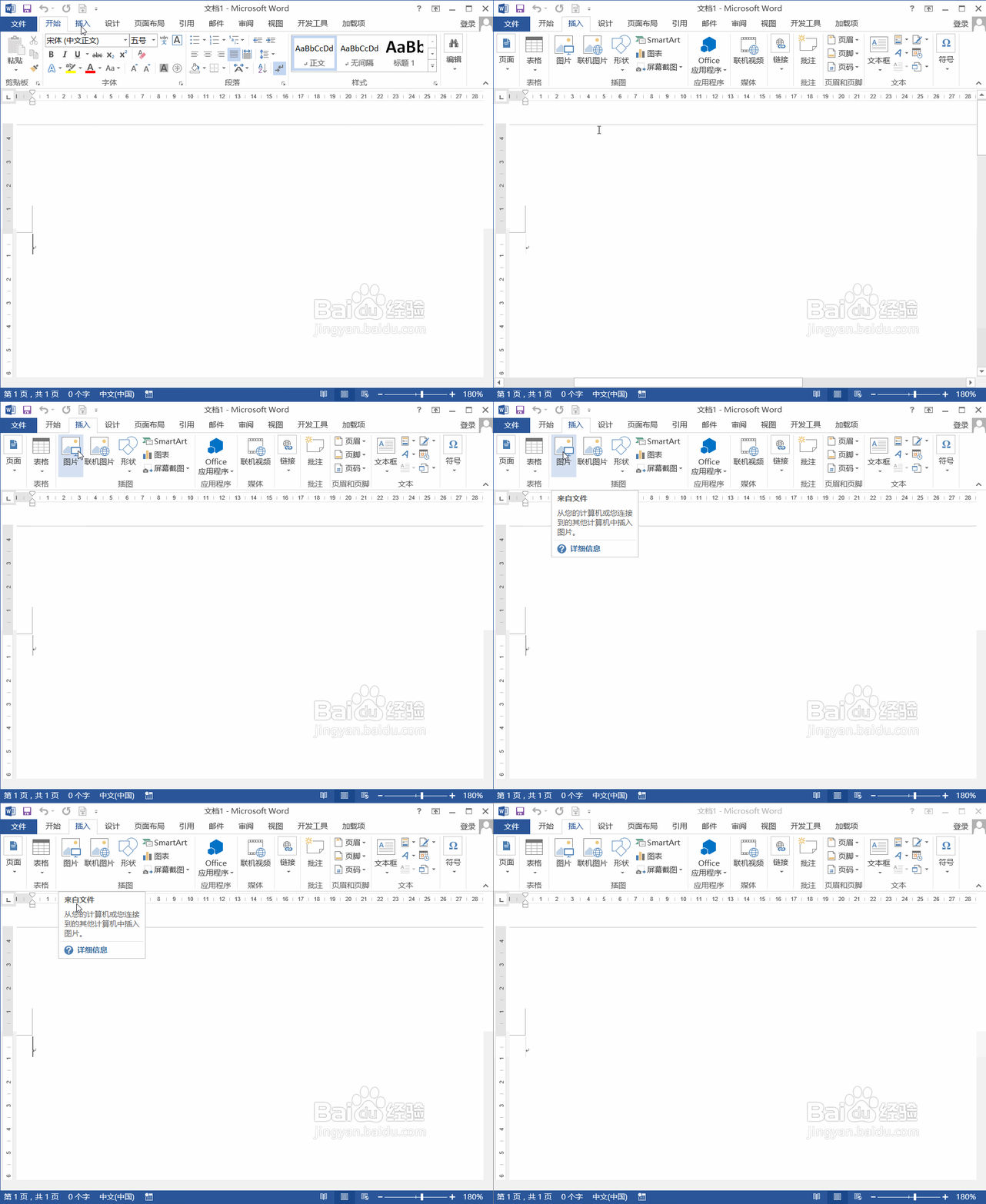
1、打开word2013这款软件在菜单里找到插入选项,点击插入选项在其内找到图片选项,如图所示:
Word2013中设置单色图片背景透明

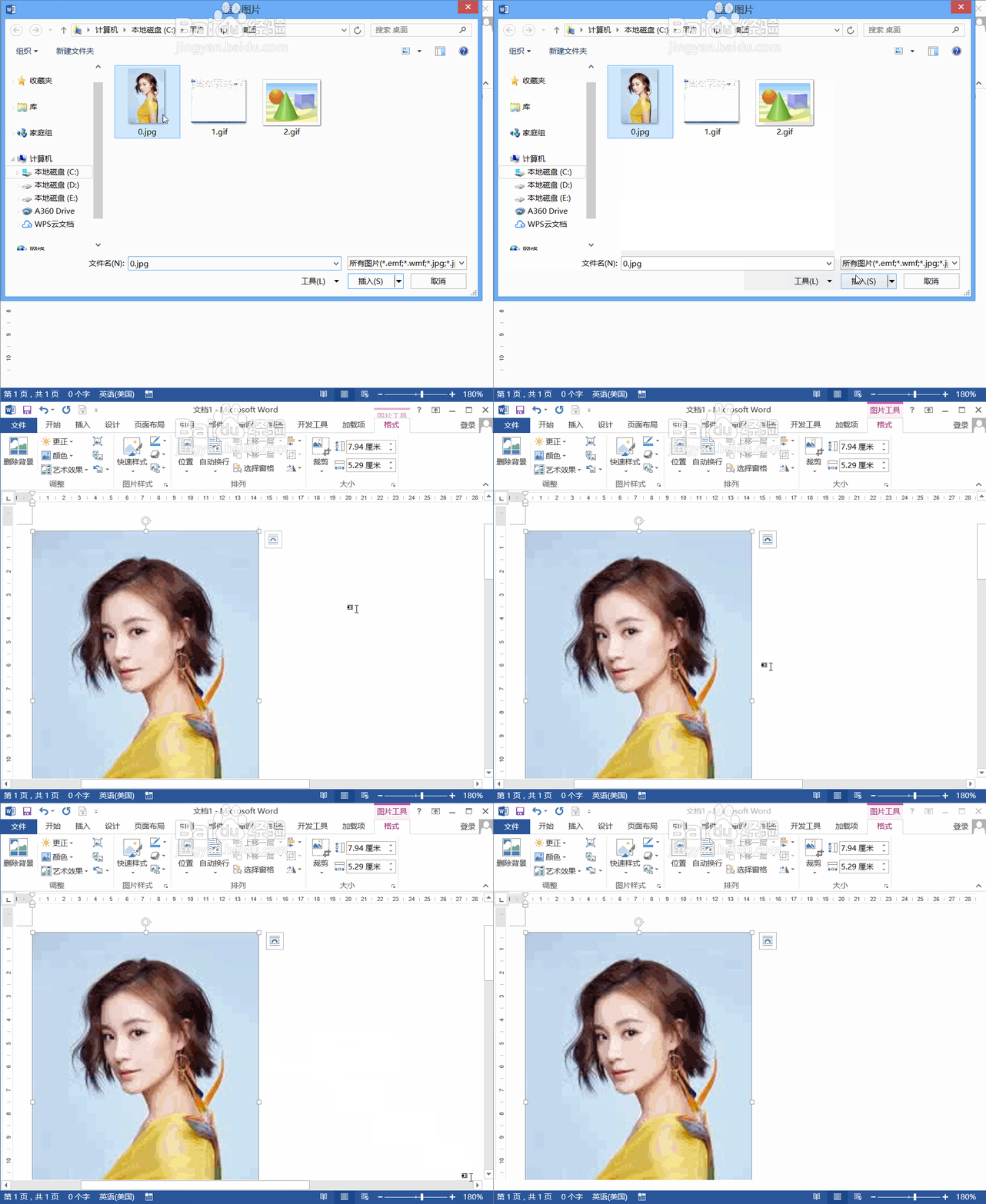
2、点击图片选项在弹出的对话框内我们选择需要设置的图片点击插入将图片插入进来,如图所示:
Word2013中设置单色图片背景透明

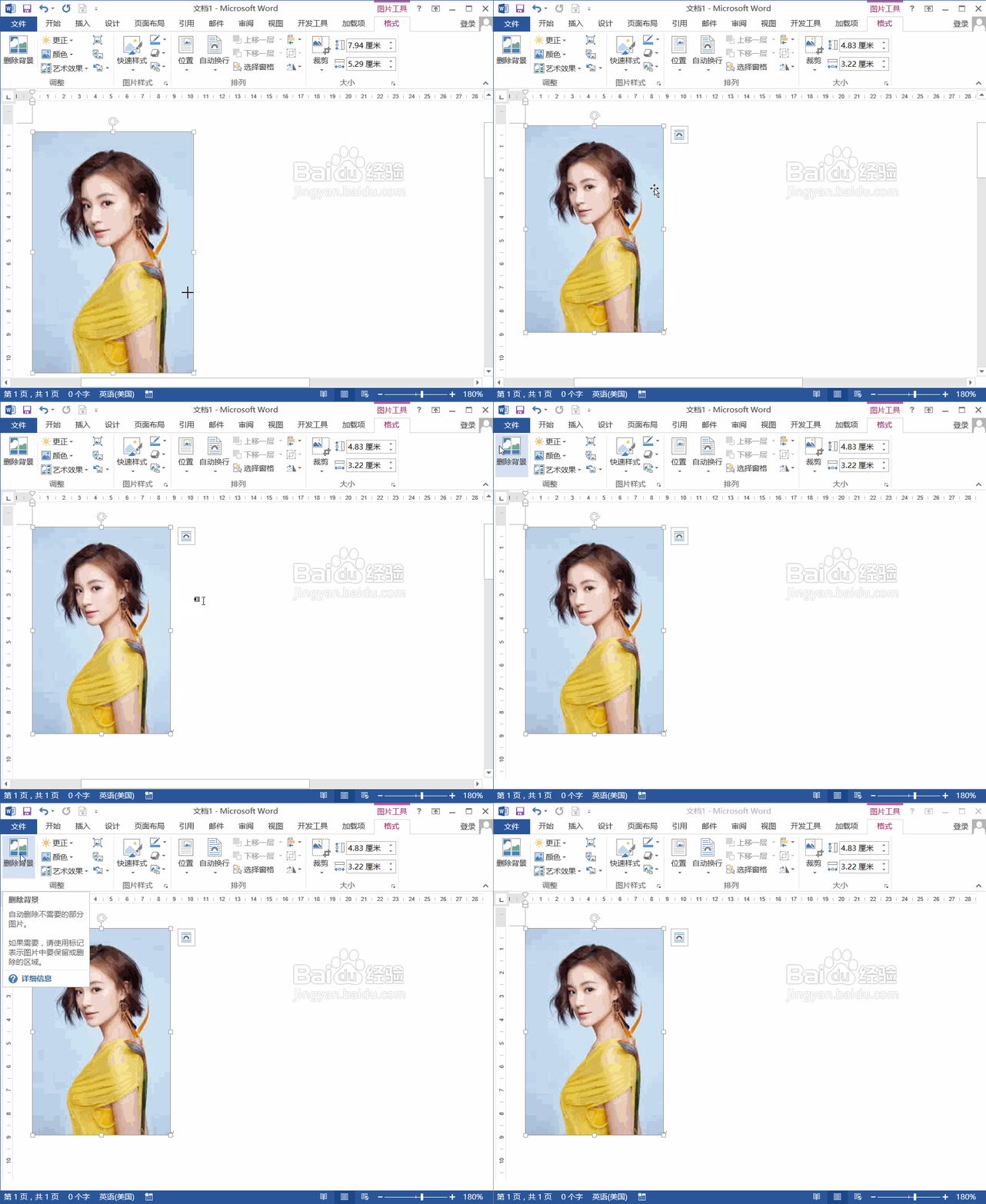
3、插入图片之后调节一下图片的大小,然后在格式里找到删除背景选项,如图所示:
Word2013中设置单色图片背景透明

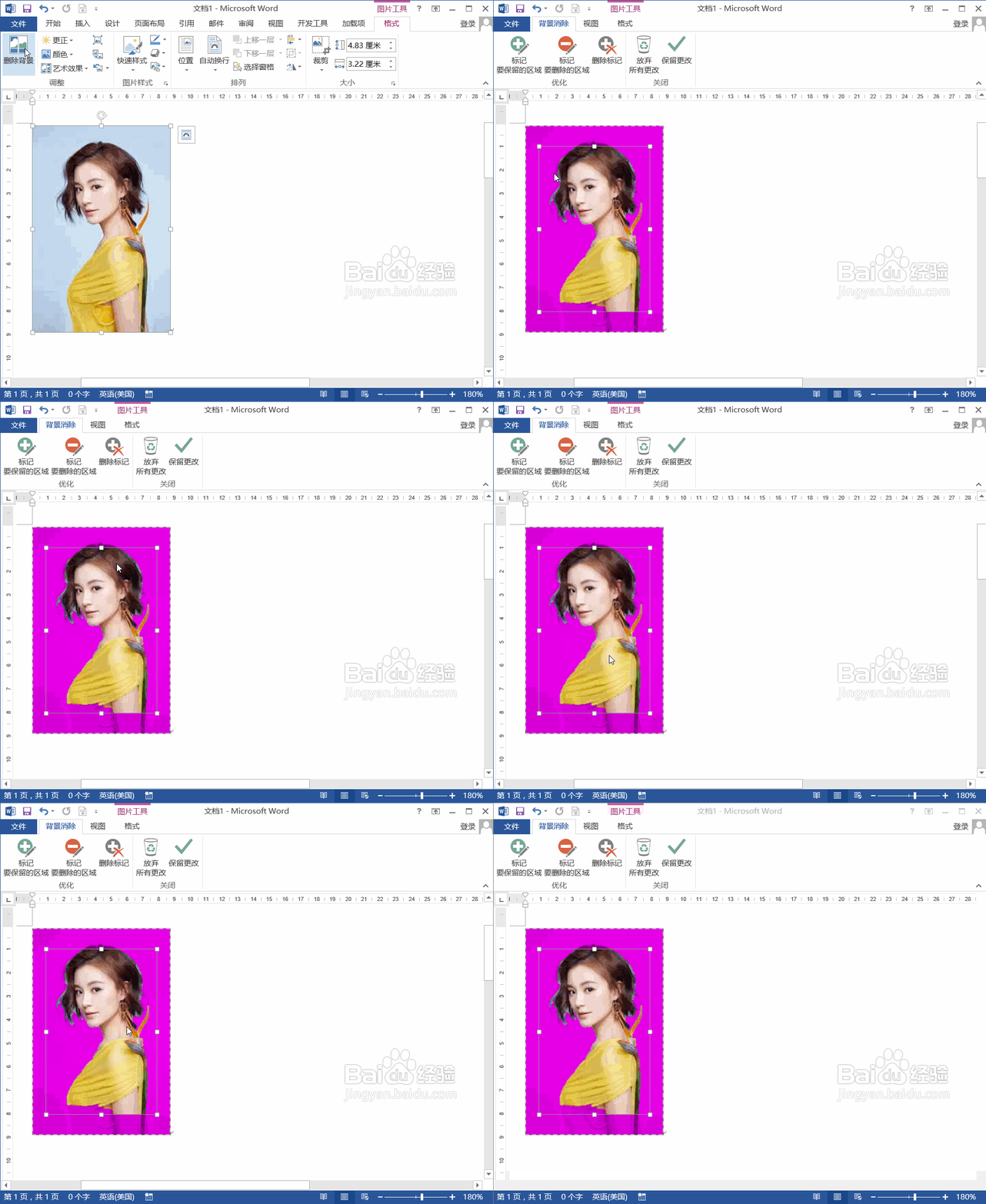
4、点击删除背景选项可以看到在图片中可以看到出现图片控制点,如图所示:

Word2013中设置单色图片背景透明

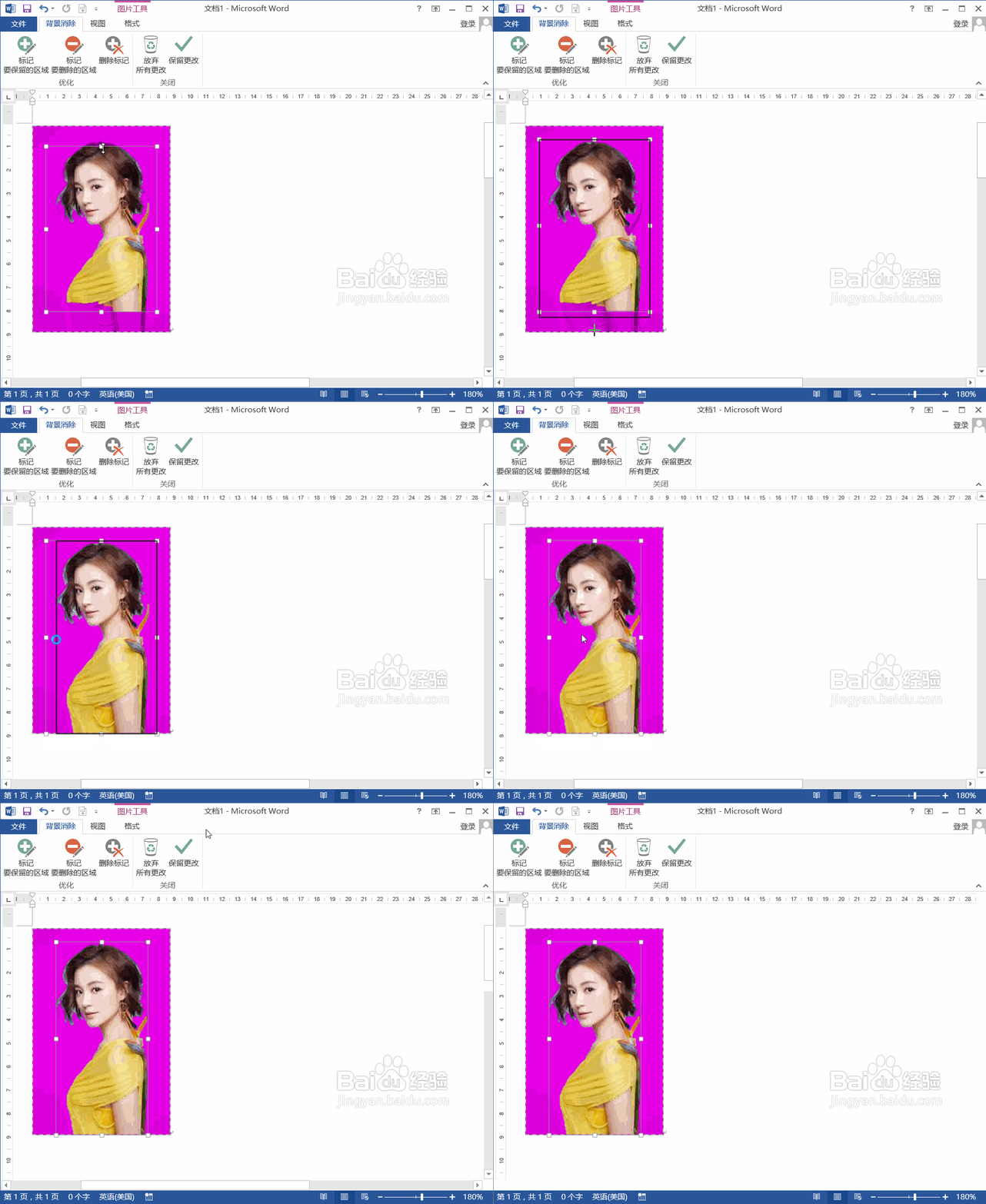
5、使用鼠标左键拖动控制点,调节框选图片的范围,然后找到保留更改选项,如图所示:
Word2013中设置单色图片背景透明

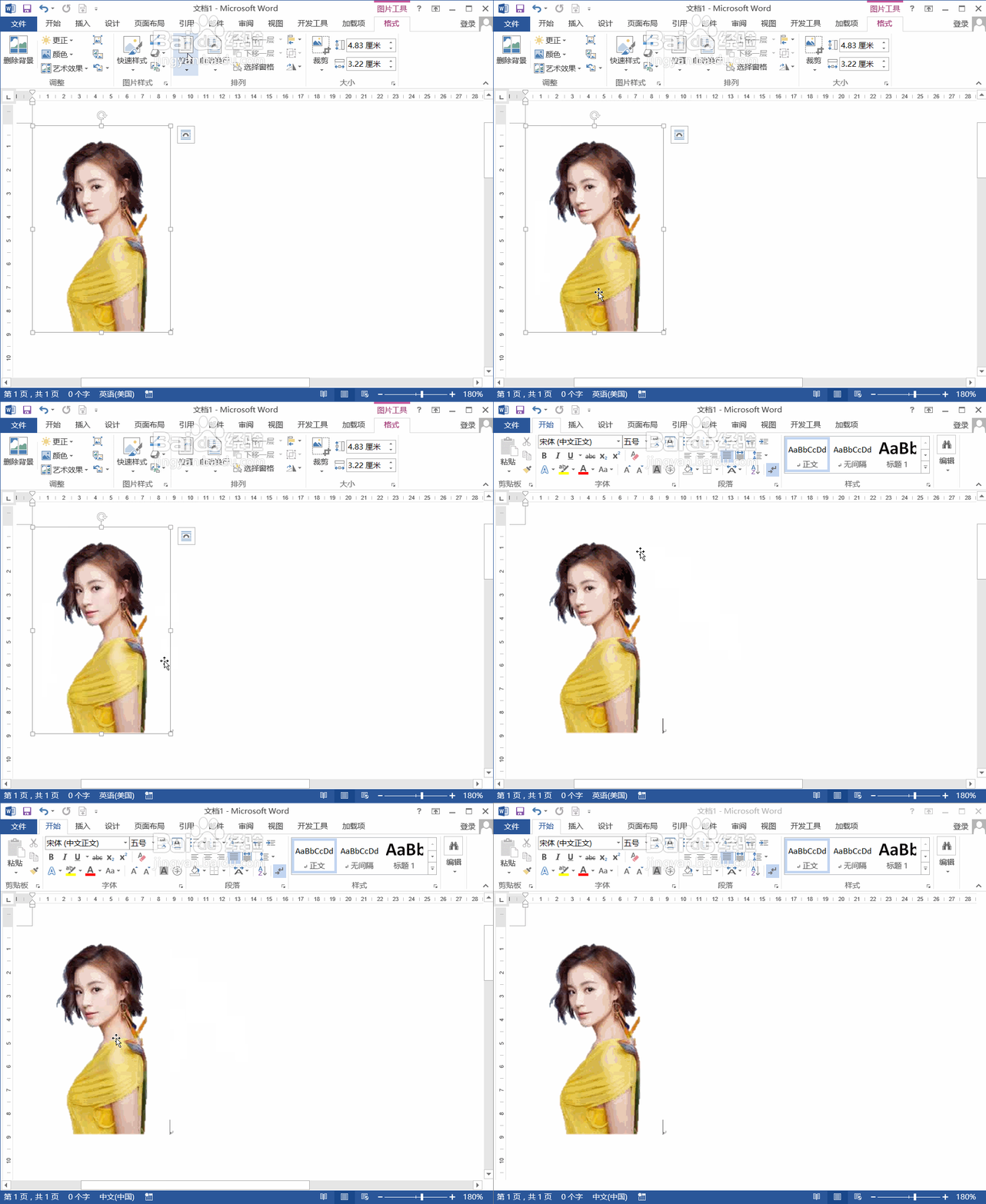
6、点击保留更改选项,可以看到图片的背景就被删除了,现在图片的背景就变成透明的了,如图所示:
Word2013中设置单色图片背景透明

  • 怎样给word文档插入页脚
  • Word2003如何改变单元格中文字的对齐方式
  • 如何使用Word审阅的拼写检查功能呢?
  • word2010的显示隐藏段落标记在哪设置
  • Word2016中如何使文字分散对齐
  • 热门搜索
    三月份去哪里旅游好 春节旅游的最佳地点 骑自行车旅游 湖北在线旅游网 增城旅游景点大全 大连市旅游景点 2人被列入全国旅游市场黑名单 全景旅游网 云南旅游团购 南京途牛旅游网