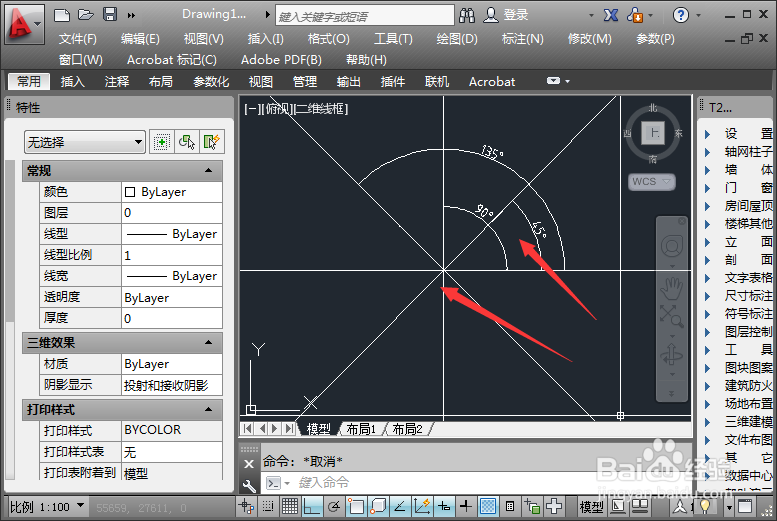
1、打开CAD后,通过XL(构造线)命令进行绘制如下图图形。
2、通过指定构造线的交点绘制一个圆,快捷命令为C,如下图所示。

3、通过选择内圆裁剪构造线,通过TR裁剪命令进行裁剪,完成如下图所示。

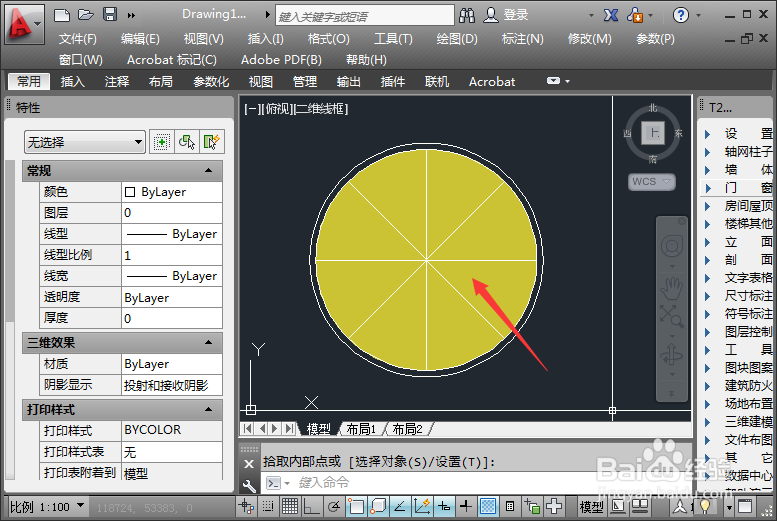
4、通过H命令进行填充,利用提示命令T进入到设置窗口,选择合适的颜色,完成如下图所示。
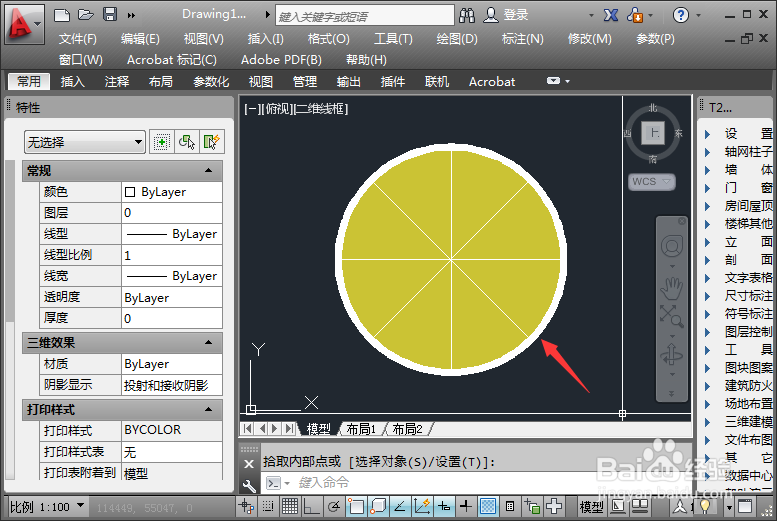
5、通过将两个圆形进行填充颜色为白色,最终结果就出来了,完成如下图所示。
6、小结
以上就是全部操作过程,有不明白的地方可通过留言进行互动,希望能帮到大家。
时间:2026-05-02 04:13:21
1、打开CAD后,通过XL(构造线)命令进行绘制如下图图形。
2、通过指定构造线的交点绘制一个圆,快捷命令为C,如下图所示。
3、通过选择内圆裁剪构造线,通过TR裁剪命令进行裁剪,完成如下图所示。
4、通过H命令进行填充,利用提示命令T进入到设置窗口,选择合适的颜色,完成如下图所示。
5、通过将两个圆形进行填充颜色为白色,最终结果就出来了,完成如下图所示。
6、小结
以上就是全部操作过程,有不明白的地方可通过留言进行互动,希望能帮到大家。
