excel表格中,如何快速录入数据并自动标出颜色

 时间:2026-02-18 05:34:36

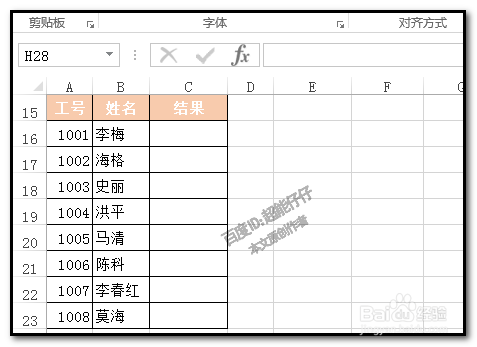
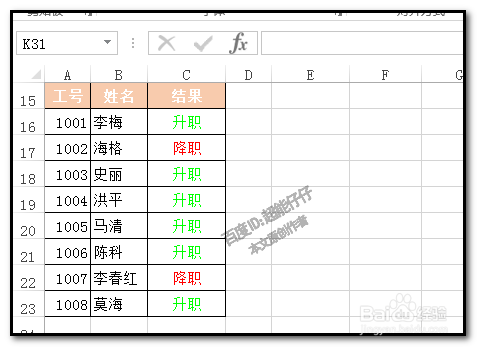
1、假设,现在要对某公司的一大批员工,进行升职、降职的录入;升职为绿色,降职为红色;要做到快速高效的录入。
excel表格中,如何快速录入数据并自动标出颜色

2、我们可以设置单元格格式来实现;

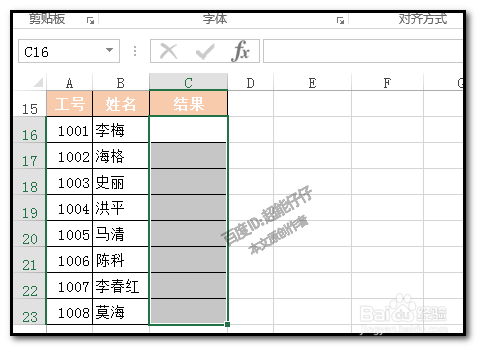
先选中结果这一列。

excel表格中,如何快速录入数据并自动标出颜色

3、再调出设置单元格格式对话框;

调出方法有多种,我们可以直接按下CTRL+1 即可调出。

excel表格中,如何快速录入数据并自动标出颜色

4、再点:自定义

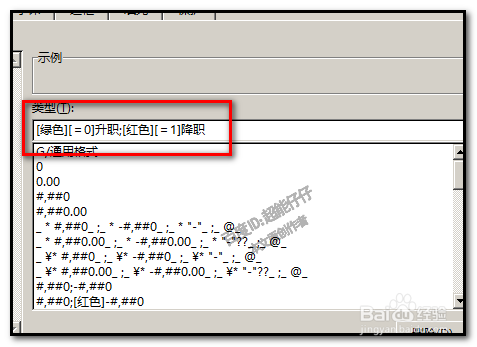
右边弹出自定义相关的内容;在编辑栏这里,输入代码:[绿色][=0]升职;[红色][=1]降职
excel表格中,如何快速录入数据并自动标出颜色

5、[绿色][=0]升职;[红色][=1]降职

意思是:当输入0时,显示为升职并标上绿色颜色;当输入1时,显示为降职并标上红色颜色

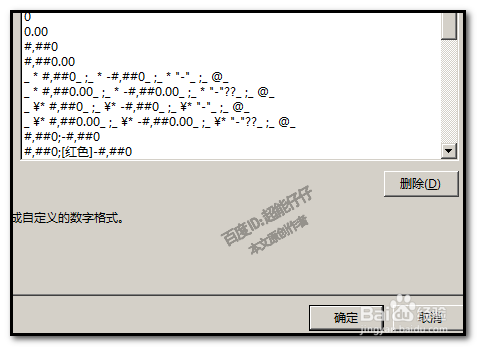
输入代码后,再点确定。
excel表格中,如何快速录入数据并自动标出颜色

6、点确定后,对话框自动关闭;

然后,我们开始录入数据;当输入0时,显示为升职并标上绿色颜色;当输入1时,显示为降职并标上红色颜色

非常方便快速。
excel表格中,如何快速录入数据并自动标出颜色

  • 考勤表的制作
  • Excel如何按年份计算生肖
  • excel中数据求和的方法有哪些?
  • excel查询数据
  • 一分钟的自我介绍怎么说最精彩
  • 热门搜索
    旅游团购最好的网站 江苏舜天海外旅游有限公司 云南旅游信息网 广州旅游团 旅游同行 合肥有什么旅游景点 延安旅游景点大全 旅游人才网 张家港旅游景点 许昌旅游景点大全