pdf文件怎么调整页面尺寸、裁剪页面边距?

 时间:2026-02-13 23:31:34

1、打开一个PDF文件。

pdf文件怎么调整页面尺寸、裁剪页面边距?

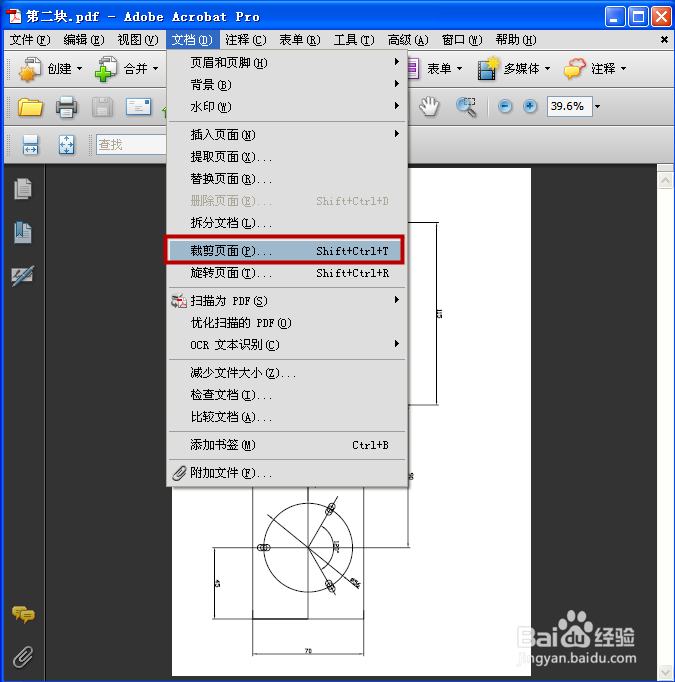
2、打开菜单栏“文档”,选择“裁剪页面”。

pdf文件怎么调整页面尺寸、裁剪页面边距?

3、在如图右边的红框内,我们发现图片的左右不怎么对称,需要调整一下。

pdf文件怎么调整页面尺寸、裁剪页面边距?

4、我们在页面边距控制填写想裁剪的尺寸。如果想控制比例,则勾选“约束比例”。

pdf文件怎么调整页面尺寸、裁剪页面边距?

5、点击“确定”,即裁剪成功,左右对称好看了。

pdf文件怎么调整页面尺寸、裁剪页面边距?

1、在“裁剪页面”的“更改页面大小”中选择“A3”,右上图的预览框中图像尺寸就变化了。说明:在选择框中灰色部分的不可以调。

pdf文件怎么调整页面尺寸、裁剪页面边距?

2、点击“确定”,即调整成功。

pdf文件怎么调整页面尺寸、裁剪页面边距?

3、以上是将页面尺寸调大,能不能调小呢?小编试了是不行的,系统会弹出以下页面。看来我们得借助其它PDF编辑器进行调整了。

pdf文件怎么调整页面尺寸、裁剪页面边距?

  • word打印预览在哪里
  • 怎么预览打印效果
  • 如何打印当前页
  • excel打印字体太小怎么办
  • 想要打印指定的那一页内容怎么操作
  • 热门搜索
    安丘旅游景点大全 淮安旅游网 黔东南旅游景点大全 湖南莽山旅游攻略 河南省旅游景点大全 怀柔旅游地图 旅游卫视大驾光临 海南旅游攻略自助游 河北旅游职业学院教务网 江西旅游景点排行