1、在该例中,需要将每个单元格中间的符号删除,从左往右数第2位,从右往左数也是第2位

2、点击“方方格子”选项卡

3、选中需要删除处理的单元格区域,这里是A1:A3
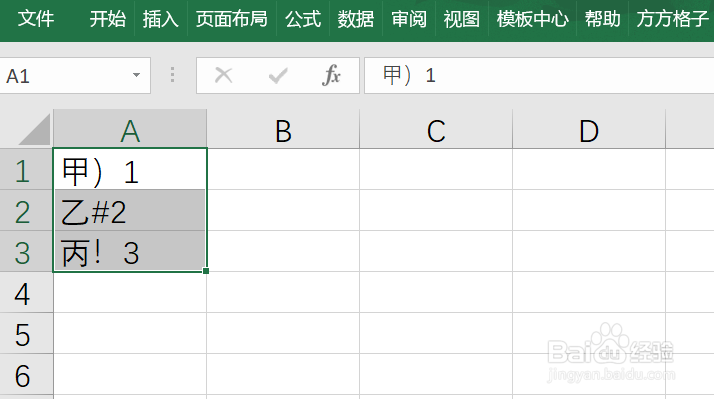
4、点击 删除文本,再点击 删除中间文本

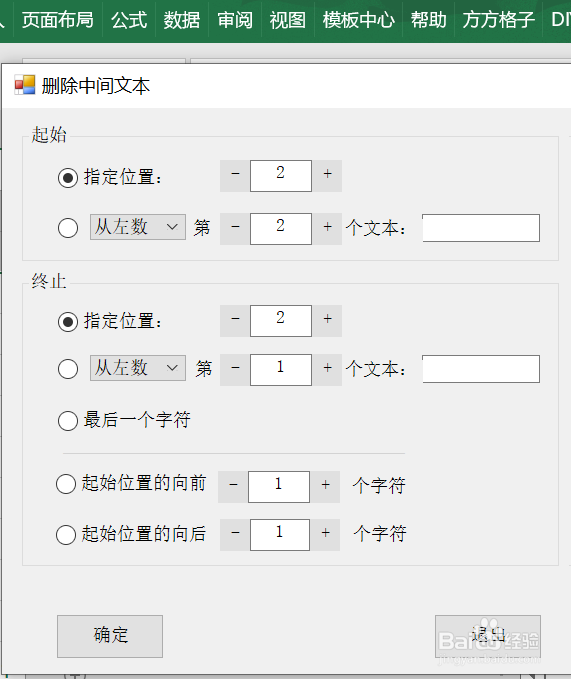
5、接着会弹出一个 删除中间文本 设置框,根据你要删除的文本的位置特征进行设置
这里在 起始 框,选择 指定位置,输入“2”
在 终止 框,选择 指定位置,输入“2”
意思是将单元格中从头数第2个,从尾数第2个,这个区间内的文本都删除掉
6、就可以看到删除后的结果了

时间:2026-05-06 17:23:42
1、在该例中,需要将每个单元格中间的符号删除,从左往右数第2位,从右往左数也是第2位
2、点击“方方格子”选项卡
3、选中需要删除处理的单元格区域,这里是A1:A3
4、点击 删除文本,再点击 删除中间文本
5、接着会弹出一个 删除中间文本 设置框,根据你要删除的文本的位置特征进行设置
这里在 起始 框,选择 指定位置,输入“2”
在 终止 框,选择 指定位置,输入“2”
意思是将单元格中从头数第2个,从尾数第2个,这个区间内的文本都删除掉
6、就可以看到删除后的结果了
