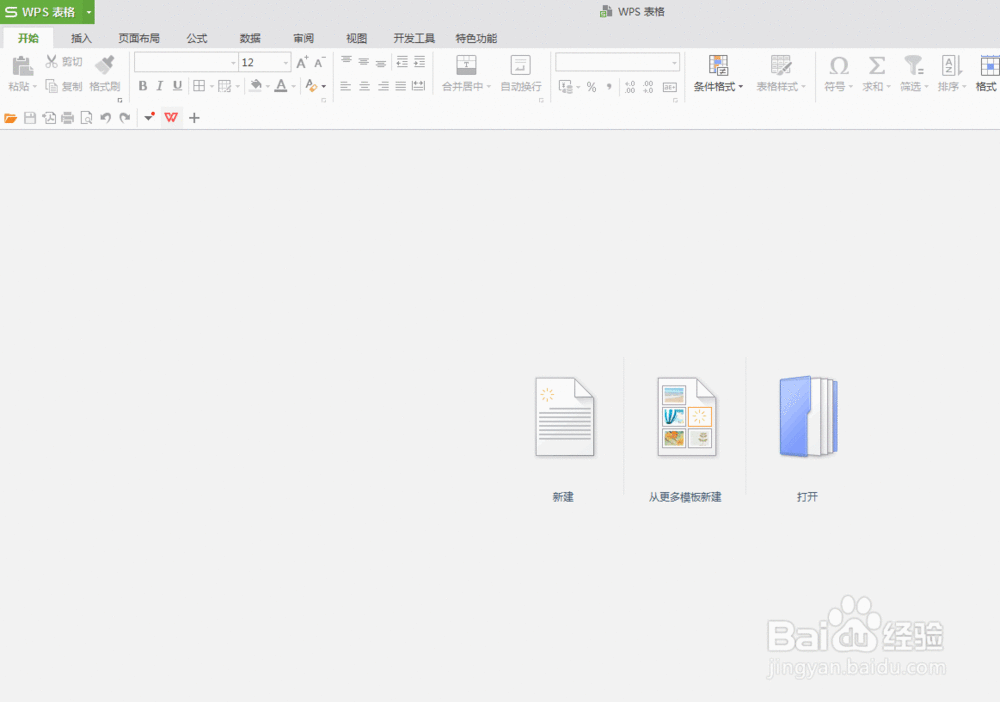
1、打开WPS软件,准备开始处理数据
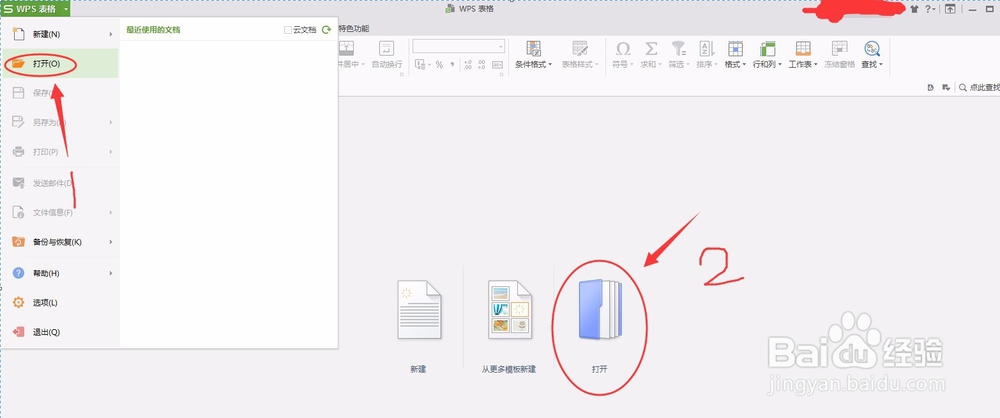
2、通过方法一或方法二打开需要处理的源数据亦或可直接快捷键 Ctrl + O打开数据
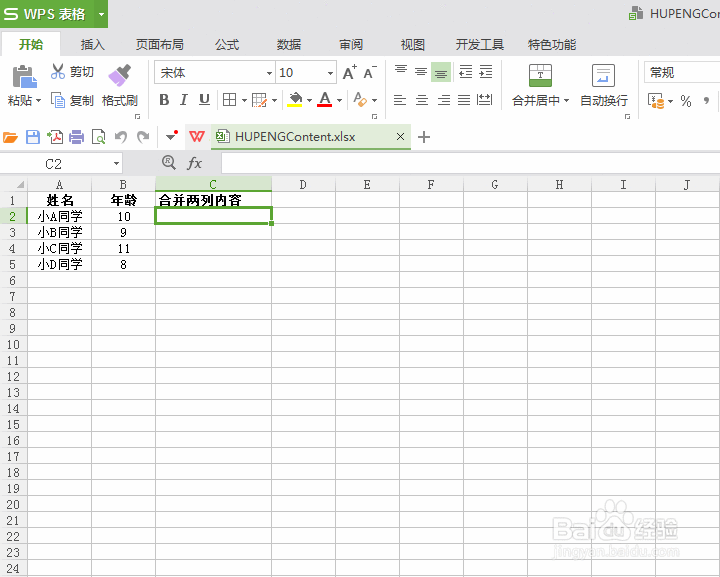
3、在存放合并A,B两列内容的C列点击鼠标
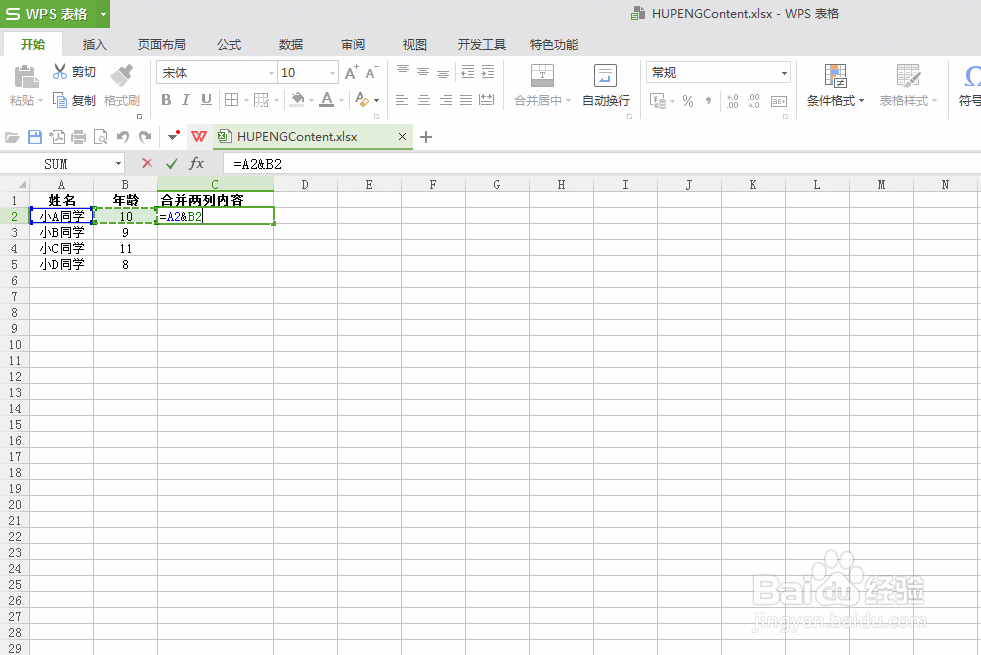
4、在C列输入公式“=A2&B2 ”(注意无引号)。可以理解为合并A2与B2结果给C2。
5、在键盘上敲击回车键,C2结果已经变成A2与B2的合并内容。
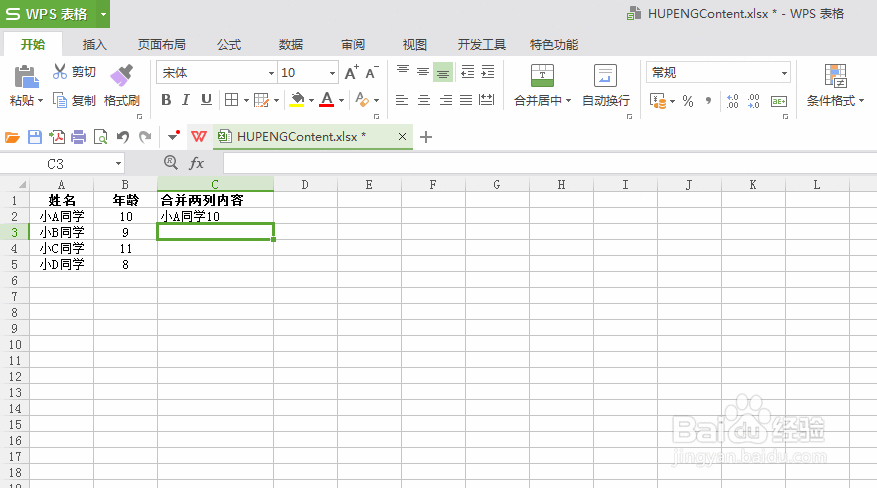
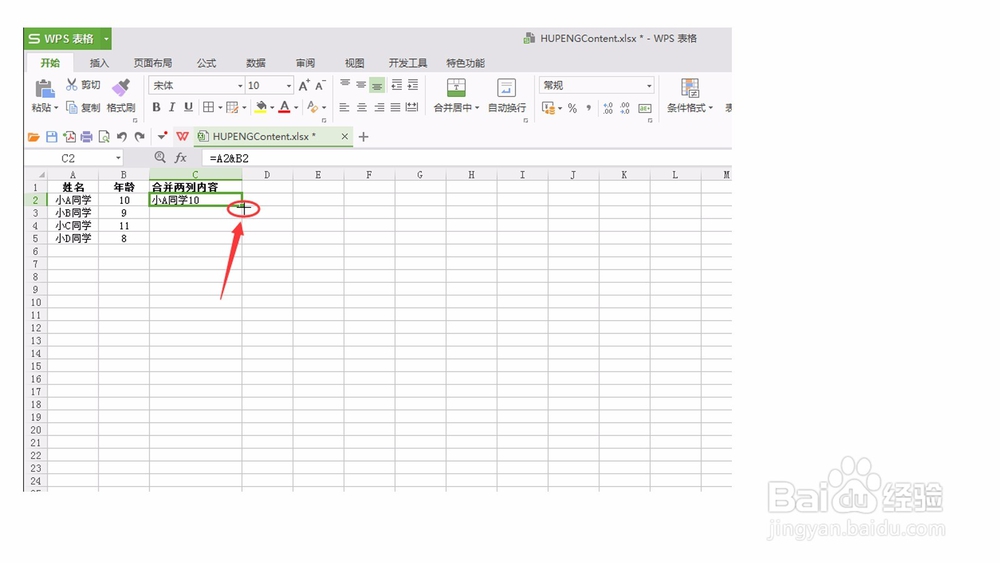
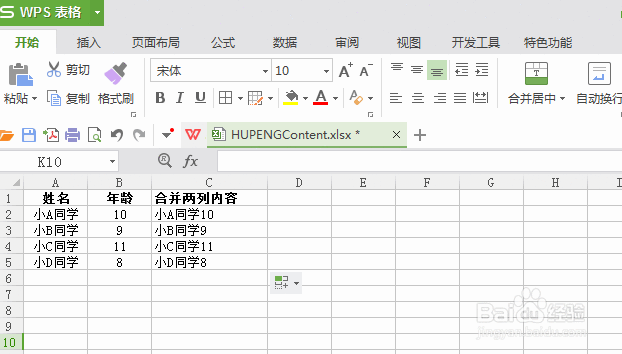
6、鼠标选择C2,鼠标移动到C2右下角变为十字形状时下拉鼠标,获得完整合并内容。
时间:2026-04-22 05:31:44
1、打开WPS软件,准备开始处理数据
2、通过方法一或方法二打开需要处理的源数据亦或可直接快捷键 Ctrl + O打开数据
3、在存放合并A,B两列内容的C列点击鼠标
4、在C列输入公式“=A2&B2 ”(注意无引号)。可以理解为合并A2与B2结果给C2。
5、在键盘上敲击回车键,C2结果已经变成A2与B2的合并内容。
6、鼠标选择C2,鼠标移动到C2右下角变为十字形状时下拉鼠标,获得完整合并内容。
