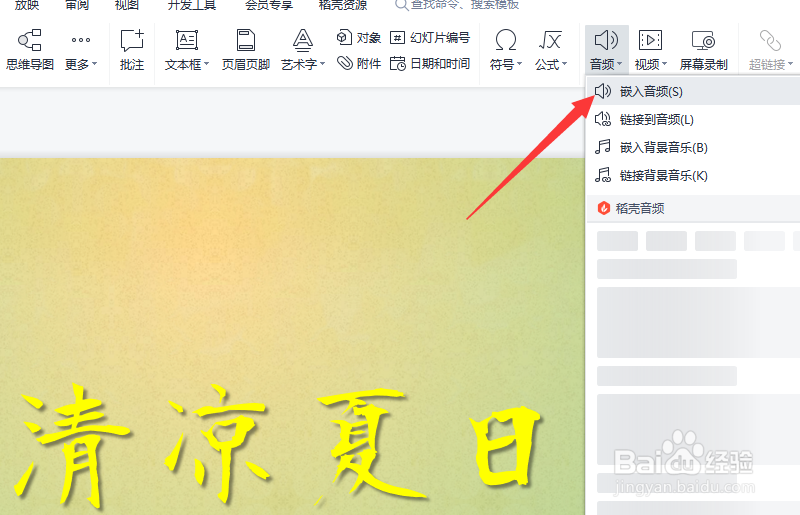
1、PPT中嵌入音频的具体方法:切换到”插入“功能区,点击”音频“下拉列表中的”嵌入音频“项,接下来选择电脑中的音频添加到页面中即可。
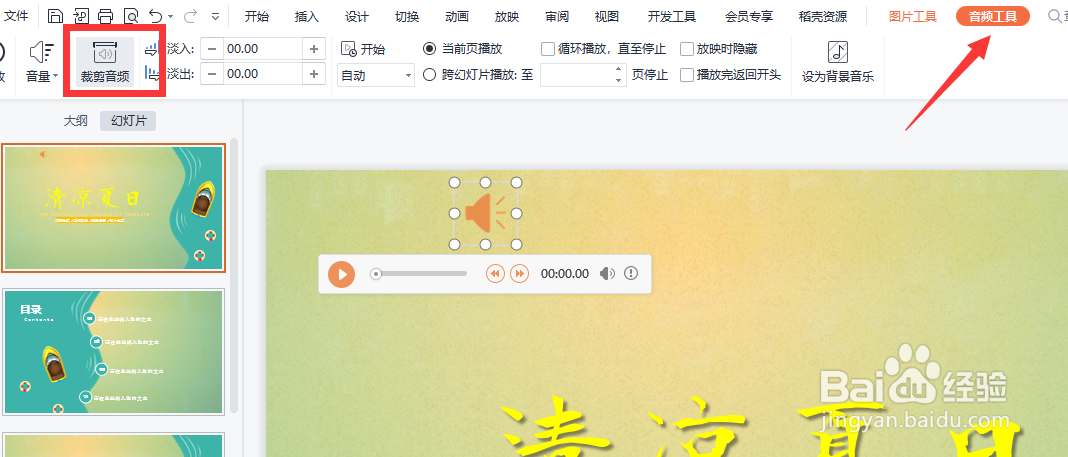
2、音频的裁剪操作:选中页面中的音频,切换到”音频工具“选项卡,点击如图所示的”裁剪音频 “按钮。
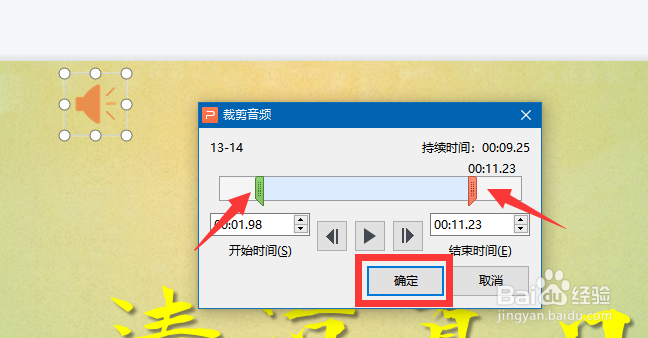
3、之后在弹出的”裁剪音频“界面中,可以通过拖动滑块设置音频的起始位置和结束位置,点击”确定“按钮即可完成音频的裁剪操作。
4、音频的播放设置:选中相应的音频后,可以勾选“播放时隐藏”选项,以隐藏对应的音频图标的显示。同时还可以设置为当前页面播放音频操作。

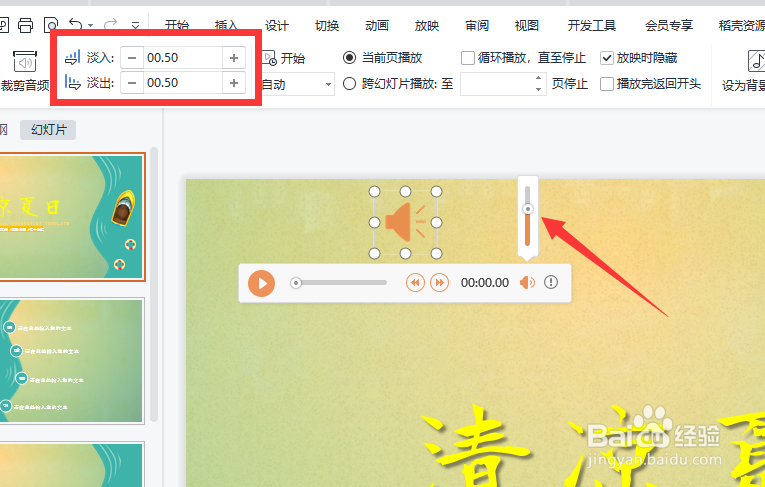
5、音频中有关音量效果的设置:可以设置音频的“淡入”和“淡出”时间,以及音频的音量,如图所示:
6、此外,还可以针对音频的播放方式进行设置,如图所示,在“动画 ”面板中,可以点击对应的音频对象,从列表中选择“单击”或“与上一动画同时”等方式进行播放操作。

