solidworks三维图形怎么转成CAD二维图形

 时间:2026-02-14 01:47:32

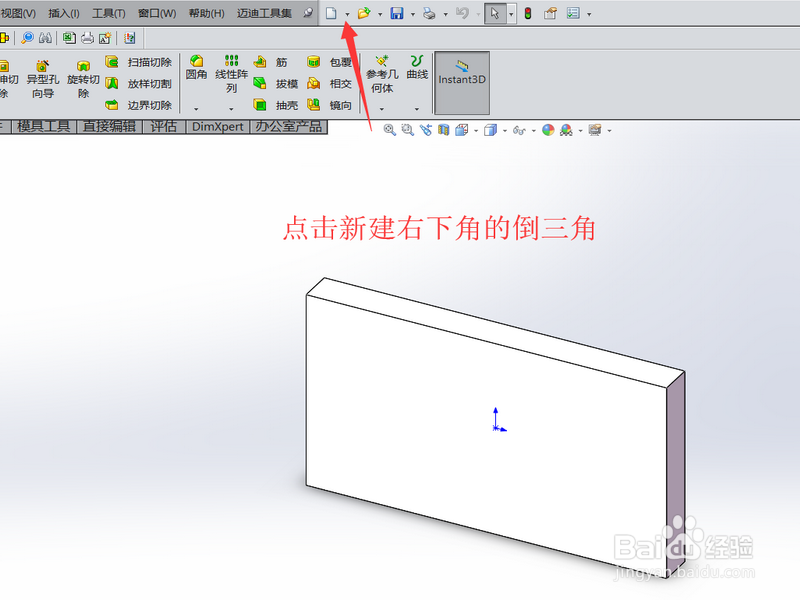
1、打开solidworks,将绘制好的三维图形打开,然后点击新建下面的倒三角。
solidworks三维图形怎么转成CAD二维图形

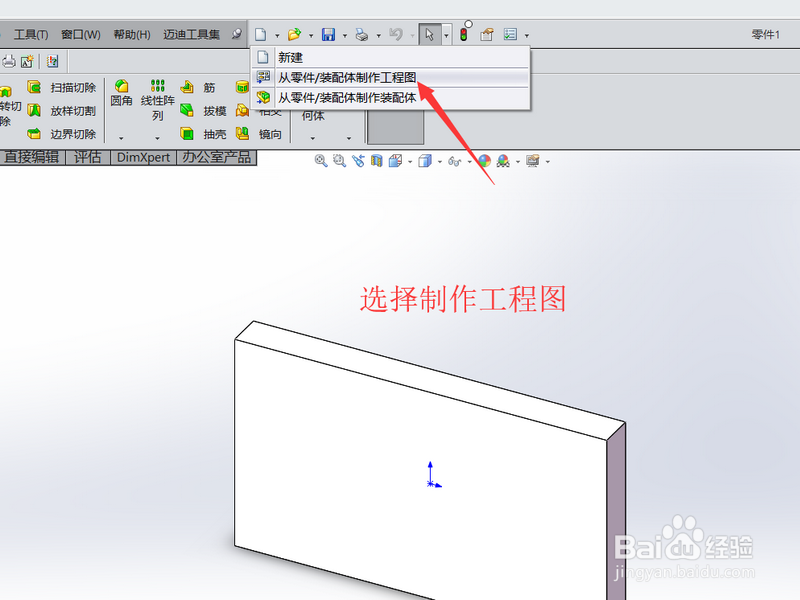
2、之后选择从零件到工程图,新建一个solidworks的二维工程图

solidworks三维图形怎么转成CAD二维图形

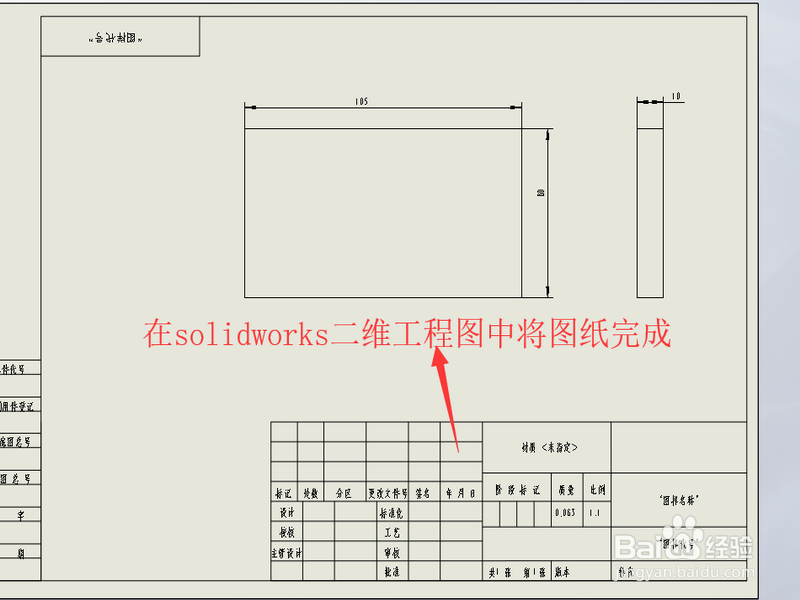
3、然后使用Solidworks二维工瞧关程图将三维图形展示出来,昆伟尺寸标注完成。
solidworks三维图形怎么转成CAD二维图形

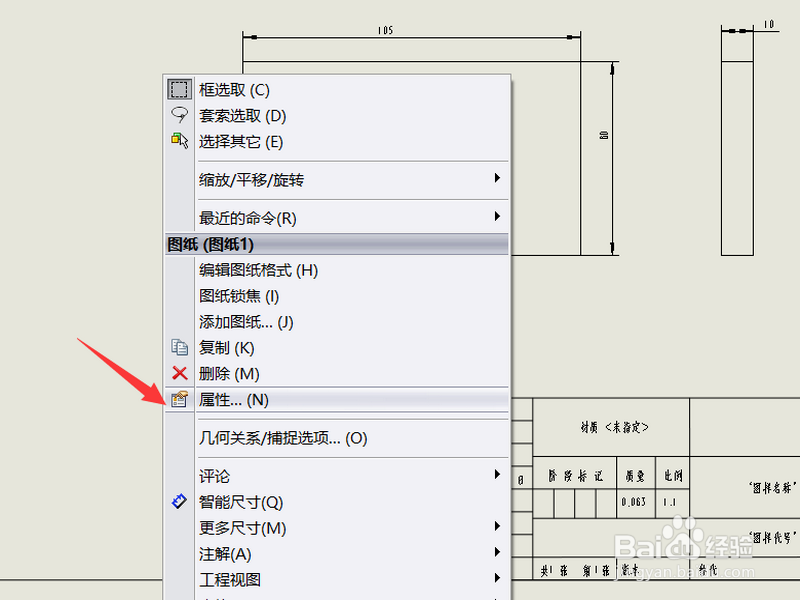
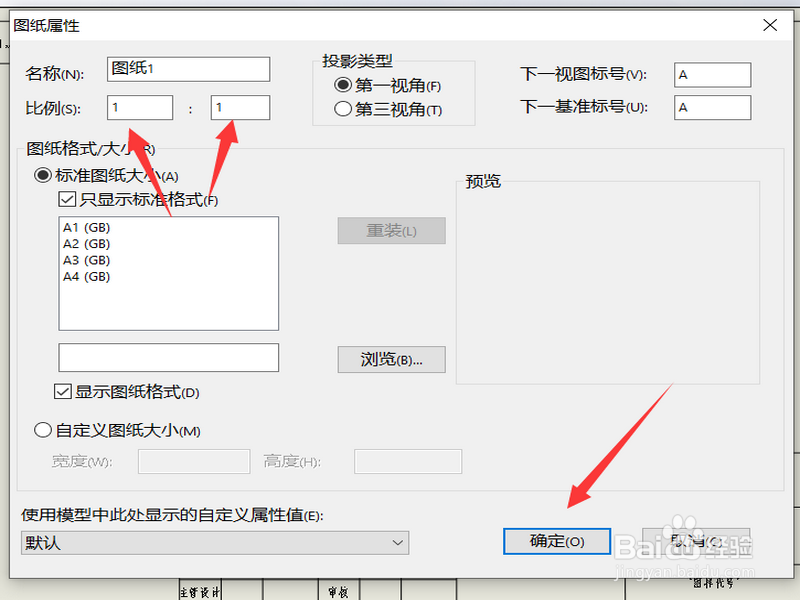
4、然后右击图形,选择图纸属性。

solidworks三维图形怎么转成CAD二维图形

5、将solidworks的图纸属性变更成1:1,如果原本是1:1就不需要更改。
solidworks三维图形怎么转成CAD二维图形

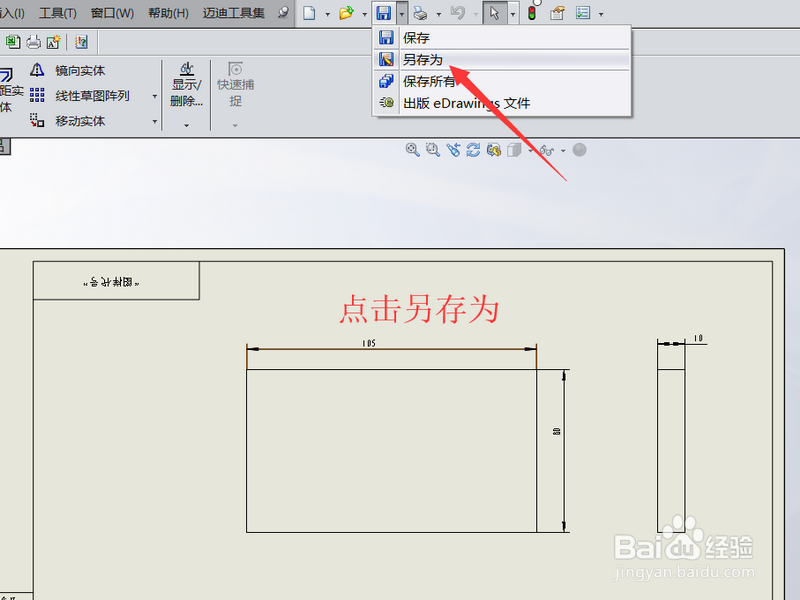
6、之后点击上方的另存为

solidworks三维图形怎么转成CAD二维图形

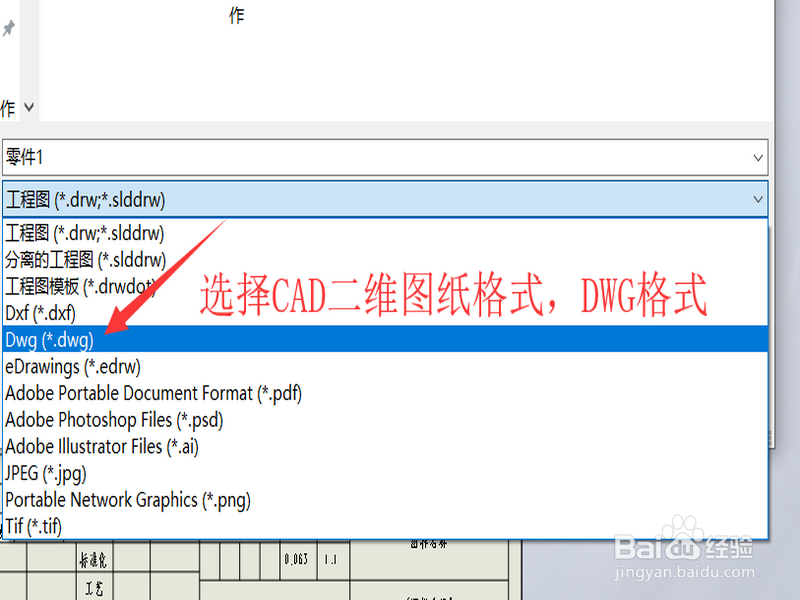
7、选择CAD的图纸格式DWG格式,然后点击保存即可将Solidworks保存称包怕为CAD格式。
solidworks三维图形怎么转成CAD二维图形

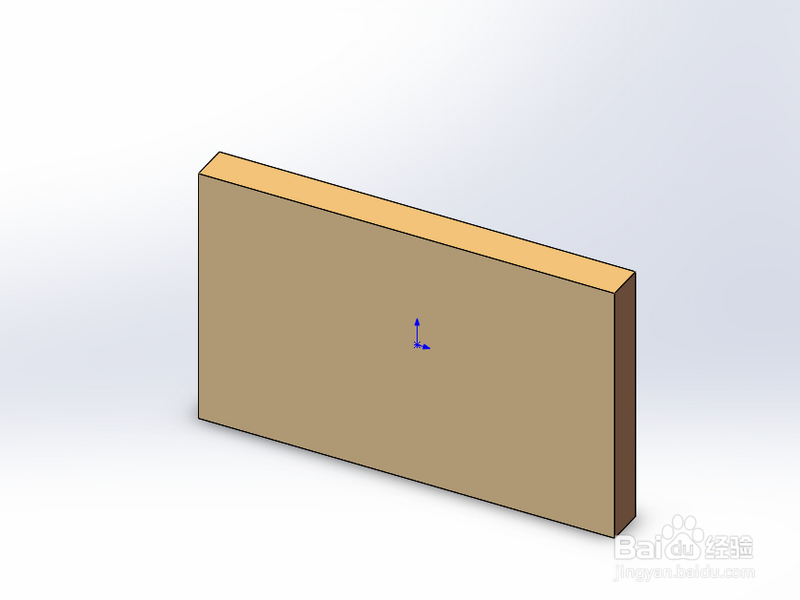
1、1.打开solidworks三维图形

2.新建工程图

3.将solidworks三维图形转换为solidworks二维图形

4.右击选择图纸属性

5.图纸属性变成1:1

6.点击另存为

7.选择CAD的DWG格式,点击保存
solidworks三维图形怎么转成CAD二维图形

  • solidworks转为cad
  • SolidWorks三维图怎么转CAD
  • Solidworks怎么导出二维图纸
  • solidworks导出cad
  • solidworks画的图纸怎么转换成工程图
  • 热门搜索
    安徽省旅游局 端午节去哪里旅游好 冲绳旅游 中国优秀旅游城市 冰雪旅游 境外旅游 宁波旅游攻略 旅游景区质量等级的划分与评定 菲律宾长滩岛旅游 安徽黄山旅游