excel如何表头画斜线

 时间:2026-02-12 21:17:21

1、首先,打开需要添加斜线表头的EXCEL文档,以microsoft office2016版本为例

excel如何表头画斜线

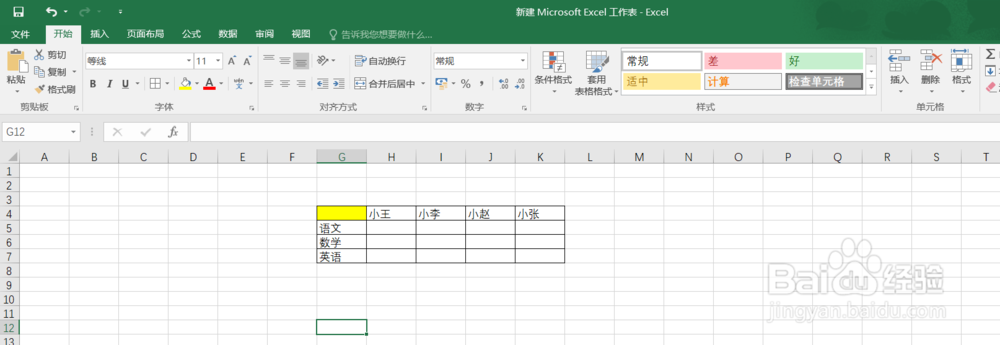
2、如图,标黄的单元格是我们需要添加斜线表头的区域,我们需要在纵列插入科目表头,行列插入姓名表头
excel如何表头画斜线

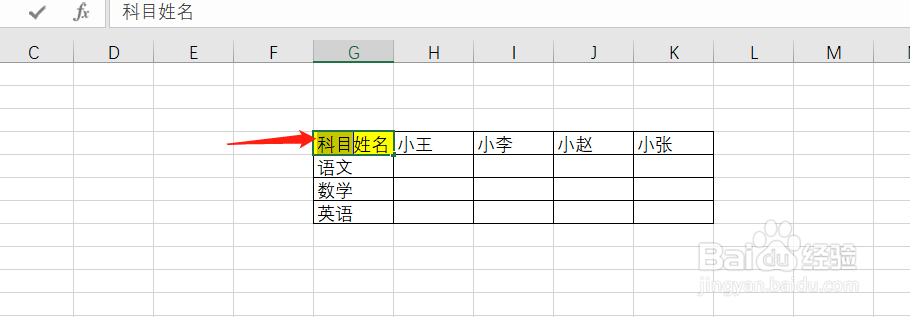
3、确定表头需求后,在黄色单元格区域输入表头文字“科目姓名”,如图所示

excel如何表头画斜线

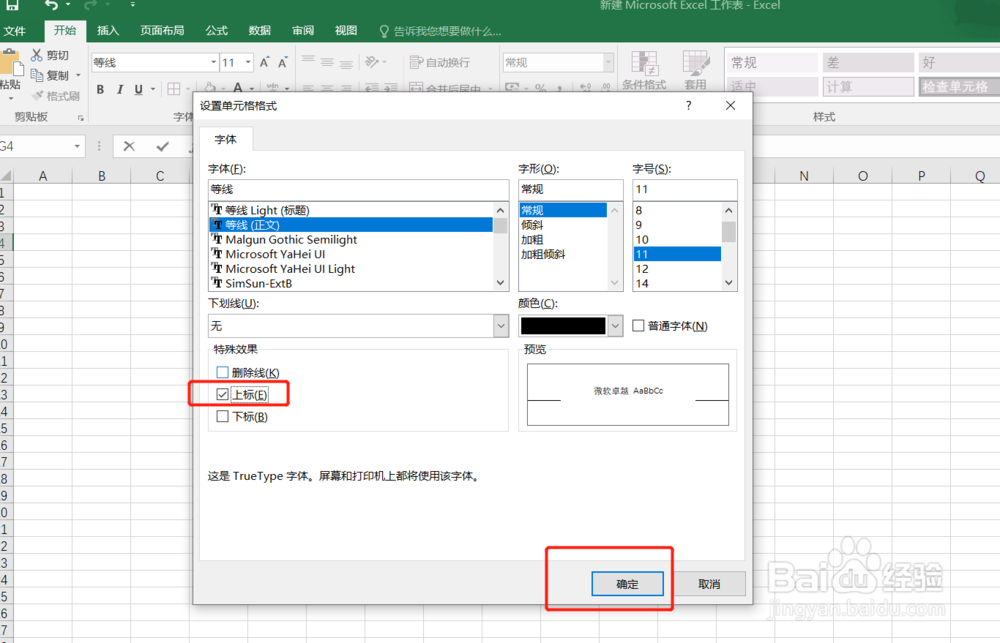
4、如图,选中纵列表头“科目”文字,鼠标右键,“设置单元格格式”,勾选,上下标,点击确定
excel如何表头画斜线

excel如何表头画斜线

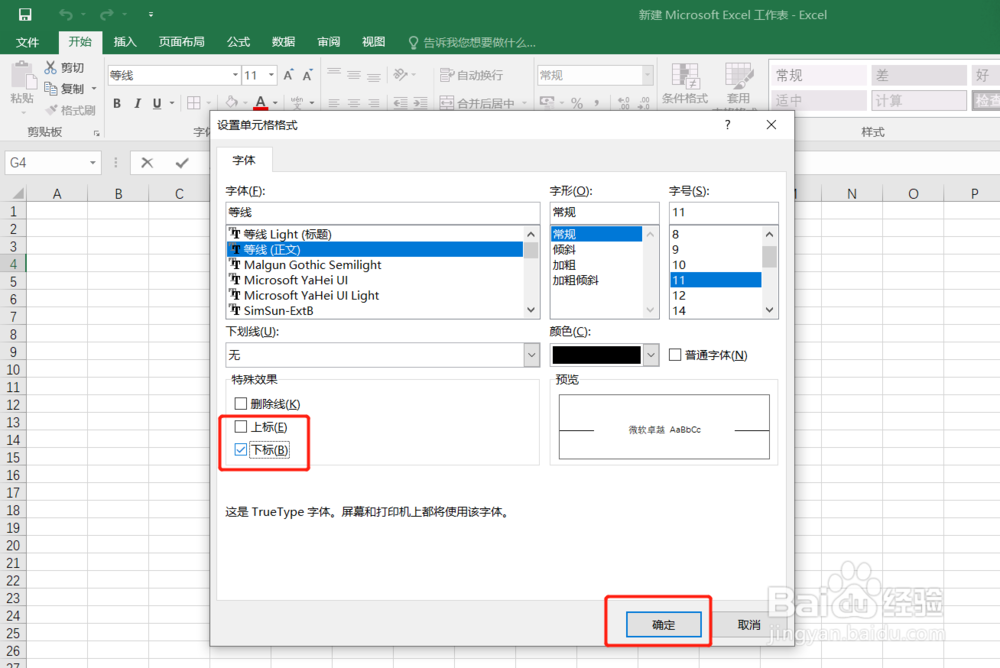
5、选中行列表头“姓名”文字,鼠标右键,“设置单元格格式”,勾选,上下标,点击确定
excel如何表头画斜线

6、调整表头的字体颜色等,如图所示,我们将表头调整为适合的字号和字体

excel如何表头画斜线

7、选中单元格,鼠标右键,“设置单元格格式”进入”边框“页面,为单元格添加斜线即可,如图就是添加完毕斜线表头的效果。

excel如何表头画斜线

excel如何表头画斜线

  • Excel怎么给表头画斜线?
  • 怎么画出 EXCEL表头中的斜线
  • 如何在Excel中画斜线表头
  • Excel表格怎么画斜线表头
  • 如何在excel表格的斜线表头画!
  • 热门搜索
    10月旅游 海南旅游局 日本旅游线路 镜泊湖旅游攻略 爱尔兰旅游 峨眉山旅游地图 张家港旅游 长兴岛旅游 帕劳旅游费用 江苏旅游地图