怎样在Win7系统中安装PDF虚拟打印机经验

 时间:2026-02-14 20:46:17

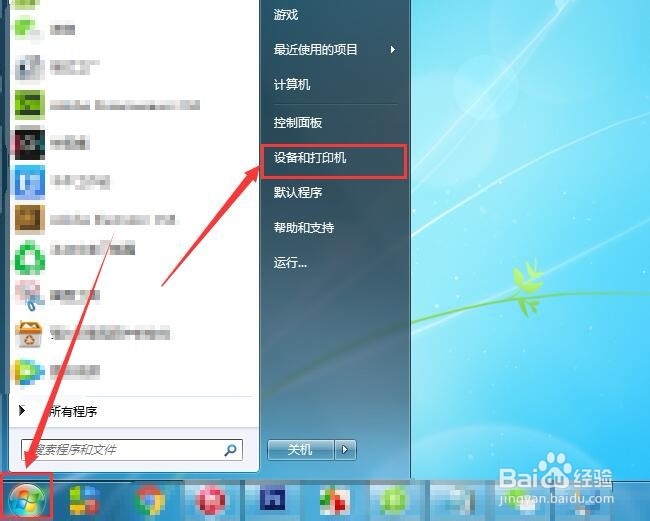
1、打开电脑在左下角,找到“开始”点击右侧列表中“设备和打印机”如图。
怎样在Win7系统中安装PDF虚拟打印机经验

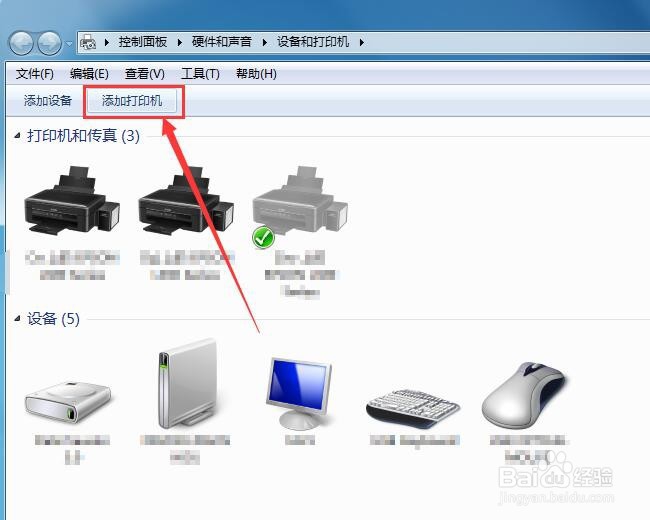
2、这里,选择“添加打印机”。

怎样在Win7系统中安装PDF虚拟打印机经验

3、点击“添加本地打印机”。

怎样在Win7系统中安装PDF虚拟打印机经验

4、选择“使用现有的端口”点击“下一步”。

怎样在Win7系统中安装PDF虚拟打印机经验

5、再选择“Generic”厂商,找到右侧列表中“MS Publisher imagesetter”,点击“下一步”。

怎样在Win7系统中安装PDF虚拟打印机经验

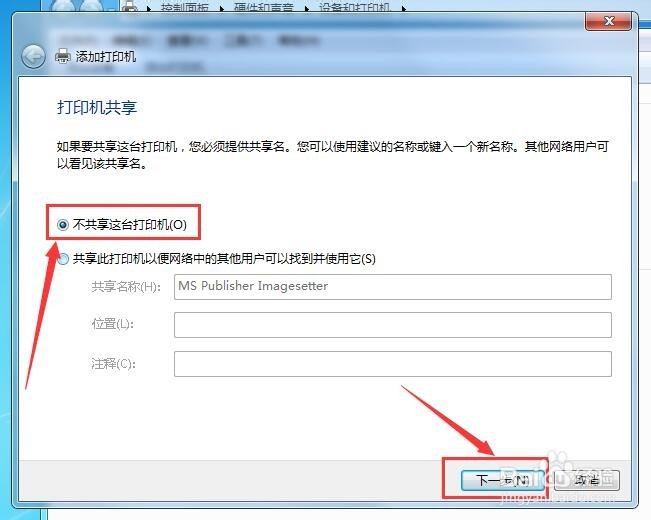
6、按照提示,选择“不共享这台打印机”点击“下一步”。

怎样在Win7系统中安装PDF虚拟打印机经验

怎样在Win7系统中安装PDF虚拟打印机经验

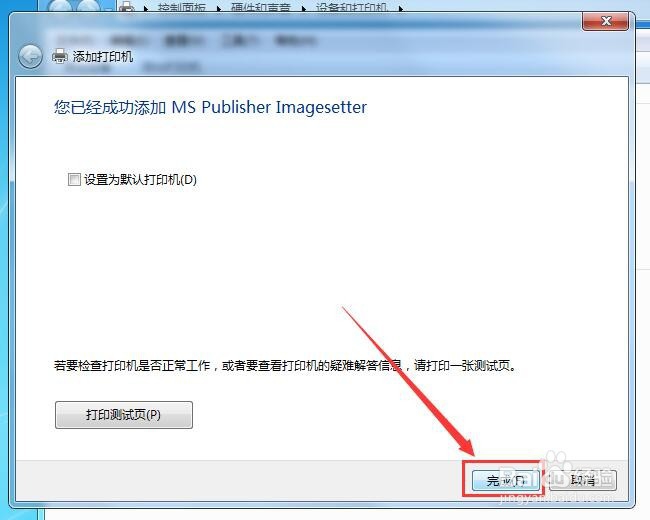
7、最后,点击“完成”即可成功安装PDF虚拟打印机。

怎样在Win7系统中安装PDF虚拟打印机经验

1、1.打开电脑在左下角,找到“开始”图标,点击右侧列表中“设备和打印机”。

2.点击“添加打印机”“添加本地打印机”选择“使用现有的端口”点击“下一步”。

3.选择“Generic”和“MS Publisher imagesetter”,点击“下一步”根据页面提示“完成”安装即可。

  • ie浏览器点打印出来的保存界面什么原因
  • 查看系统服务的程序路径
  • 怎么把一个目录压缩成iso镜像?
  • win10的dhcp服务器怎么设置
  • 如何找到火狐浏览器的收藏夹
  • 热门搜索
    大连 旅游 旅游公司管理 适合老人旅游的地方 苏州有哪些旅游景点 大连旅游租车 内蒙古旅游路线 哈尔滨旅游局 西宁旅游景点大全 青岛旅游政务网官网 云南丽江旅游路线