win10远程桌面连接不上怎么处理?

 时间:2026-02-12 20:00:20

1、阻止网络的一些连接除了物理硬件上面,就只有软件设置上面了。

win10远程桌面连接不上怎么处理?

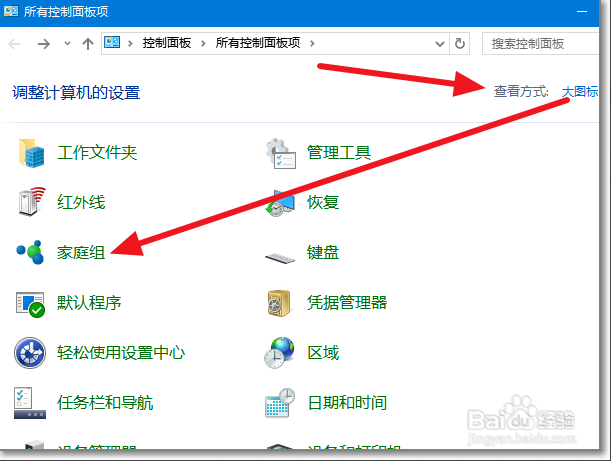
2、进入WIN10的控制面板,选择家庭组。

win10远程桌面连接不上怎么处理?

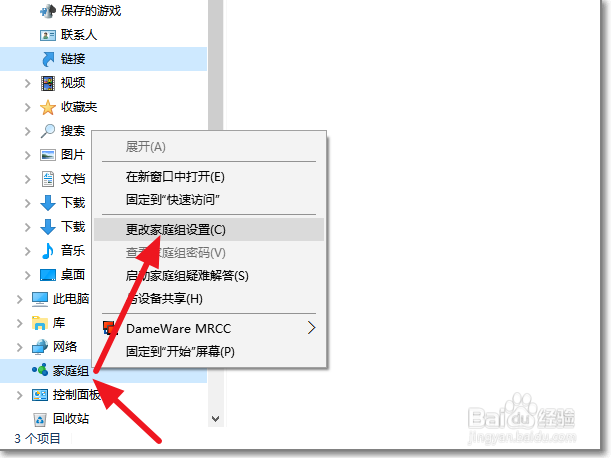
3、打开文件资源管理器,在左侧目录中右击家庭组也可以的。

win10远程桌面连接不上怎么处理?

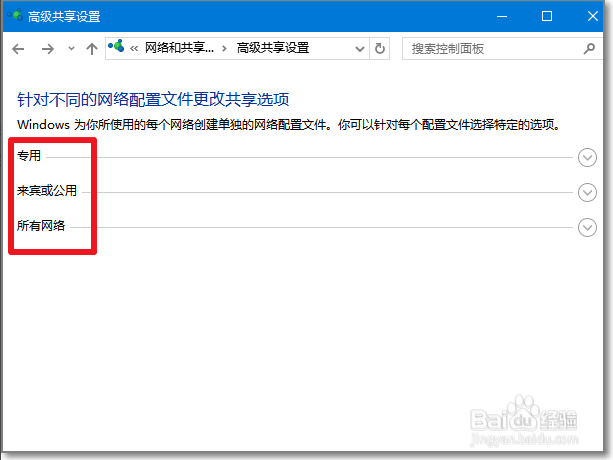
4、WIN10的更高级共享设置中,是不是无法访问,可以停用家庭组的服务,解决一些问题。
win10远程桌面连接不上怎么处理?

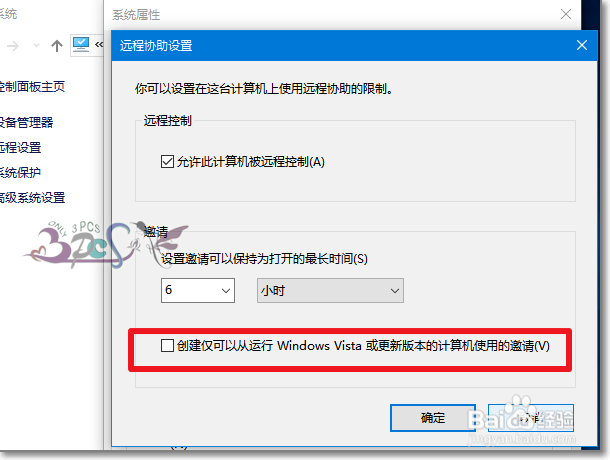
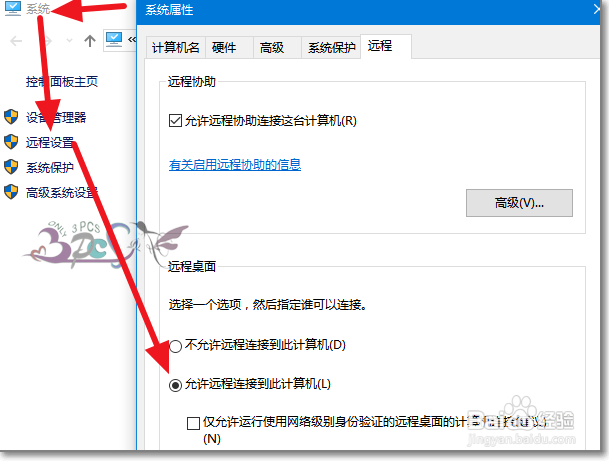
5、看看Windows10远程桌面设置有没有问题,右键属性中,点击远程设置。
win10远程桌面连接不上怎么处理?

6、进入高级设置中看是否有勾选的地方取消了。

win10远程桌面连接不上怎么处理?

7、用户权限选择,就是这个的登陆使用远程桌面的用户需要权限,一般用户使用的管理员账户不用担心。

win10远程桌面连接不上怎么处理?

1、1.进入WIN10控制面板,选择家庭组。

2.打开文件资源管理器,左侧目录中右击家庭组。

3.WIN10的更高级共享设置中,是不是无法访问,可以停用家庭组的服务。

4.右键属性中,点击远程设置。

5.进入高级设置中看是否有勾选的地方取消了。

6.用户权限选择,就是这个的登陆使用远程桌面的用户需要权限。

  • 怎么用hyper-v设置虚拟交换机
  • 哪些端口是常被黑客、病毒入侵的?
  • 远程桌面连接提示您的凭据不工作的解决办法
  • Windows服务器重新启动UPnP Device Host服务
  • windowos 2008 R2搭建NTP
  • 热门搜索
    云丘山旅游风景区 旅游结婚 香港长洲岛旅游攻略 厦门的旅游景点 旅游局电话 甘南旅游注意事项 香格里拉旅游地图 江苏省旅游地图 嘉兴旅游网 五台山旅游网