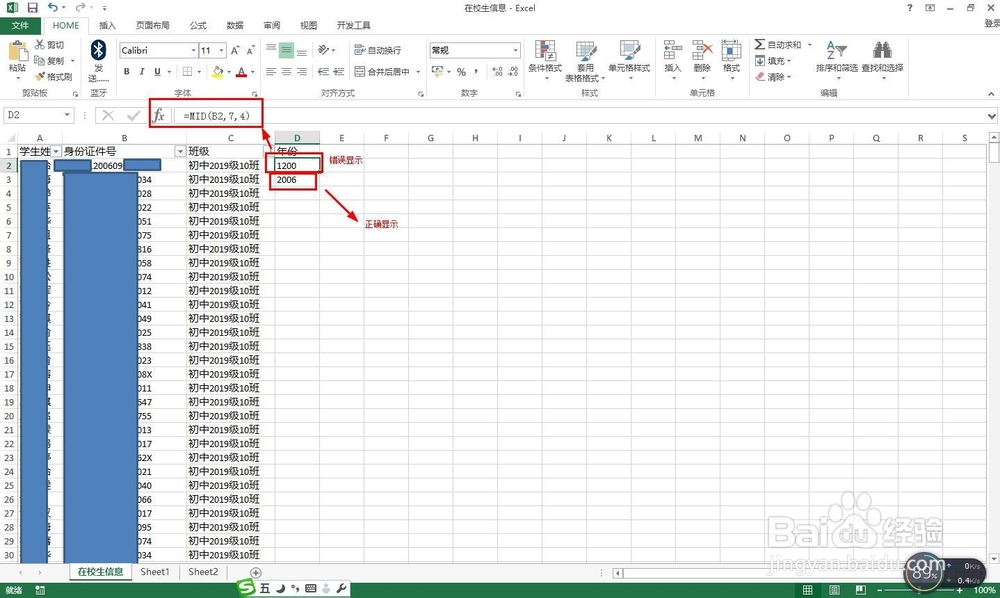
1、问题展现:如图,在D2输入公式:=MID(B2,7,4),提取B列身份证号的出生年份信息,却出现大部分错,少部分正确显示。
2、先设置单元格的文本格式:选择身份证列的单元格后先右击--设置单元格格式--数字--文本——点击确定

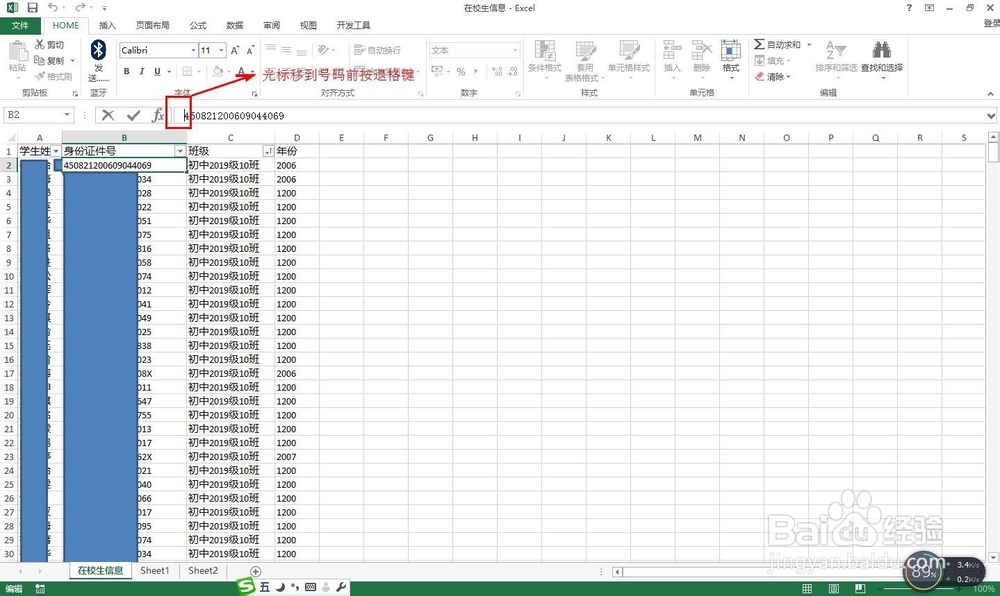
3、接着,单击每一个单元格的身份证号码--鼠标移动到身份证号码号码前--按下退格键(backspace键)。
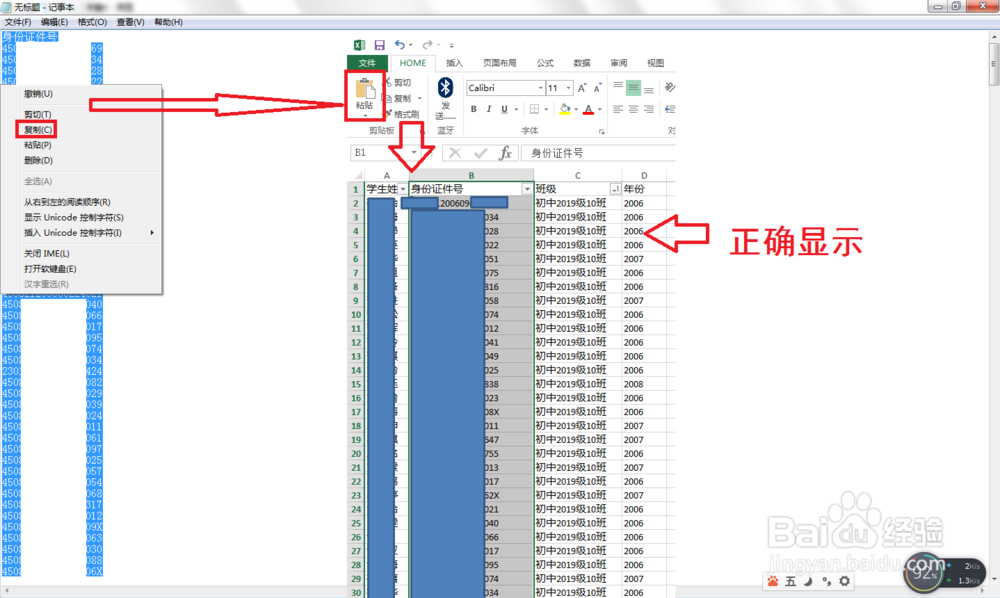
4、复制身份证号码到记事本--点击编辑--替换——复制多余符号到替换内容那里——点击全部替换,把多余的暗藏符号全部替换为空

5、全部选择记事本处理好的身份证号码——选择复制——在EXCEL中选择身份证列——点击粘贴。
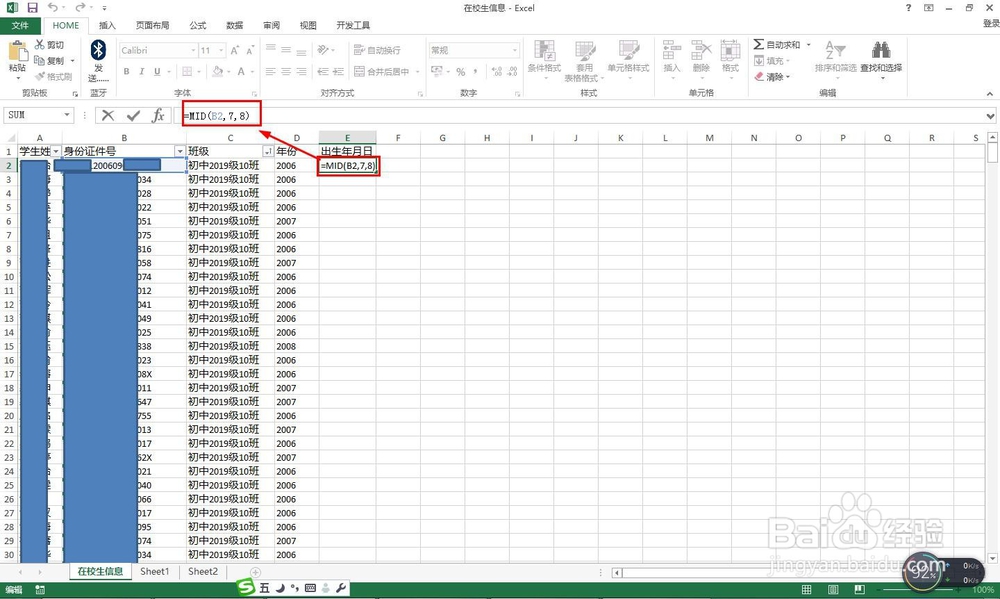
6、接着就可以在E2单元格输入公式:=MID(B2,7,8),提取身份证中出生年月日了——然后向下填充公式
1、EXCEL怎样正确提取学籍系统导出的身份证号数据:
(1)先检查是否正常提取所需要数据,如果提取数据位置不对就说明有其它符号;
(2)先设置单元格格式为文本格式;
(3)在号码前按下退格键删除隐藏符号;
(4)把身份证号码复制到记事本替换所有多余的符号;
(5)然后再把处理好的号码复制粘贴到EXCEL表格,这样就可以正常提取数据了。
