如何给一张图片分割成多张图片技巧

 时间:2024-10-12 08:38:01

1、首先我们打开我们的Photoshop软件,在菜单栏里选择文件打开的命令

如何给一张图片分割成多张图片技巧

2、选择导入我们需要使用的素材,点击导入即可

如何给一张图片分割成多张图片技巧

3、在左侧的工具栏里我们选择裁剪工具,拉开下拉框找到我们的切片工具

如何给一张图片分割成多张图片技巧

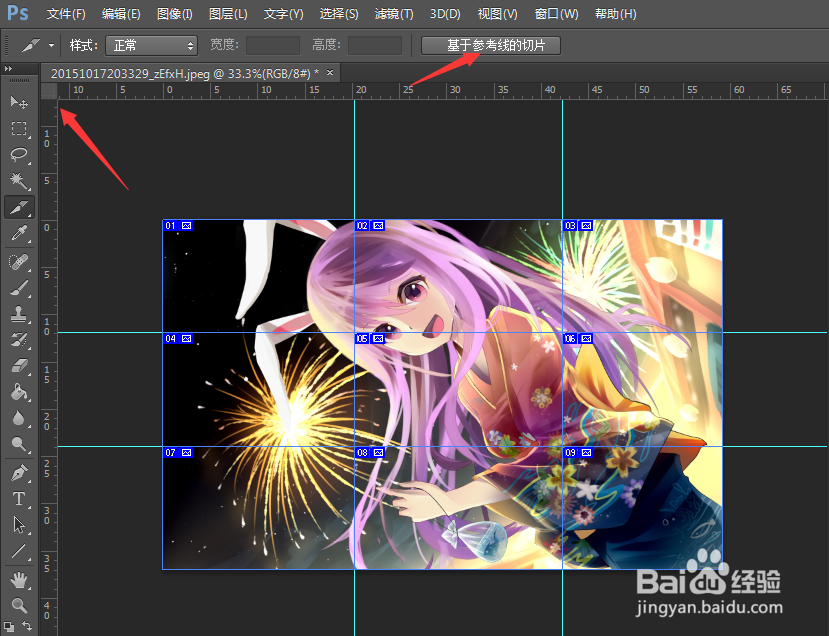
4、可以按住键盘的Ctrl+R调出参考线,使用参考线给图片进行分割,然后点击基于参考线的切片
如何给一张图片分割成多张图片技巧

5、选择文件存储为web所用格式的命令

如何给一张图片分割成多张图片技巧

6、在弹出的窗口我们可以点击下面的缩放,选择缩放查看,然后点击存储

如何给一张图片分割成多张图片技巧

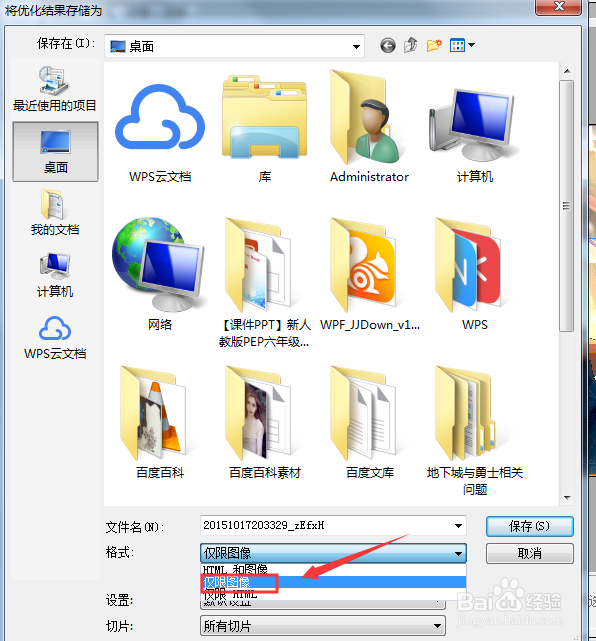
7、会弹出一个存储的设置,我们选择存储为图片即可

如何给一张图片分割成多张图片技巧

8、补充:大家还可以选择其他方式进行切片

如何给一张图片分割成多张图片技巧

9、总结:1、打开我们的PS软件,选择导入素爱2、选择工具栏的切片工具3、选择我们需要使用的切片模式4、选择文件存储为web形式5、导出的时候大家可以选择图像

  • 如何将一张图片分割为多张图片
  • PS怎么把一张图片分割成多张图片
  • 怎样把一张图片快速切成平均等分切图?
  • 怎样把一张图片均等分割成多张小图片
  • PS怎么把一张图片分割成多张图片
  • 热门搜索
    武汉取消旅游团 旅游协会 深圳 香港旅游 北京最佳旅游时间 南通旅游网 台湾旅游节目 苏州旅游景点地图 鼓浪屿旅游景点 江西上饶旅游 法国著名旅游城市