如何将Canva可画语言设为简体中文?

 时间:2026-02-17 07:52:52

1、启动Canva可画APP,左上角触及【三横线】图标。

如何将Canva可画语言设为简体中文?

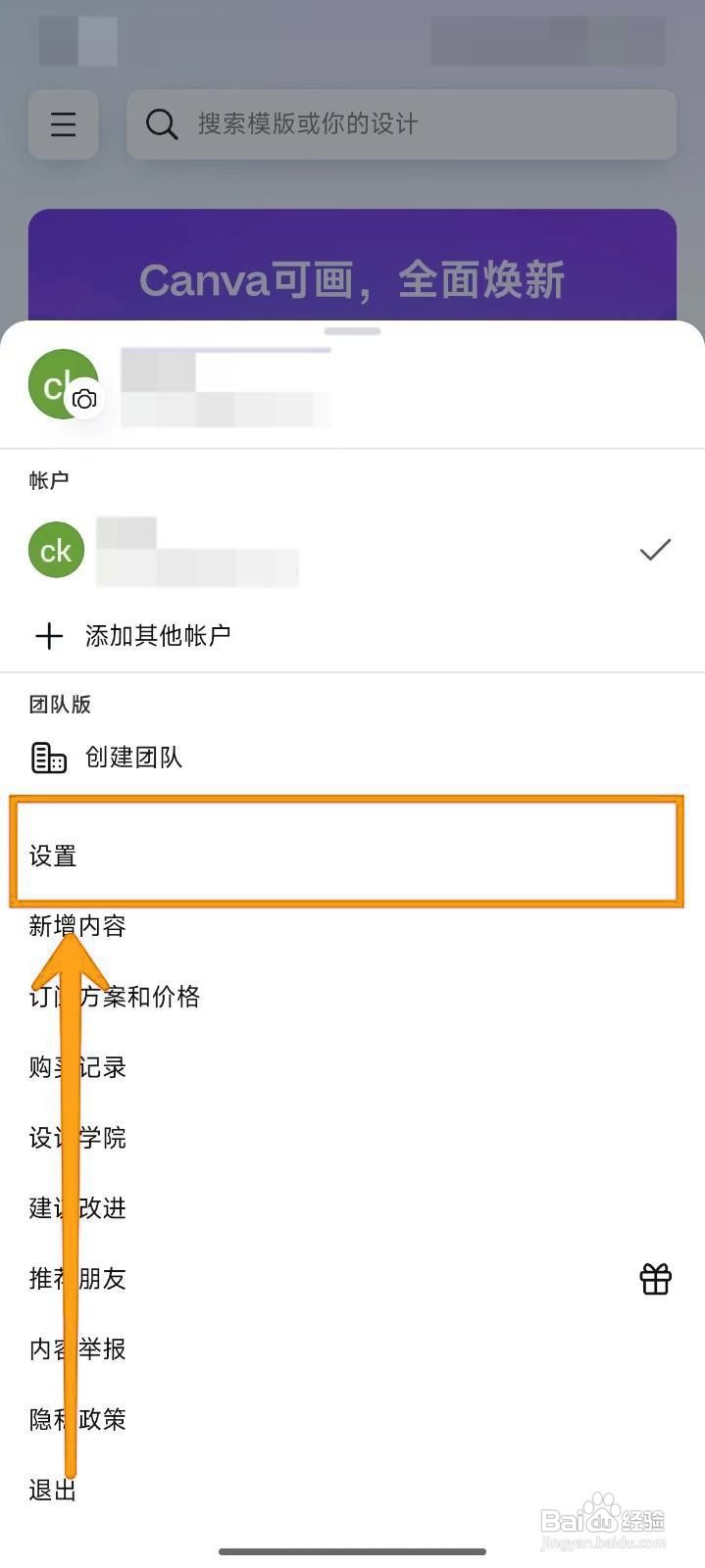
2、菜单页面呈现后,轻触【个人头像】。

如何将Canva可画语言设为简体中文?

3、页面显现后,选择并点击【设置】选项。

如何将Canva可画语言设为简体中文?

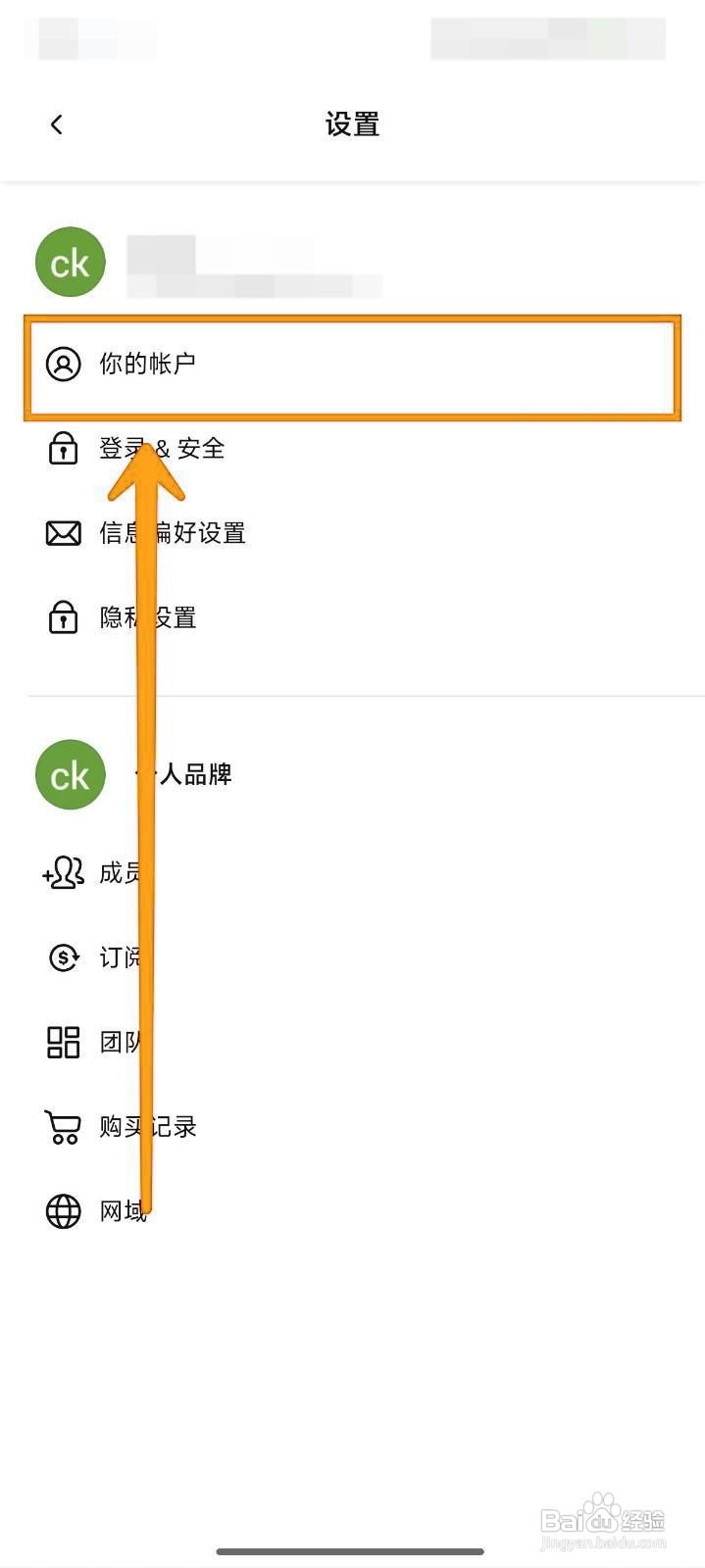
4、在设置页面中,找到并点击【你的帐户】选项。

如何将Canva可画语言设为简体中文?

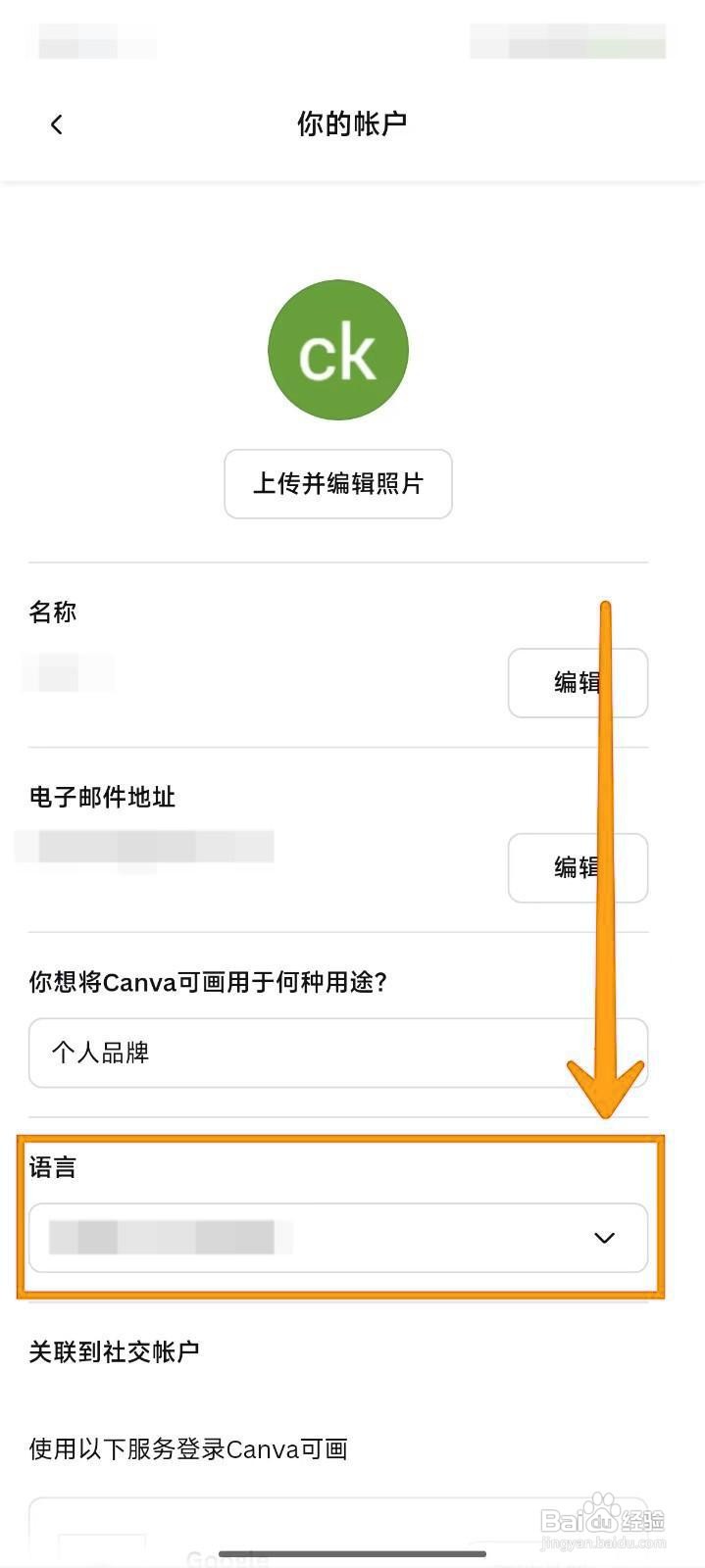
5、帐户页面中,找到【语言】并点击其右侧的下拉箭头。

如何将Canva可画语言设为简体中文?

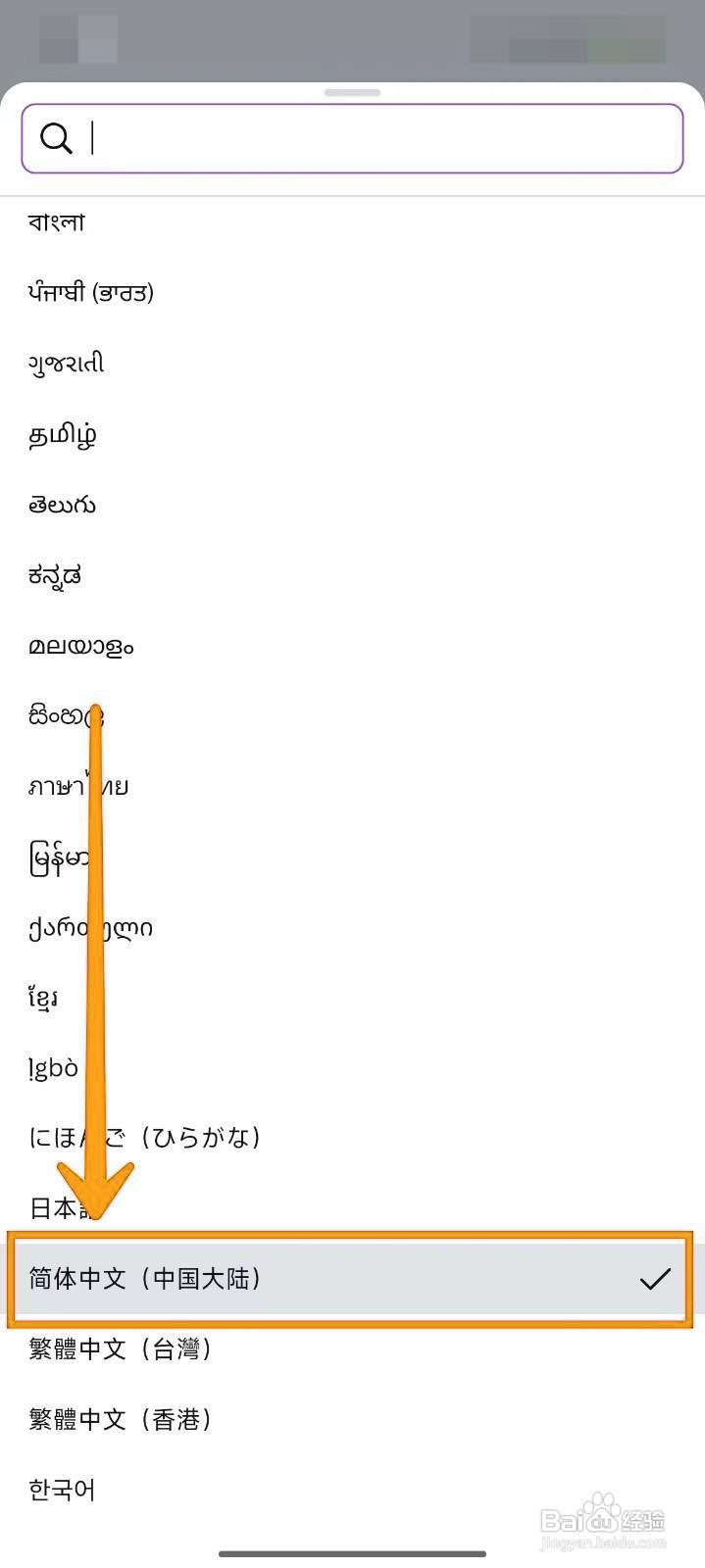
6、在下拉菜单中,挑选【简体中文】作为选择。

如何将Canva可画语言设为简体中文?

1、启动Canva可画APP,左上角触及【三横线】图标。

菜单页面呈现后,轻触【个人头像】。

页面显现后,选择并点击【设置】选项。

在设置页面中,找到并点击【你的帐户】选项。

帐户页面中,找到【语言】并点击其右侧的下拉箭头。

在下拉菜单中,挑选【简体中文】作为选择。

  • 如何设置Canva可画用途
  • Canva可画如何将个性化定制营销内容关闭
  • 简讯如何将语言设置为简体中文?
  • iPhone14如何将简体中文设置为首选语言
  • Canva可画软件怎么收藏模板
  • 热门搜索
    锦江旅游官网 黄河口生态旅游区 蚂蜂窝旅游网 义乌旅游 欣欣旅游 江苏旅游景点 海参崴旅游 平遥古城旅游攻略 郑州旅游攻略 春秋旅游