Microsoft Excel 2010单元格输入提示及错误提醒

 时间:2026-05-07 08:18:28

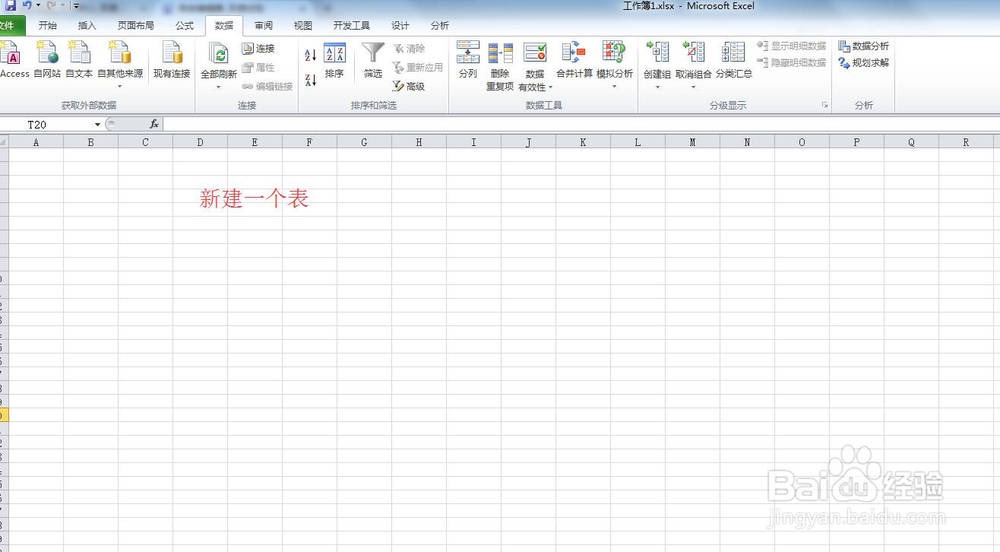
1、先用Microsoft Excel 2010新建一个表
Microsoft Excel 2010单元格输入提示及错误提醒

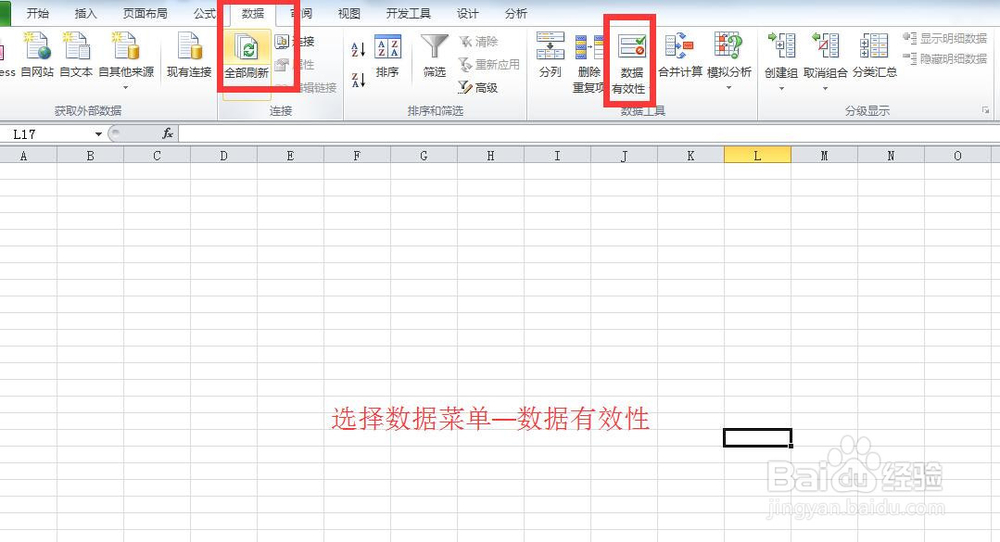
2、选择数据菜单——数据有效性

Microsoft Excel 2010单元格输入提示及错误提醒

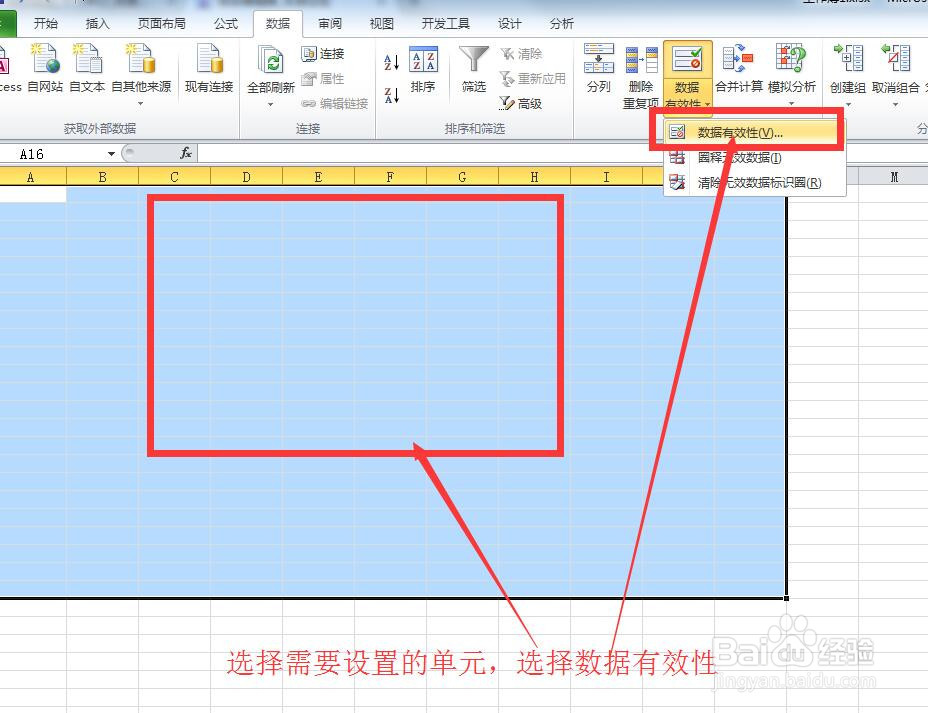
3、选择需要设置规则的单元格,点击数据有效性

Microsoft Excel 2010单元格输入提示及错误提醒

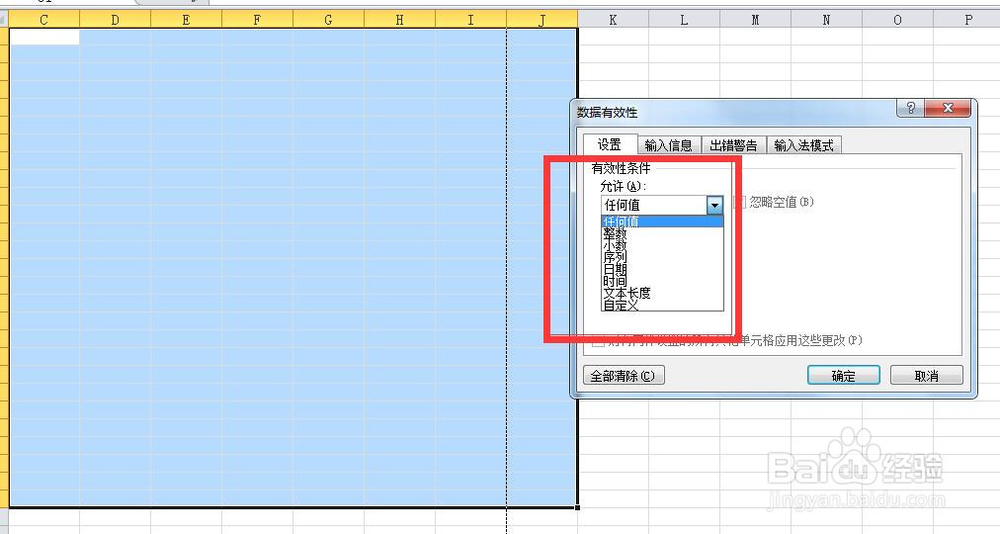
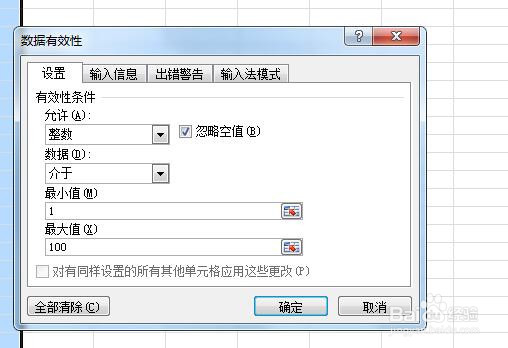
4、选择有效性条件(此处选择的是整数),然后设置允许条件

Microsoft Excel 2010单元格输入提示及错误提醒

Microsoft Excel 2010单元格输入提示及错误提醒

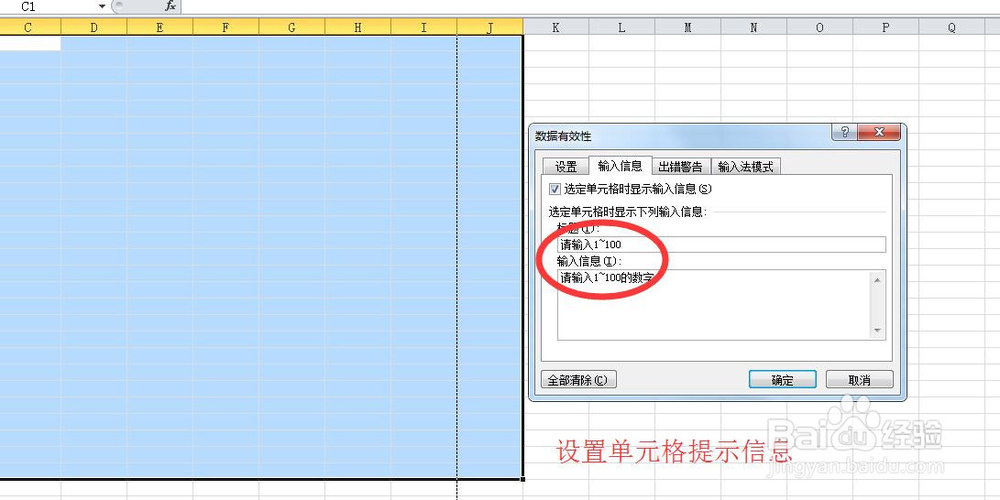
5、设置单元格提示信息!(请输入1~100,请输入1~100的数字)

Microsoft Excel 2010单元格输入提示及错误提醒

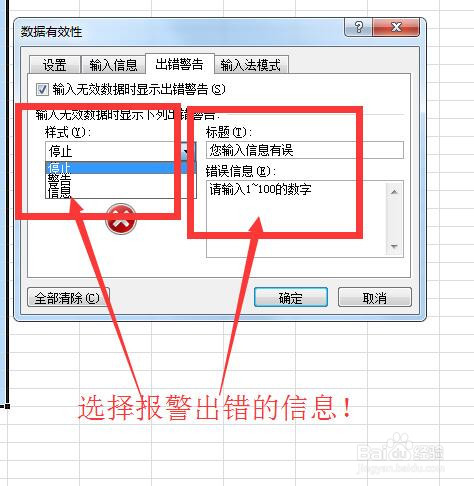
6、设置错误报警信息提示语及样式!(你输入的信息有误,请输入1~10数字)
Microsoft Excel 2010单元格输入提示及错误提醒

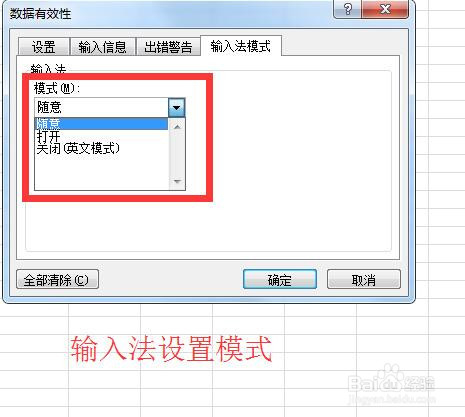
7、输入法模式(默认)

Microsoft Excel 2010单元格输入提示及错误提醒

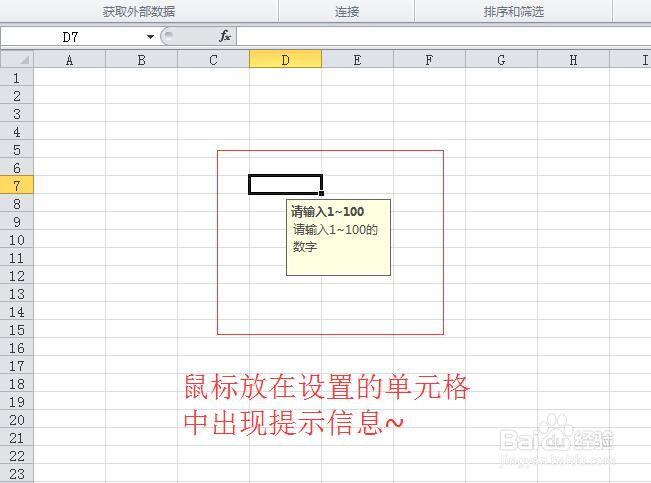
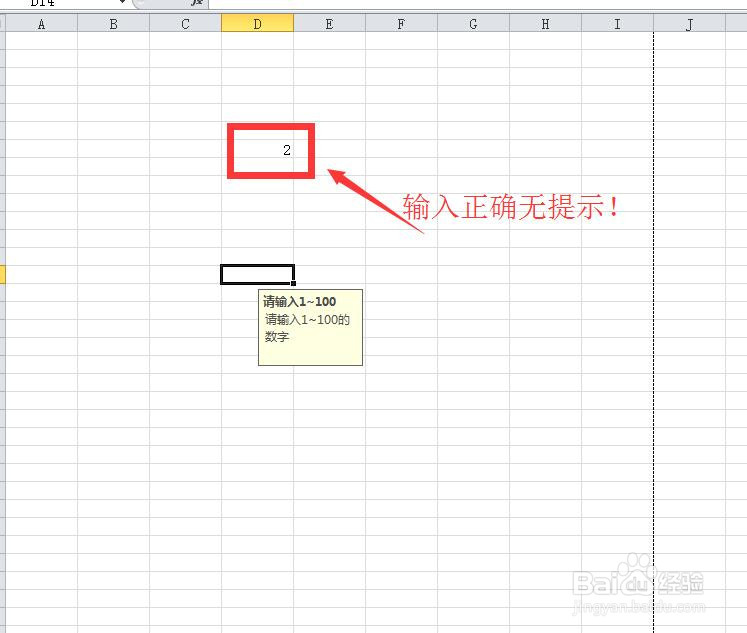
8、点击确定完成,鼠标点击设置的单元格,右下角出现输入提示信息!

Microsoft Excel 2010单元格输入提示及错误提醒

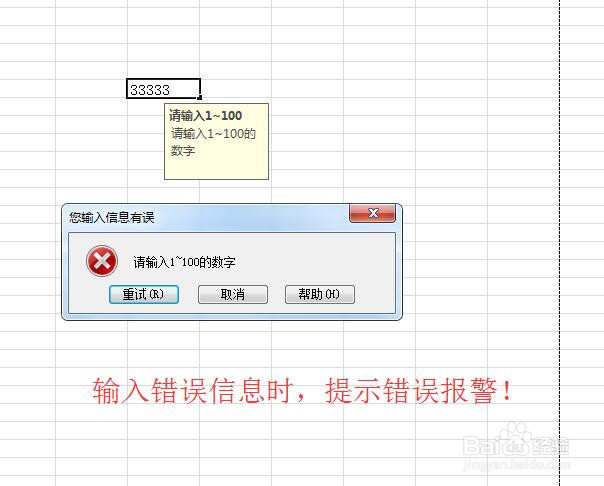
9、输入错误报警提示信息!

Microsoft Excel 2010单元格输入提示及错误提醒

10、检查输入提示数据,无报警提示信息!以上就是office 2010数据有效性的基本操作!
Microsoft Excel 2010单元格输入提示及错误提醒

  • EXCEL中如何运用单变量求解计算回款金额
  • 如何在EXCEL中作标记 满足条件的用颜色标注
  • 解析Excel 2016自动标识前三名数据的方法
  • 怎么在excel中将数字转换为文本 TEXT函数的用法
  • EXCEL中如何设置单元格区域的出错警告
  • 热门搜索
    马鞍山旅游汽车站 北京怀柔旅游景点 斯里兰卡旅游地图 粤西旅游景点大全 中国国家旅游 韶关九峰山旅游攻略 重庆旅游景点大全介绍 江西明月山旅游攻略 太原旅行社旅游报价 黑龙江冬季旅游景点