怎么截取录音中的一小段?

 时间:2026-02-16 04:52:55

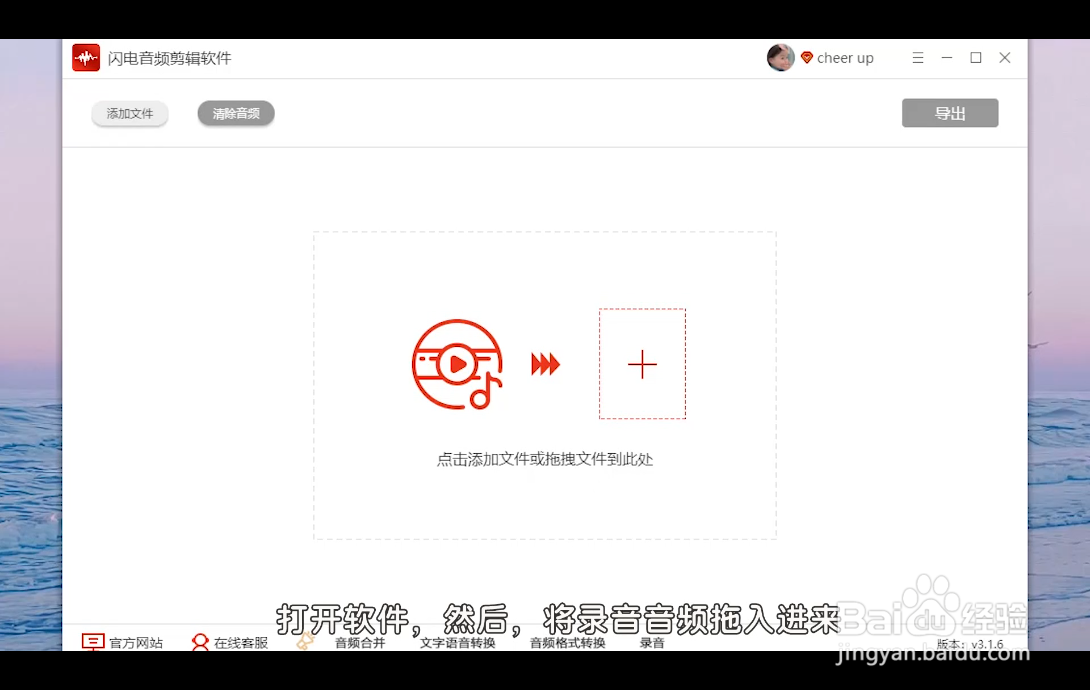
1、打开软件,然后,将录音音频拖入进来

怎么截取录音中的一小段?

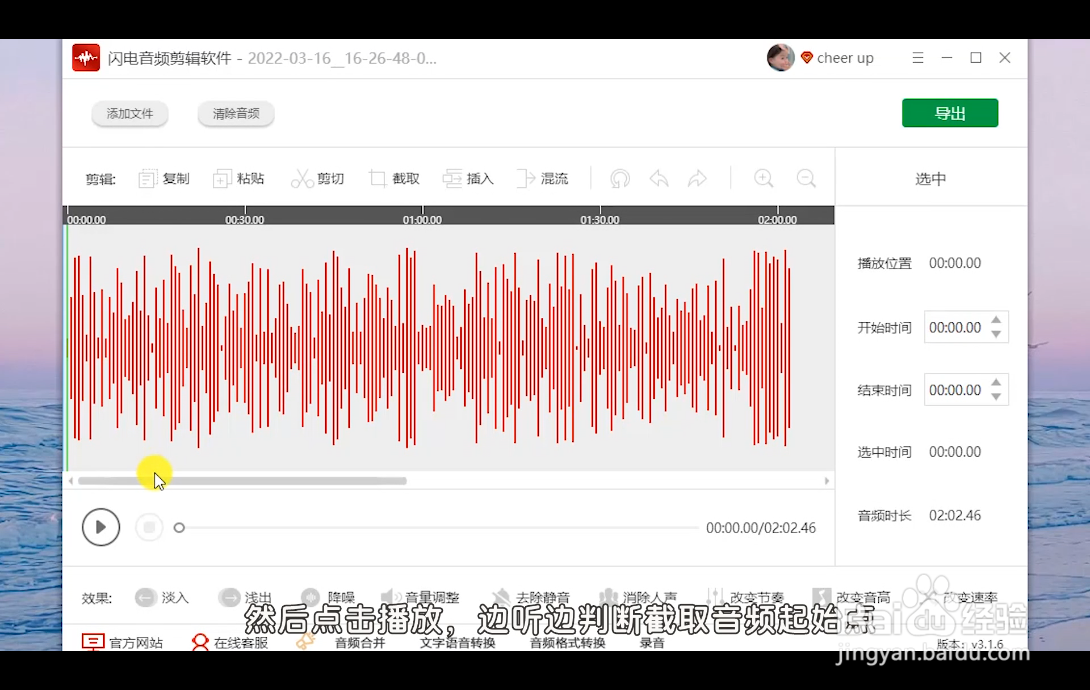
2、然后点击播放,边听边判断截取音频起始点

怎么截取录音中的一小段?

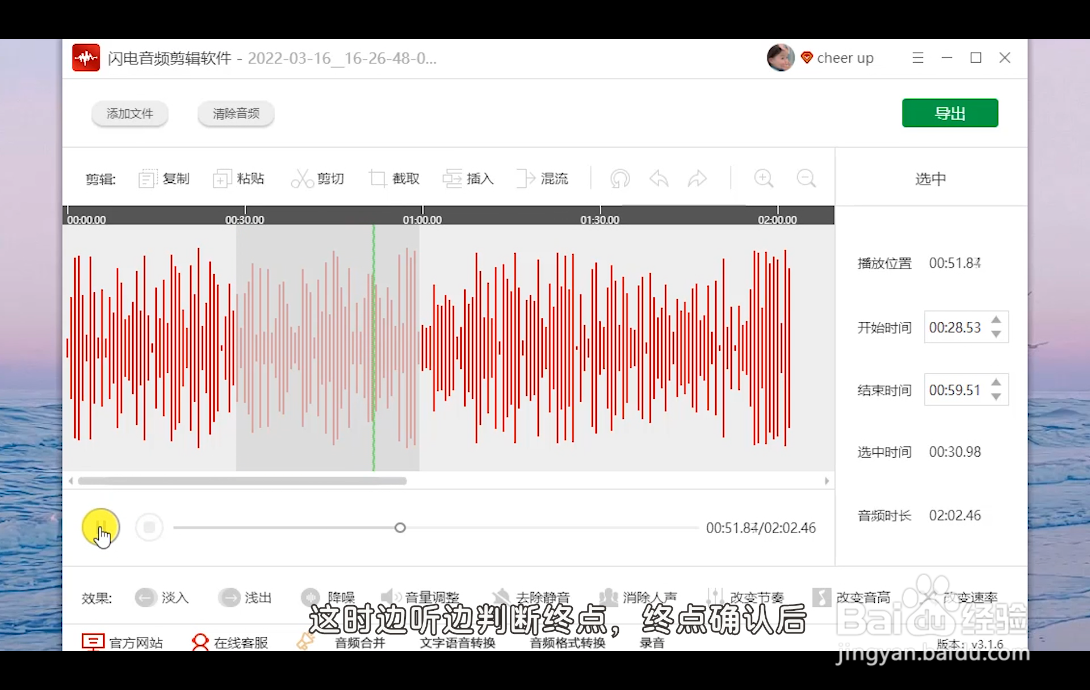
3、起点判断好后,以绿色线为准拖动选择区域,选中的区域为灰色

怎么截取录音中的一小段?

4、这时边听边判断终点,终点确认后

怎么截取录音中的一小段?

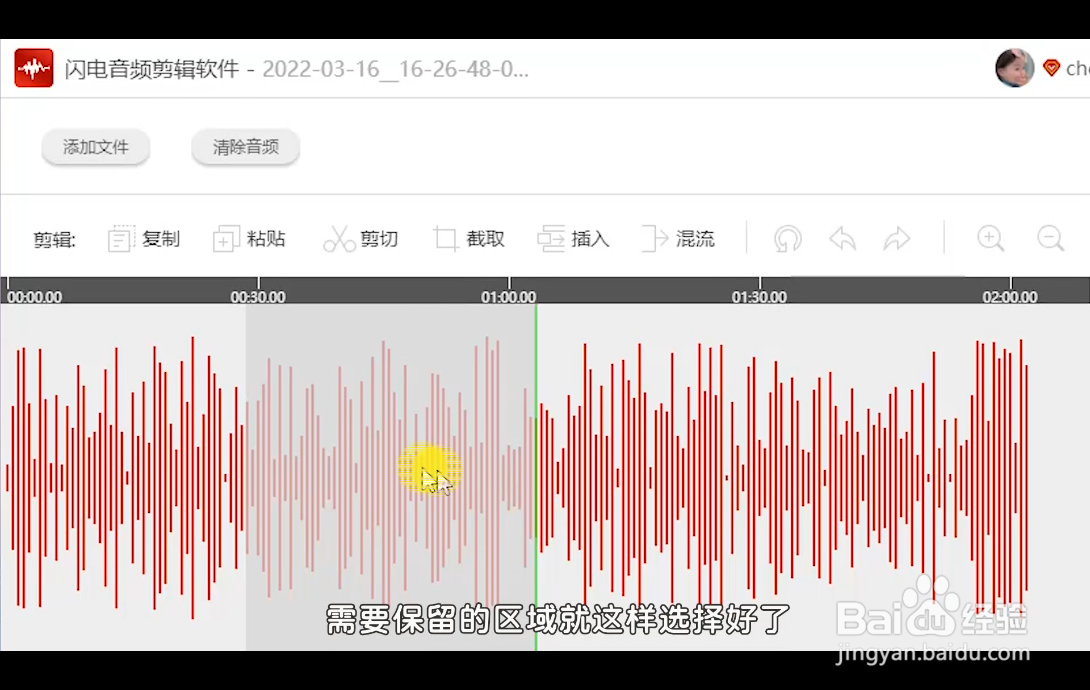
5、鼠标点击灰色区域起点位置,拖动到绿色线为止

怎么截取录音中的一小段?

6、需要保留的区域就这样选择好了

怎么截取录音中的一小段?

7、接着,点击“截取”,选中的区域则会被保留

怎么截取录音中的一小段?

8、再次点击试听,确认无误后,点击“导出”

怎么截取录音中的一小段?

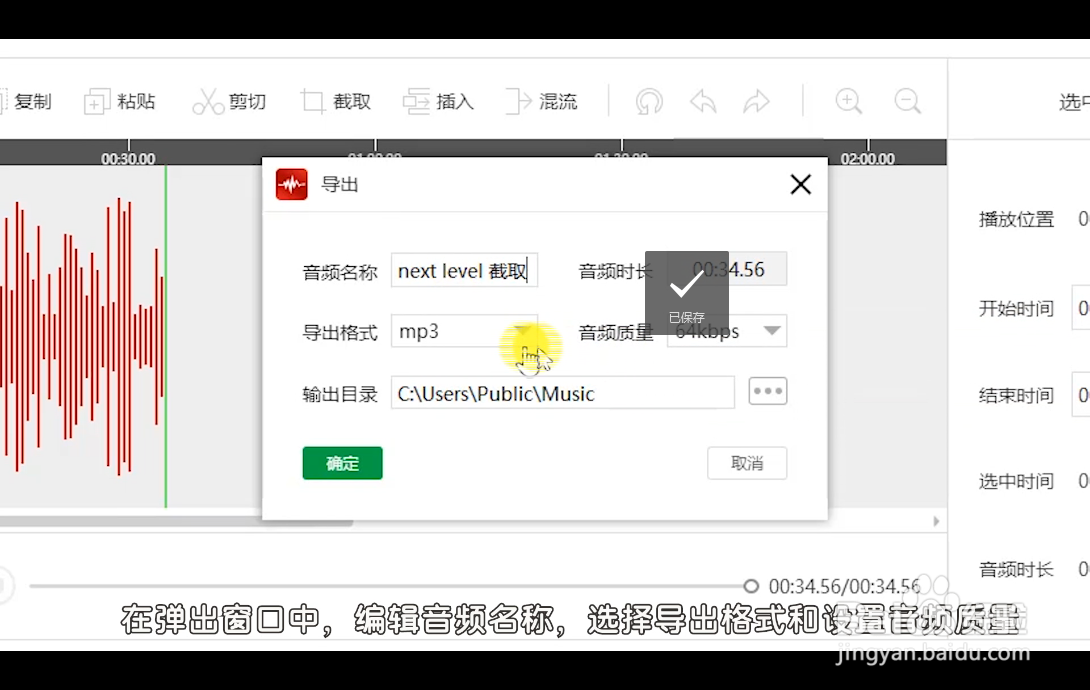
9、在弹出窗口中,编辑音频名称,选择导出格式和设置音频质量

怎么截取录音中的一小段?

10、还可以根据需要,更改文件输出目录

怎么截取录音中的一小段?

11、设置完成,点击“确定”

怎么截取录音中的一小段?

12、导出成功后,就可以前往导出文件夹查看

怎么截取录音中的一小段?

  • 手机录音如何剪辑处理
  • 录音怎么剪辑
  • 怎么剪录音
  • 手机上的录音怎么剪辑
  • 手机录音怎么剪辑
  • 热门搜索
    上海都市旅游卡 旅游商报网 越南旅游注意事项 阿根廷旅游 浙江安吉旅游景点 微山湖旅游攻略 挪威旅游 云南旅游社 湖南凤凰古城旅游攻略 金昌旅游