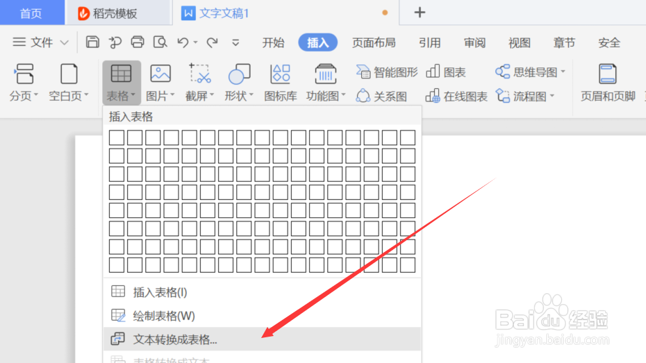
1、先将要制作台签的名字输入Word中,以“啦啦啦”为例,输入以后长点左键选中所需的文本内容,点击【插入】工具栏中的【表格】,点击表格的下拉箭头,在下拉的菜单中选择【文本转换为表格】。
2、之后在弹出的对话框里不做任何设置,直接点【确定】。

3、点击【确定】之后原先的文本内容即被放置到一个表格中,选择整个表格点击右键选择【复制】。

4、之后继续点击右键,在弹出的菜单中选择【粘贴】,出现并列两列表格。

5、选择第一列内容点击鼠标右键,在菜单中选择【文字方向】。
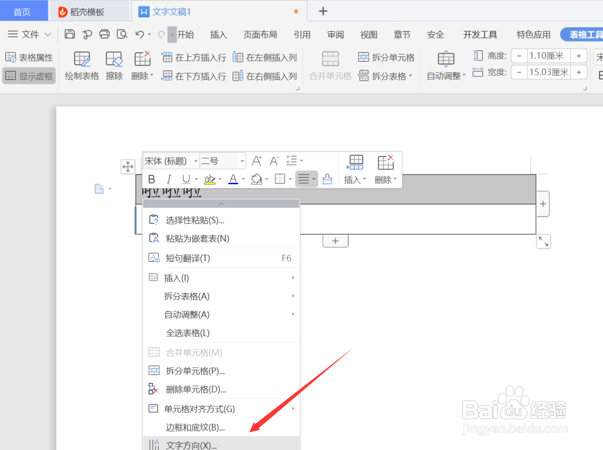
6、在弹出的对话框中选择文字方向朝右,选择后点击【确定】,第一列文字都朝向右边。

7、用同样的方法对第二列内容进行设置,但注意选择文字朝向为向左,台签就基本成型。

