1、打开一个需要编辑的excel表格。
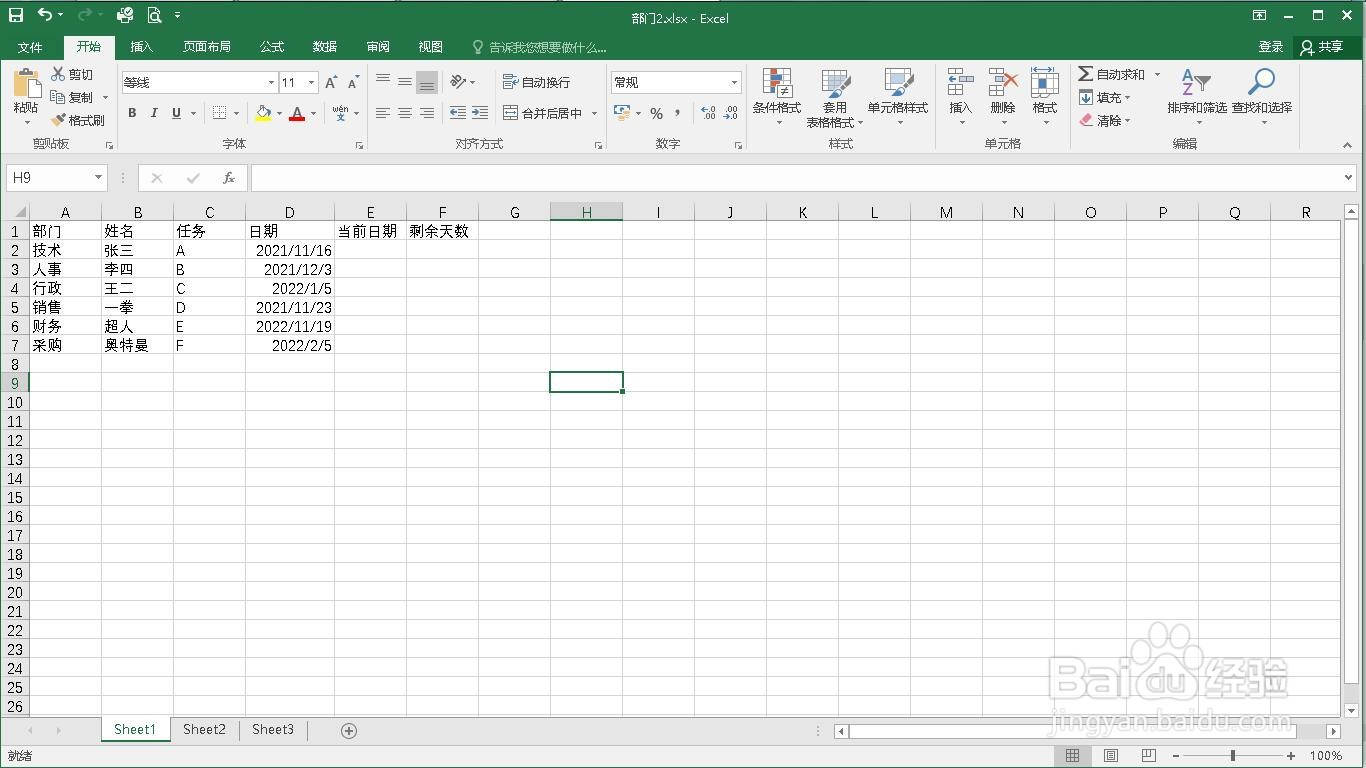
2、选中空白单元格,点击“公式”菜单。
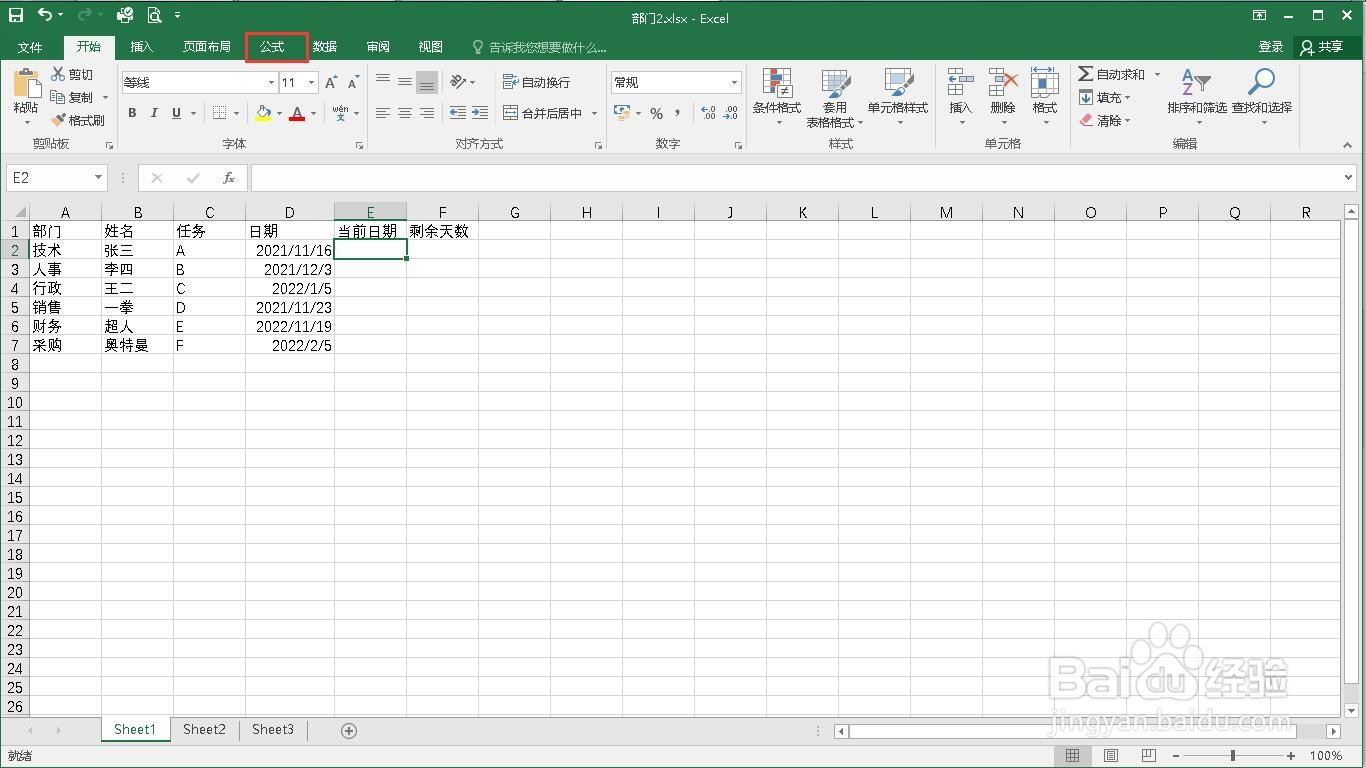
3、点击“插入函数”。

4、类别里选择“日期与时间”

5、选择“TODAY”函数。
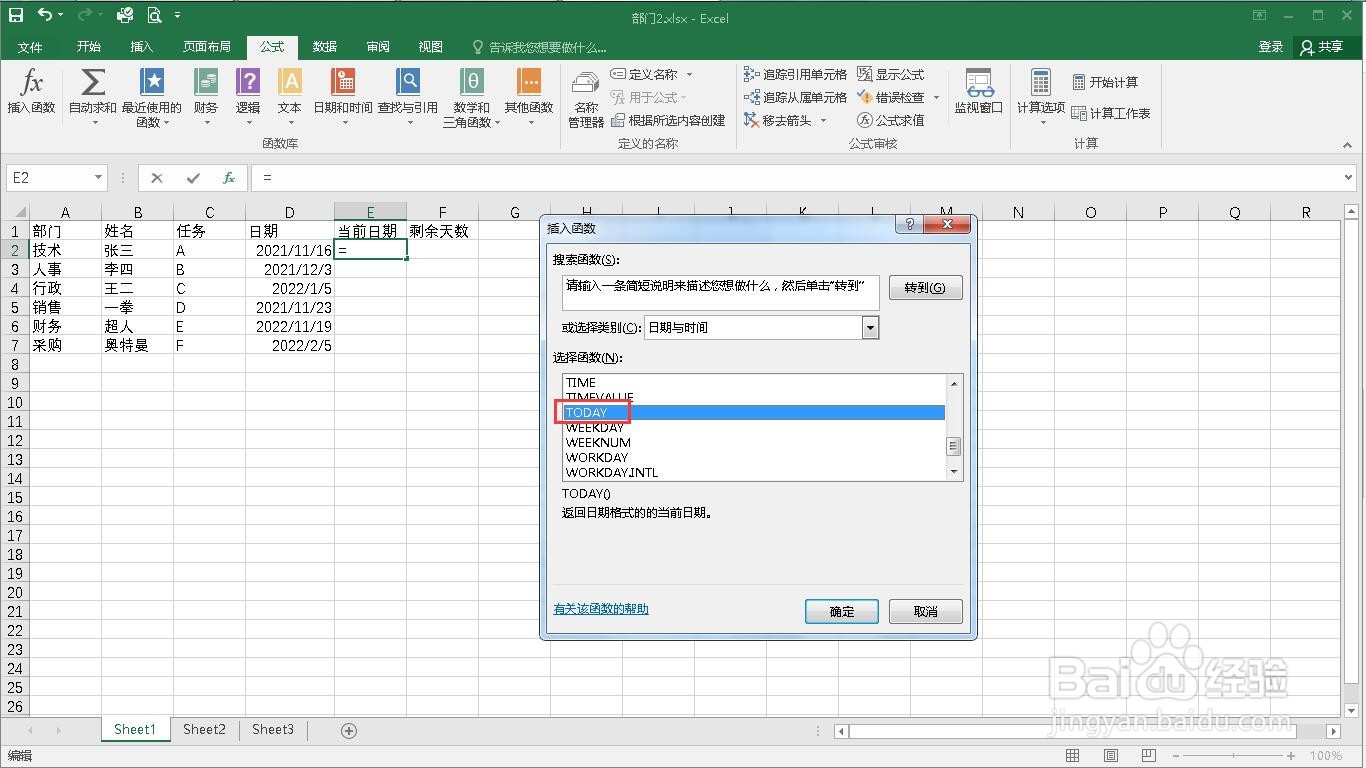
6、点击“确定”按钮。
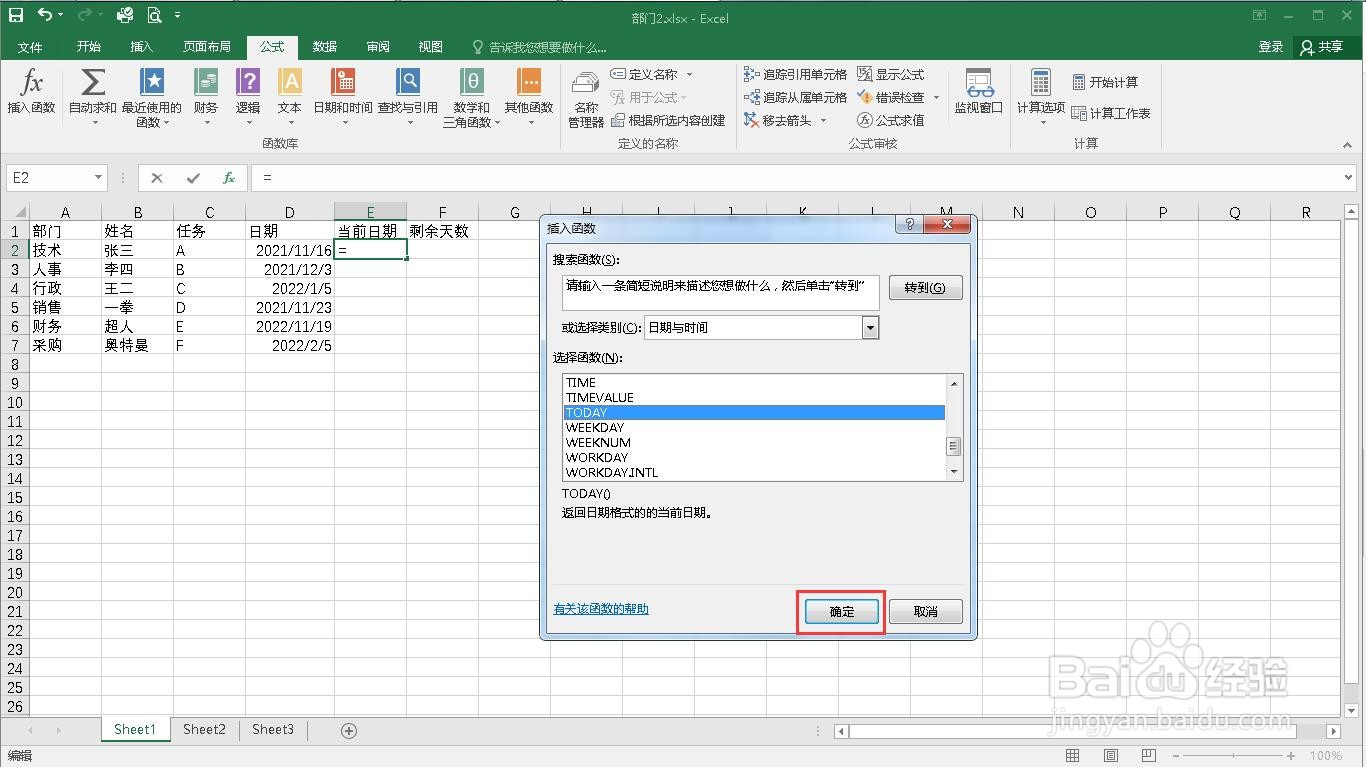
7、双击复制粘贴公式。

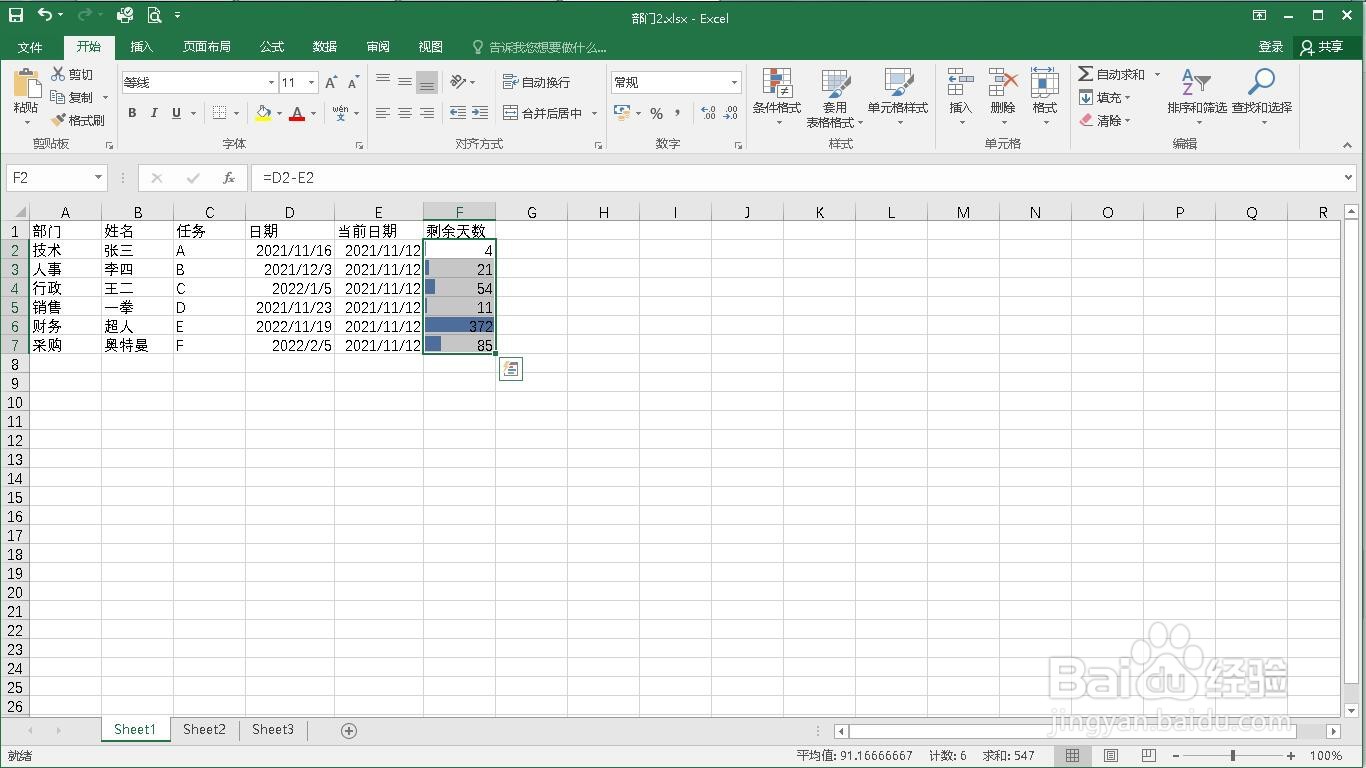
8、输入公式=D2-E2
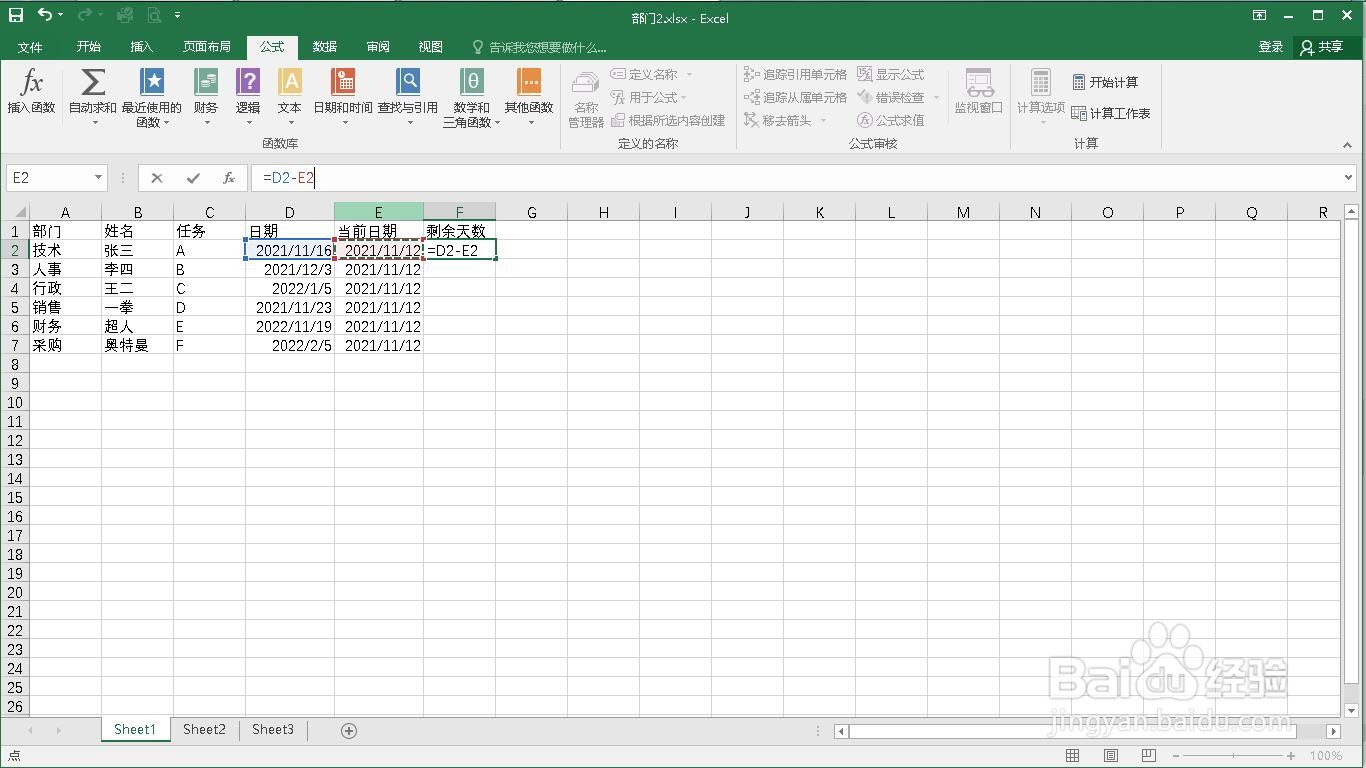
9、按下回车键,得到一个剩余天数。
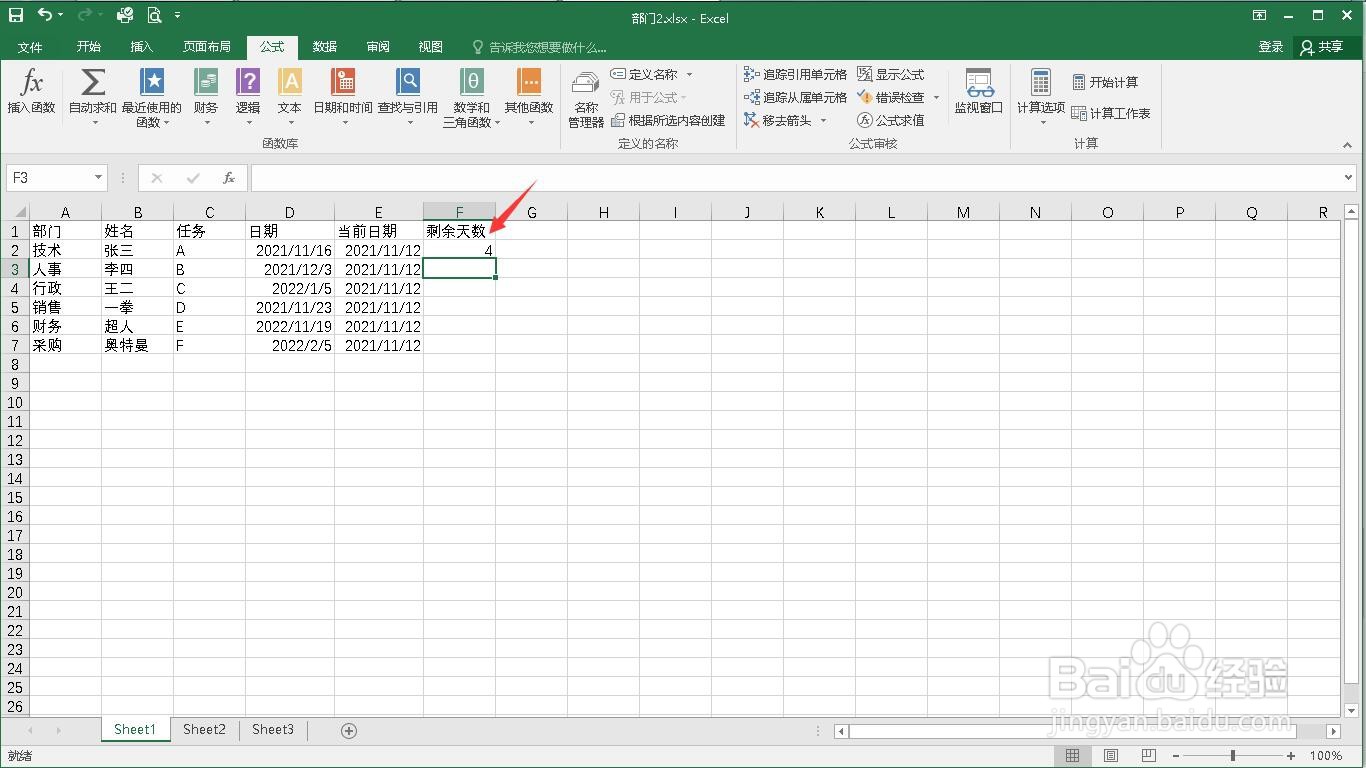
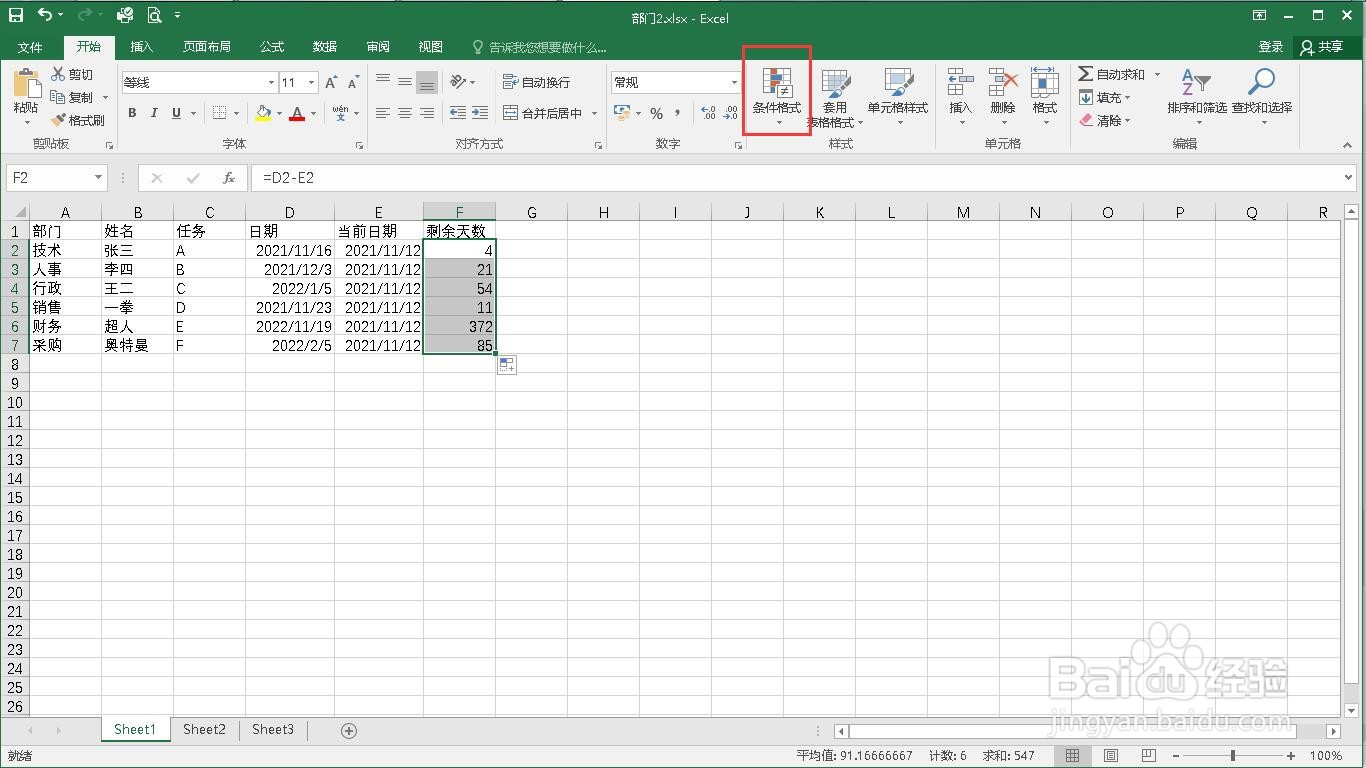
10、填充剩下单元格。

11、点击“条件格式”。
12、点击“数据条”。

13、选择一个颜色样式。
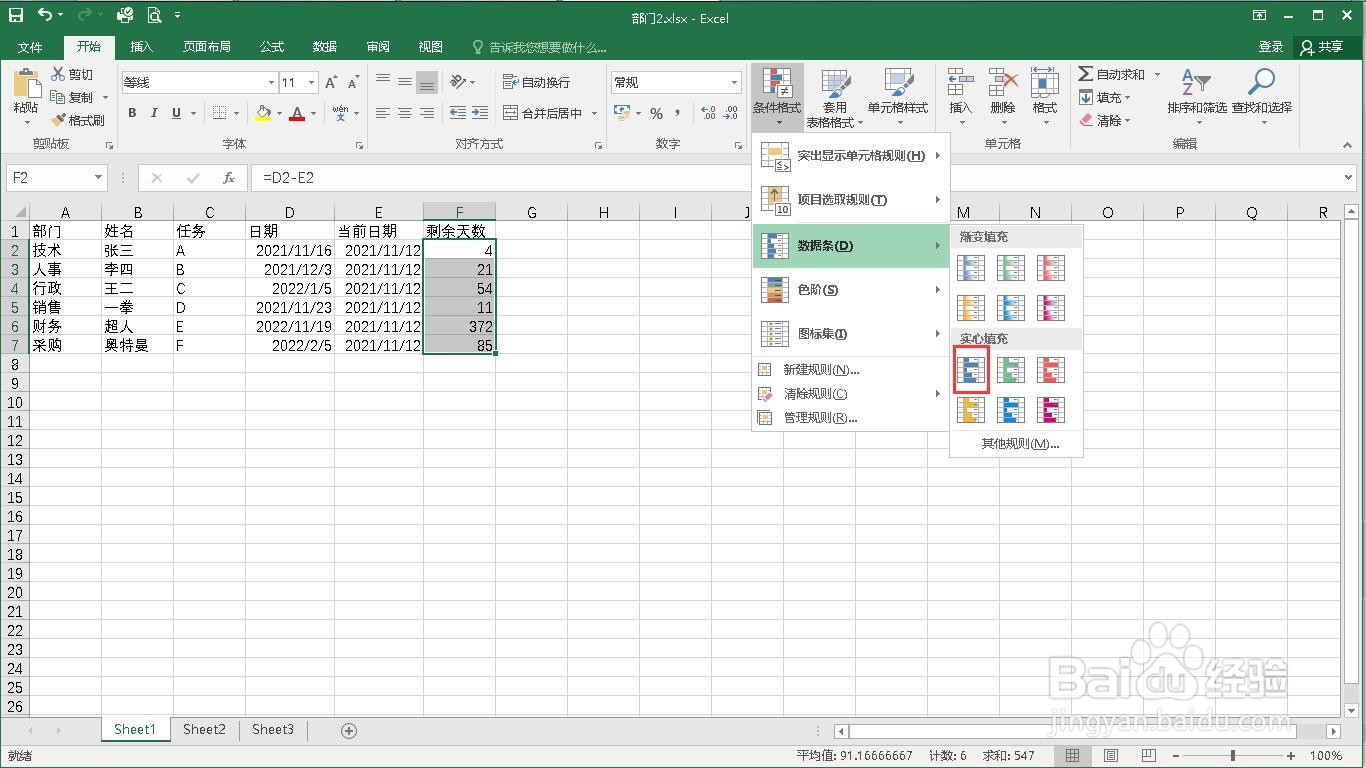
14、这样就完成了,制作具有标记提醒的倒计时。
时间:2026-04-29 15:44:26
1、打开一个需要编辑的excel表格。
2、选中空白单元格,点击“公式”菜单。
3、点击“插入函数”。
4、类别里选择“日期与时间”
5、选择“TODAY”函数。
6、点击“确定”按钮。
7、双击复制粘贴公式。
8、输入公式=D2-E2
9、按下回车键,得到一个剩余天数。
10、填充剩下单元格。
11、点击“条件格式”。
12、点击“数据条”。
13、选择一个颜色样式。
14、这样就完成了,制作具有标记提醒的倒计时。
