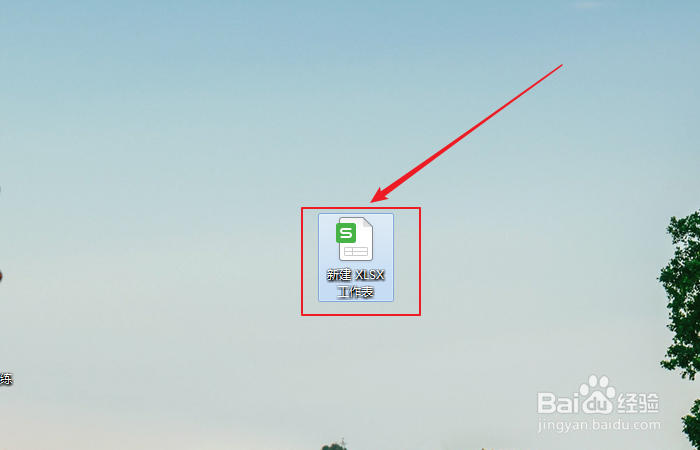
1、打开电脑中需要插入形状的excel表格文档。
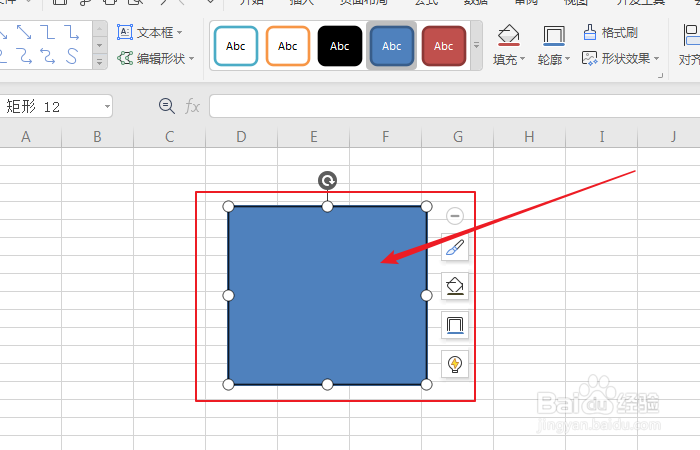
2、成功打开后,鼠标点击需要编辑的形状。
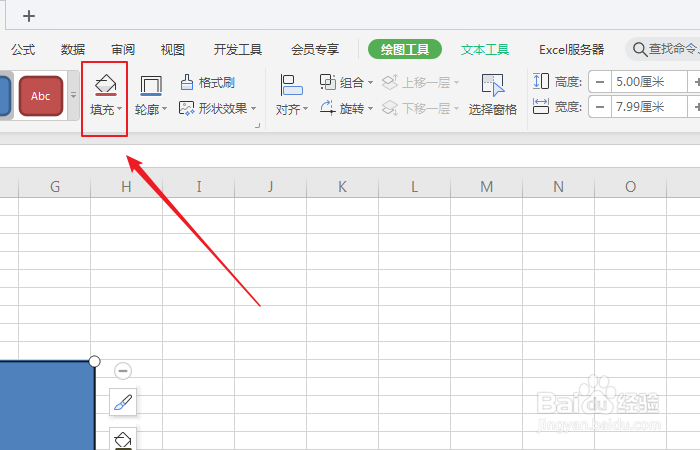
3、点击菜单中的“绘图工具”。

4、在打开的绘图工具页面中,点击选择填充后面的下拉三角。
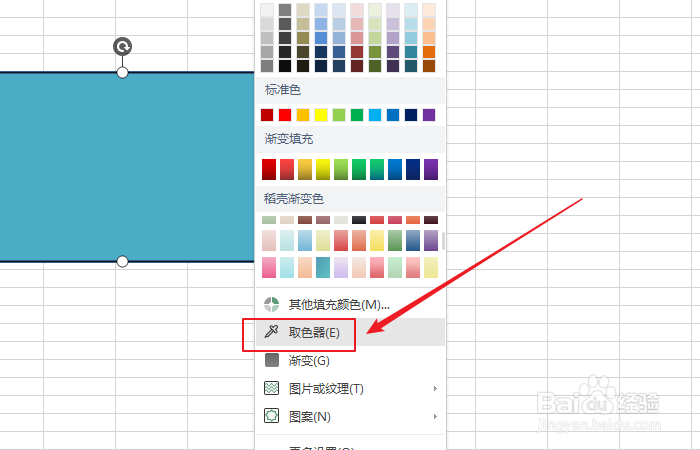
5、在打开的填充下拉选项中,点击选择取色器。
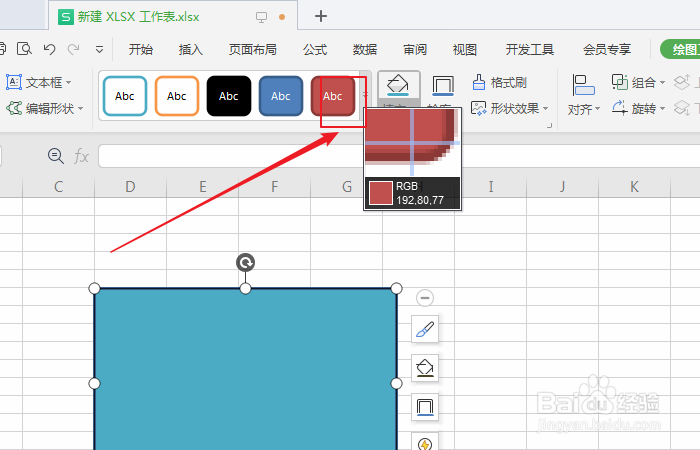
6、成功点击取色器后,鼠标会变成取色器图标,点击想要取色的颜色区域,则可完成填充。
时间:2026-04-22 11:59:43
1、打开电脑中需要插入形状的excel表格文档。
2、成功打开后,鼠标点击需要编辑的形状。
3、点击菜单中的“绘图工具”。
4、在打开的绘图工具页面中,点击选择填充后面的下拉三角。
5、在打开的填充下拉选项中,点击选择取色器。
6、成功点击取色器后,鼠标会变成取色器图标,点击想要取色的颜色区域,则可完成填充。
