HP LaserJet M132系列 win7如何共享给xp系统

 时间:2026-02-15 00:35:49

1、点击桌面左下角开始菜单,点击设备和打印机

HP LaserJet M132系列 win7如何共享给xp系统

2、设备和打印机找到打印机图标,右键选择打印机属性

HP LaserJet M132系列 win7如何共享给xp系统

3、打开此窗口,点击共享标签页,共享这台打印机前面勾打上。

HP LaserJet M132系列 win7如何共享给xp系统

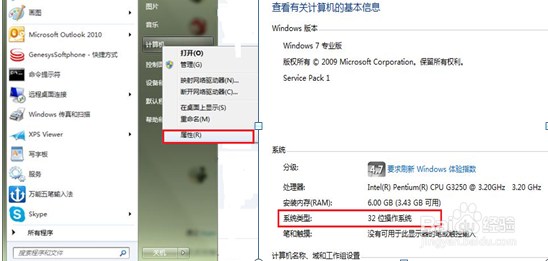
1、主机找到桌面计算机图标右键属性,查看计算机系统类型为32位还是64位操作系统。如果是32位系统请跳过此步骤直接参照步骤三继续操作,如果是64位系统请往下看。
HP LaserJet M132系列 win7如何共享给xp系统

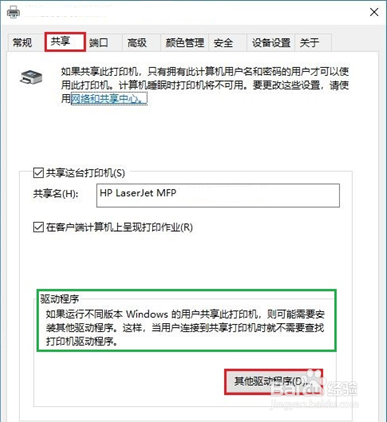
2、还是在主机上找到打印机图标右键打印机属性,共享标签页右下角可以看到一个设置其他驱动程序(附带详细说明),点击此选项
HP LaserJet M132系列 win7如何共享给xp系统

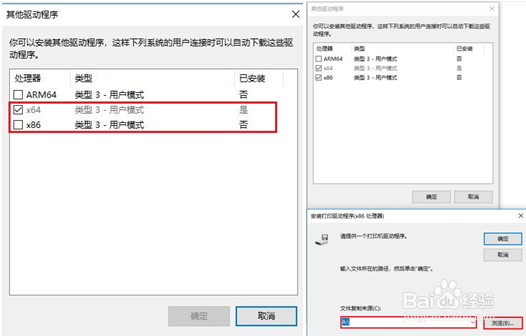
3、可以看到有三个选项,我们只用看X64X86两个,X64默认打勾说明电脑系统本身是64位系统(x86代表32位系统),将X86打勾点击确定。出现安装驱动程序界面,点击浏览

HP LaserJet M132系列 win7如何共享给xp系统

4、找到完整驱动解压后的文件夹,选中Autorun点击打开,点击确定完成驱动添加。

HP LaserJet M132系列 win7如何共享给xp系统

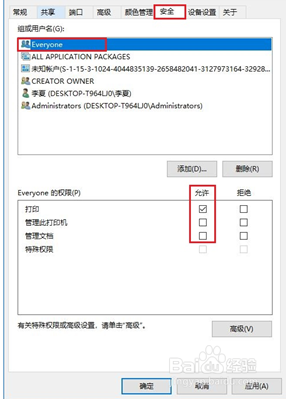
1、打印机属性窗口,点击安全标签页,选择Everyone,将红色方框内选项都打上勾。
HP LaserJet M132系列 win7如何共享给xp系统

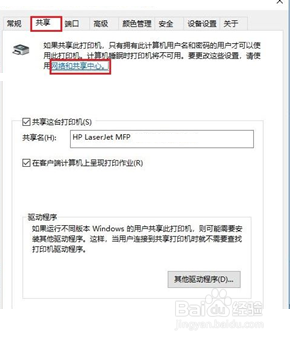
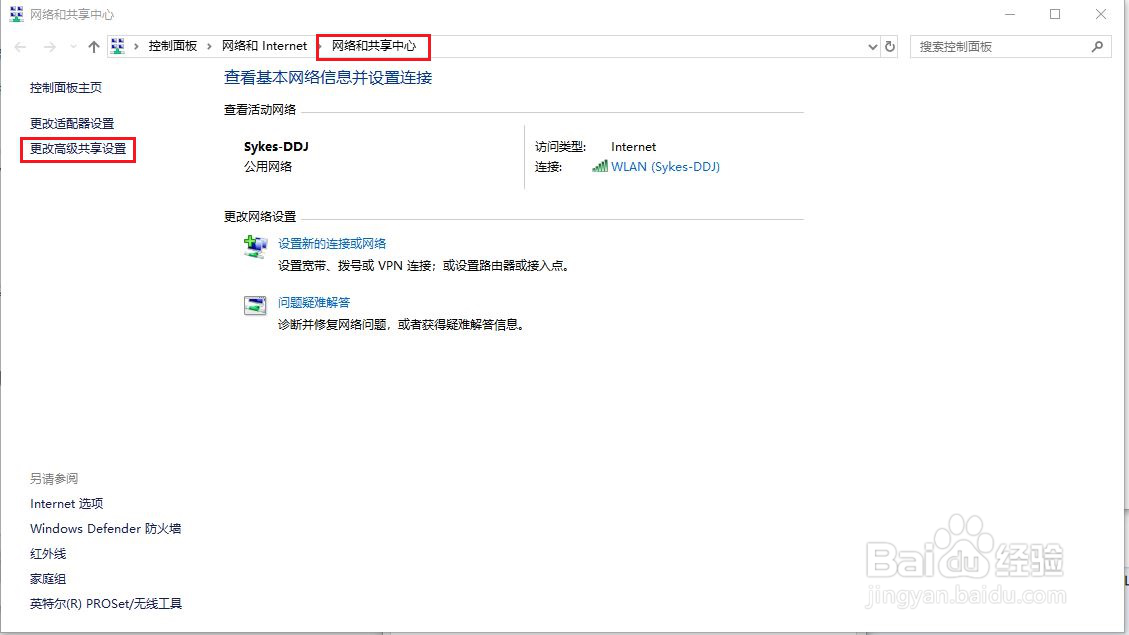
2、回到共享标签页,点击网络和共享中心

HP LaserJet M132系列 win7如何共享给xp系统

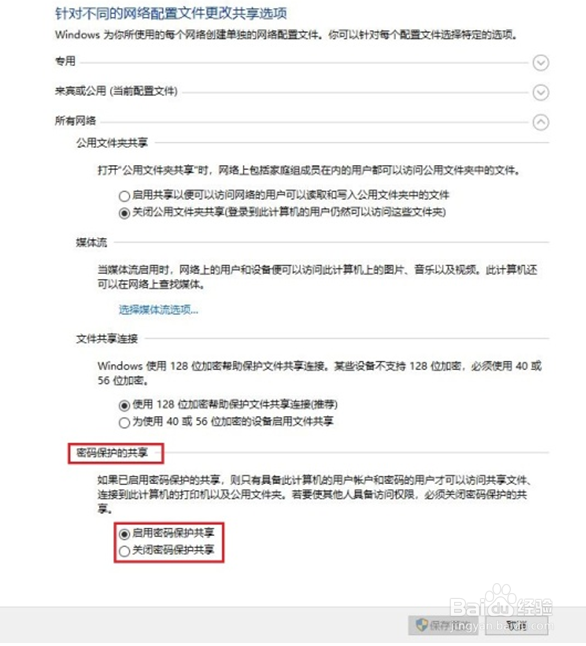
3、点击左侧更改高级共享设置

HP LaserJet M132系列 win7如何共享给xp系统

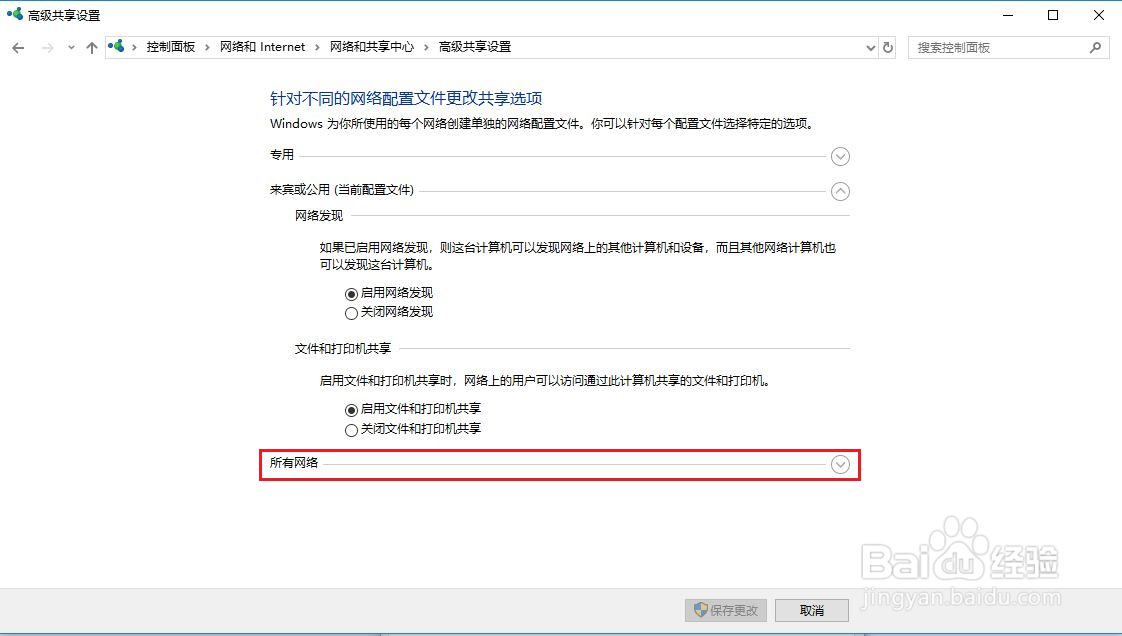
4、打开所有网络选项

HP LaserJet M132系列 win7如何共享给xp系统

5、将密码保护改到关闭后点击保存修改

HP LaserJet M132系列 win7如何共享给xp系统

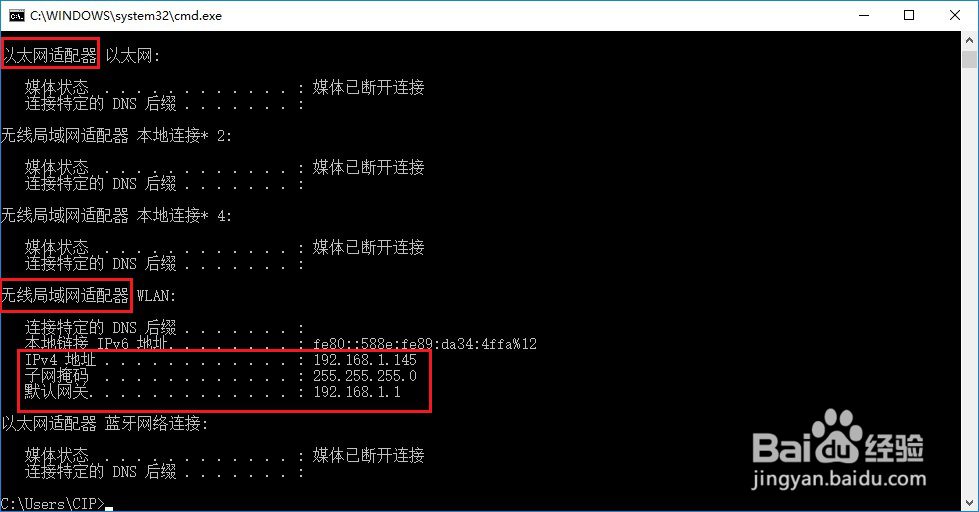
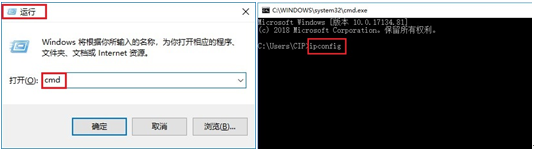
1、主机上按windows+R键打开运行窗口,输入cmd点击确定,打开黑色DOS窗口,输入ipconfig后回车。
HP LaserJet M132系列 win7如何共享给xp系统

2、出现网络配置信息以太网是指网线连接,无线局域网就是无线wi-fi。可以看到无线局域网内的IP信息,说明现在电脑是无线连接(如果有多个IP,需要确认电脑当前联网的连接方式),记录下IP地址

HP LaserJet M132系列 win7如何共享给xp系统

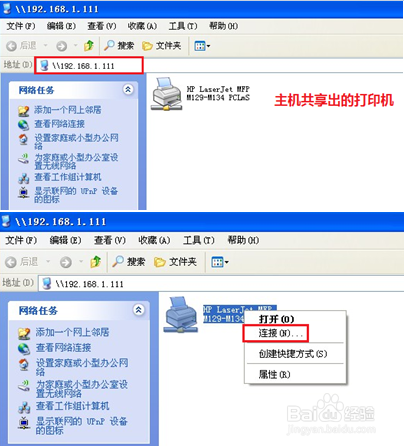
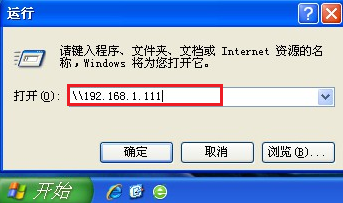
1、在XP客机键盘上按Windows+R键打开运行窗口,输入\\+主机的IP后回车访问主机计算机
HP LaserJet M132系列 win7如何共享给xp系统

2、成功访问主机后,找到主机的共享打印机,右键点击连接

HP LaserJet M132系列 win7如何共享给xp系统

3、点击连接出现连接提示,直接点“是”开始连接,等待连接完成,请注意连接完成不会有提示。
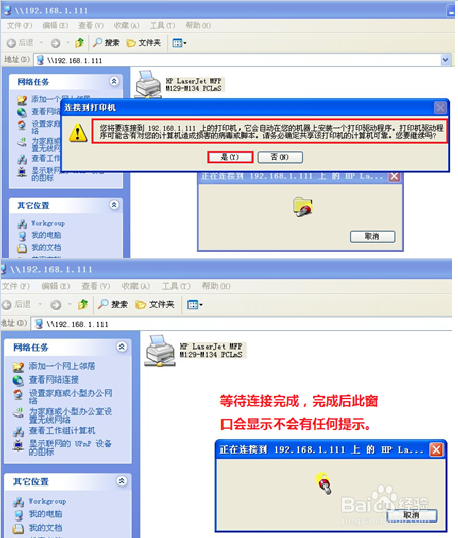
HP LaserJet M132系列 win7如何共享给xp系统

4、连接窗口消失后,点击开始菜单找到打印机和传真,查看有共享打印机图标(特点:打印机名称有主机的IP)即可正常使用。打印的时候请注意一定要选择到此共享打印机名称(建议设为默认打印机。
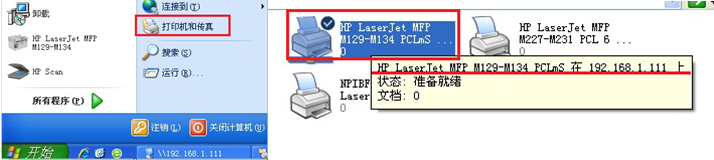
HP LaserJet M132系列 win7如何共享给xp系统

  • windows11本地打印机怎么安装
  • HP网络打印机IP地址配置方法
  • Windows11修改打印机连接上限步骤介绍
  • 惠普小超人m132nw一体机怎么使用?
  • 连接路由插网线的电脑如何共享打印机
  • 热门搜索
    翡翠岛旅游 东南亚旅游地图 邵家楼旅游攻略 湖北著名旅游景点 宁夏旅游局 旅游日语 西安旅游攻略1天 海南万宁旅游 安徽九华山旅游攻略 北京故宫虚拟旅游