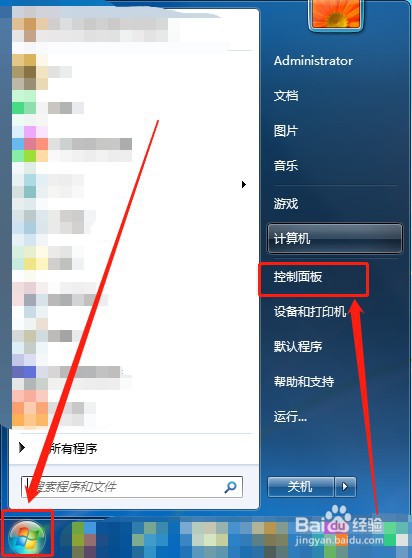
1、选择“开始”,并点击“控制面板”,如下图所示:
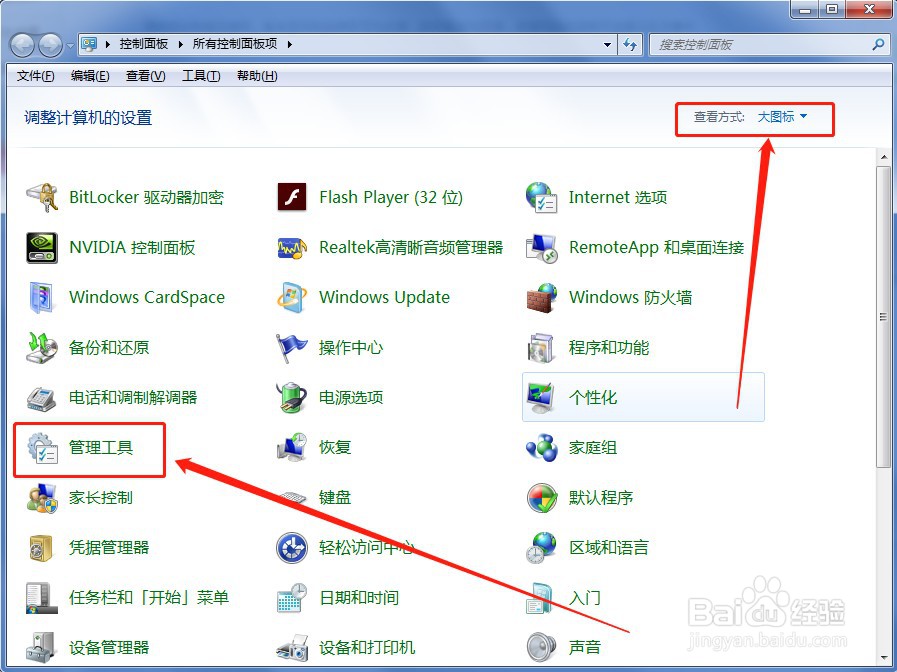
2、点击“管理工具”选项,如下图所示:
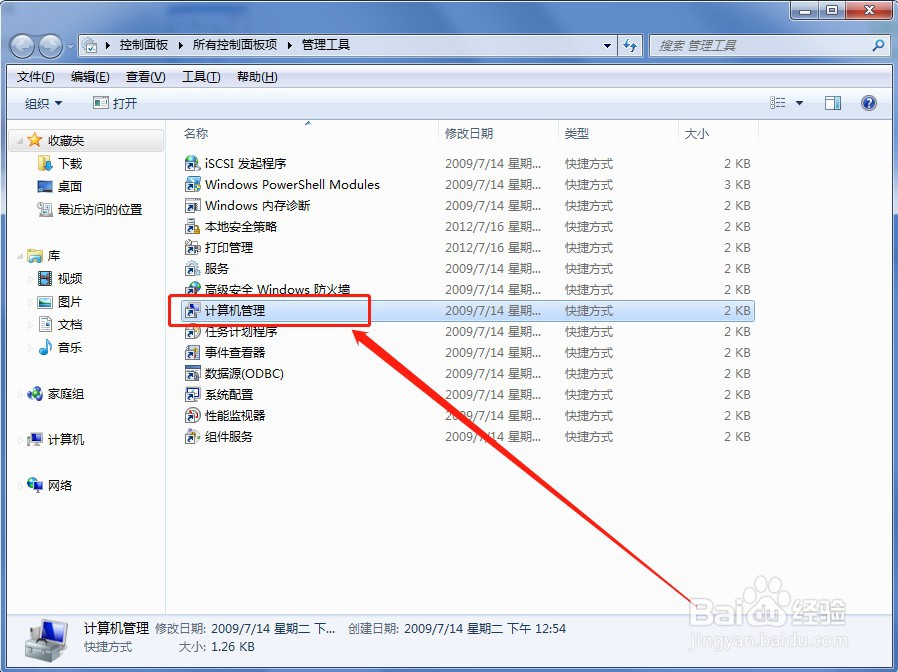
3、点击“计算机管理”,如下图所示:
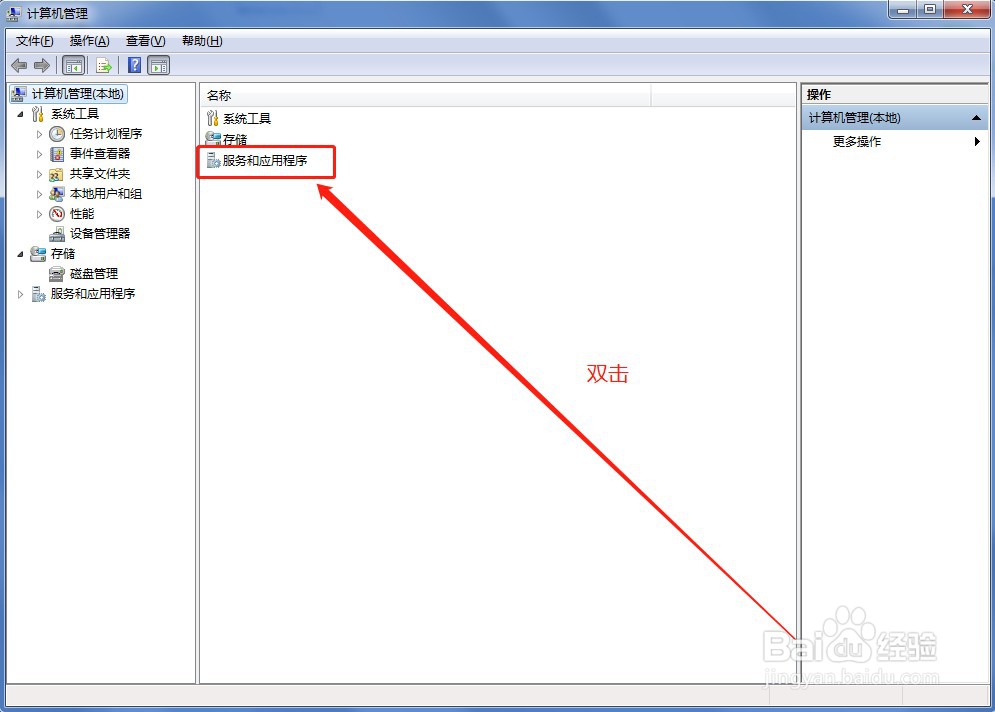
4、双击“服务和应用程序”,如下图所示:
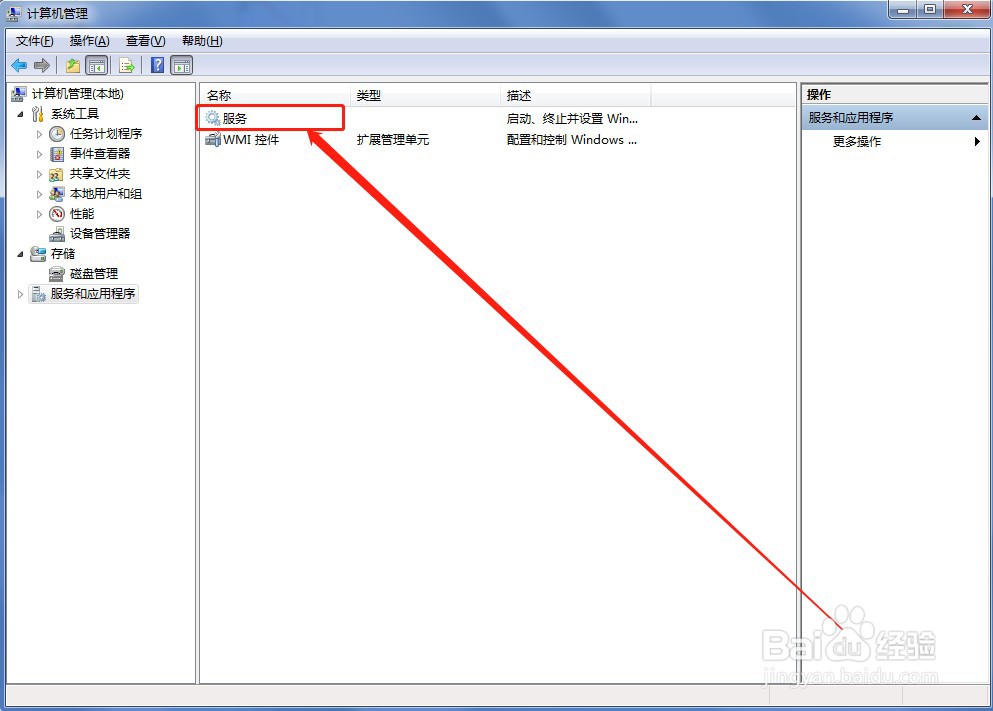
5、双击“服务”选项,如下图所示:
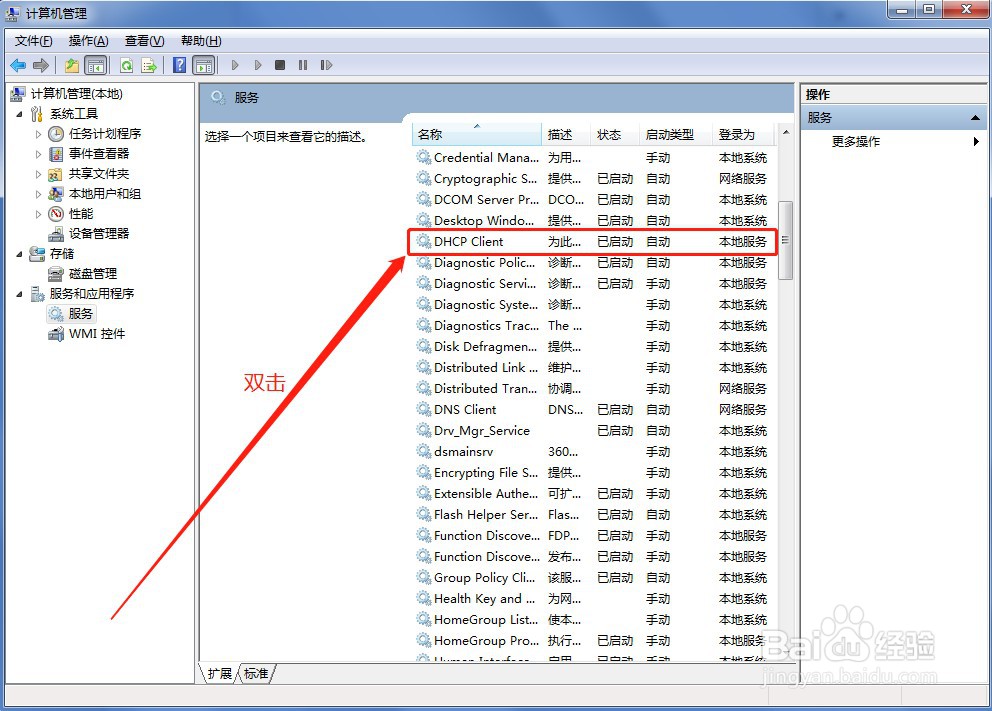
6、双击“DHCP Client”服务,如下图所示:
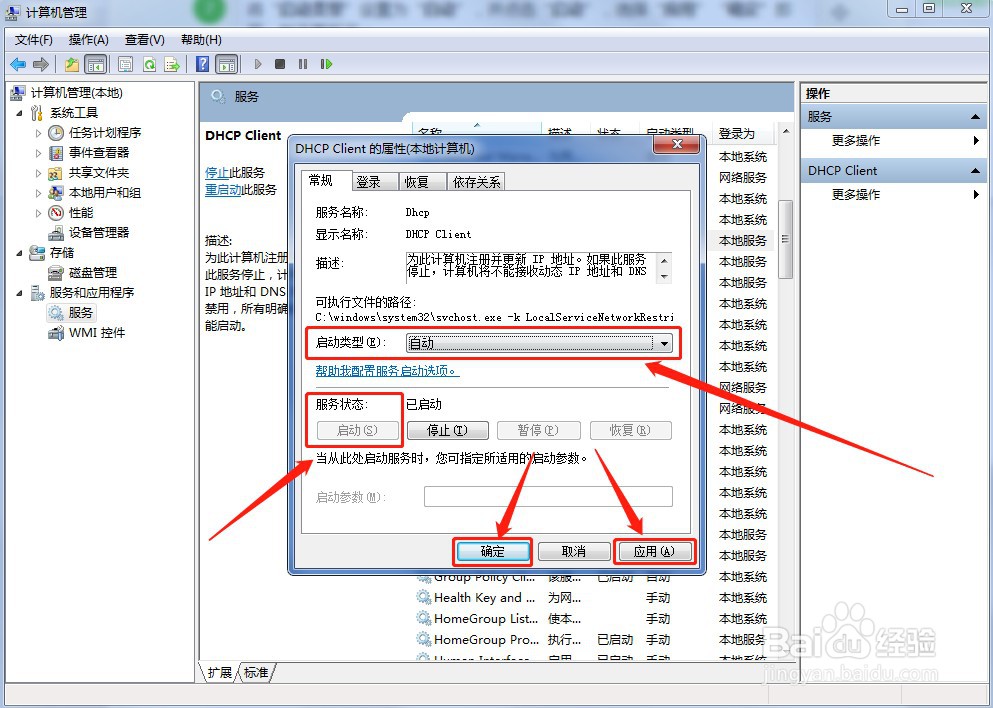
7、将“启动类型”设置为“自动”,并点击“启动”,选择“应用”“确定”即可,如下图所示:
时间:2026-05-01 07:33:48
1、选择“开始”,并点击“控制面板”,如下图所示:
2、点击“管理工具”选项,如下图所示:
3、点击“计算机管理”,如下图所示:
4、双击“服务和应用程序”,如下图所示:
5、双击“服务”选项,如下图所示:
6、双击“DHCP Client”服务,如下图所示:
7、将“启动类型”设置为“自动”,并点击“启动”,选择“应用”“确定”即可,如下图所示:
