1、如下图所示,这是一张没有添加内部阴影效果的图片。
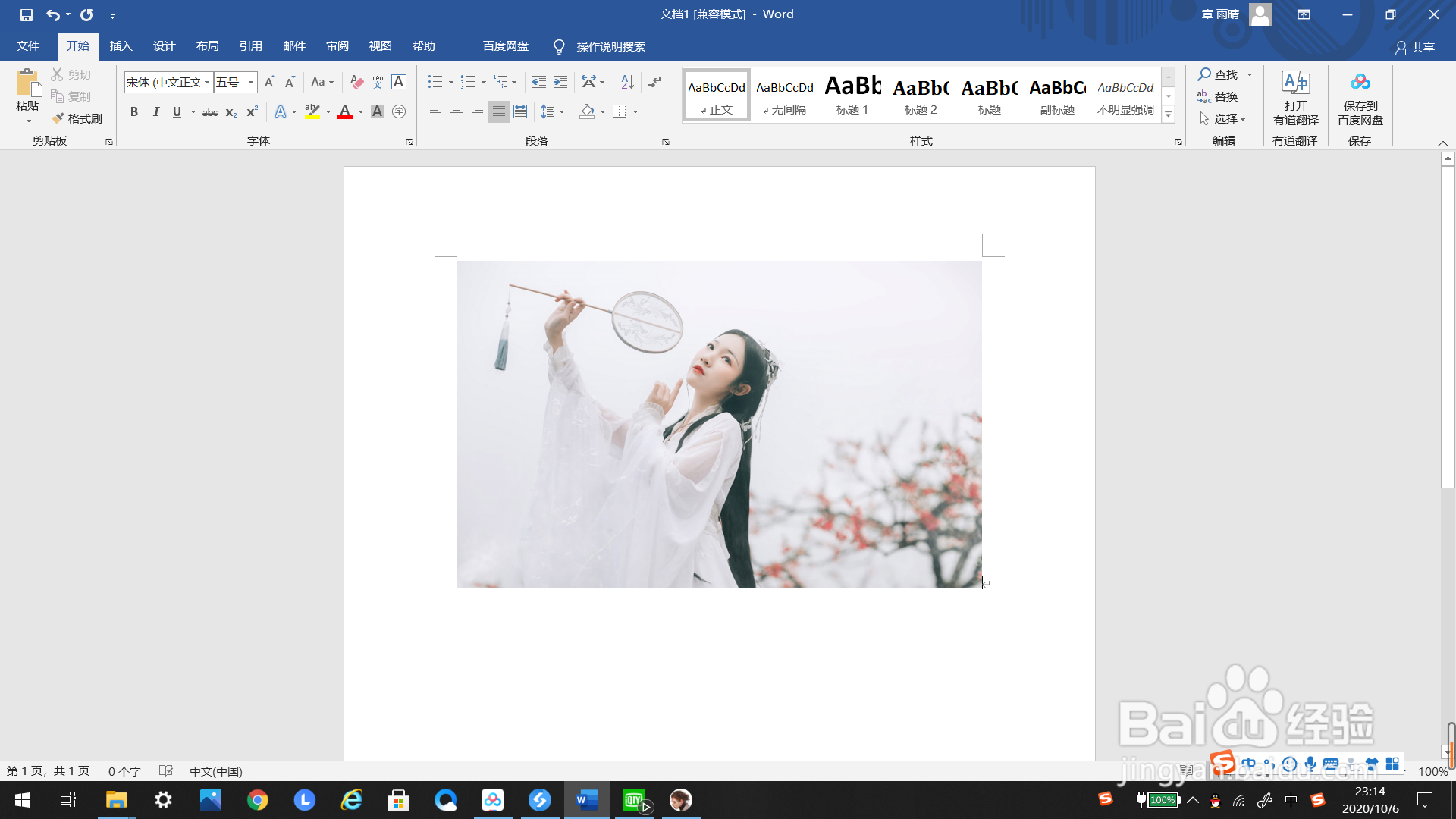
2、点击文档中的这张图片,选中它。
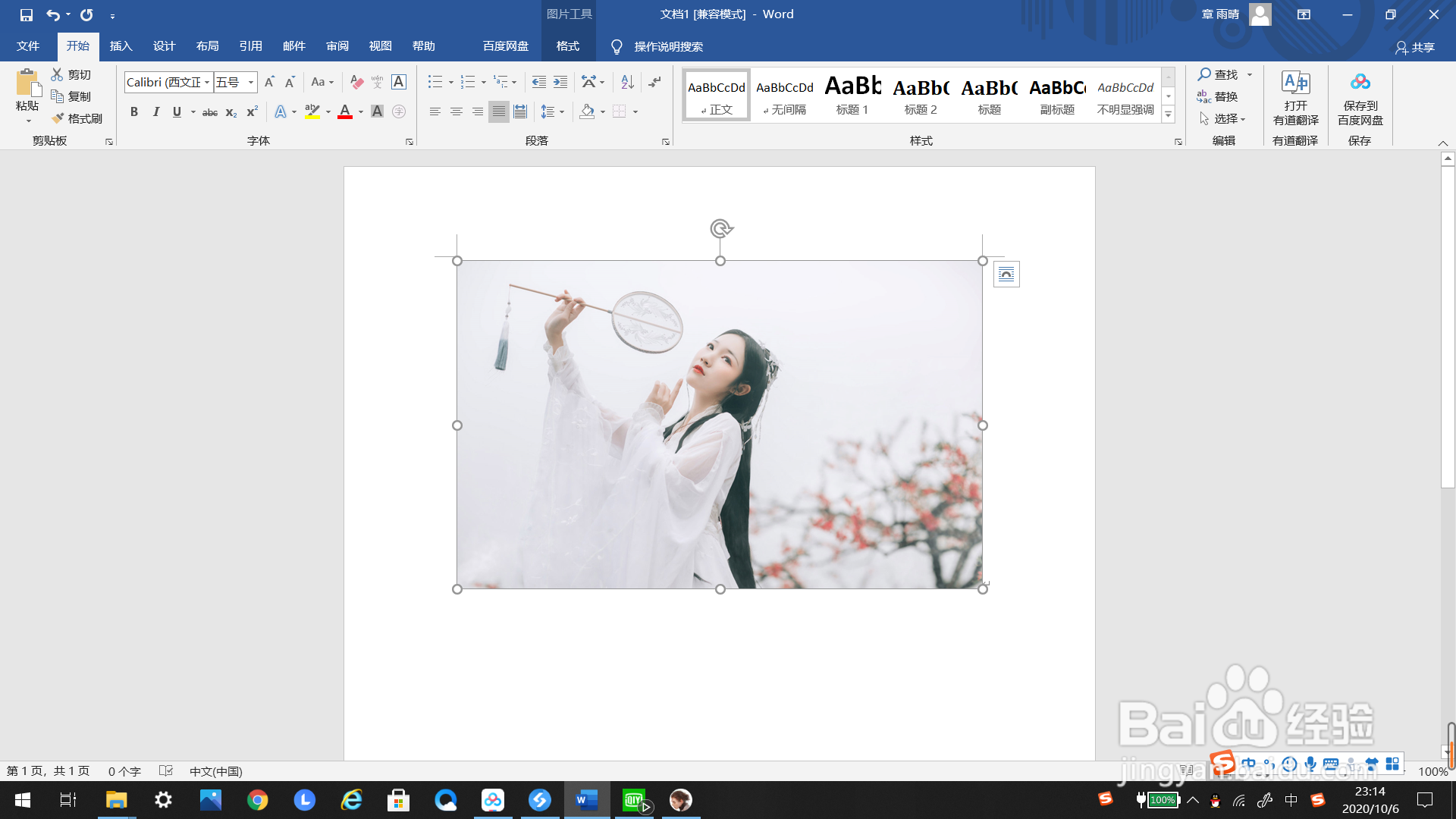
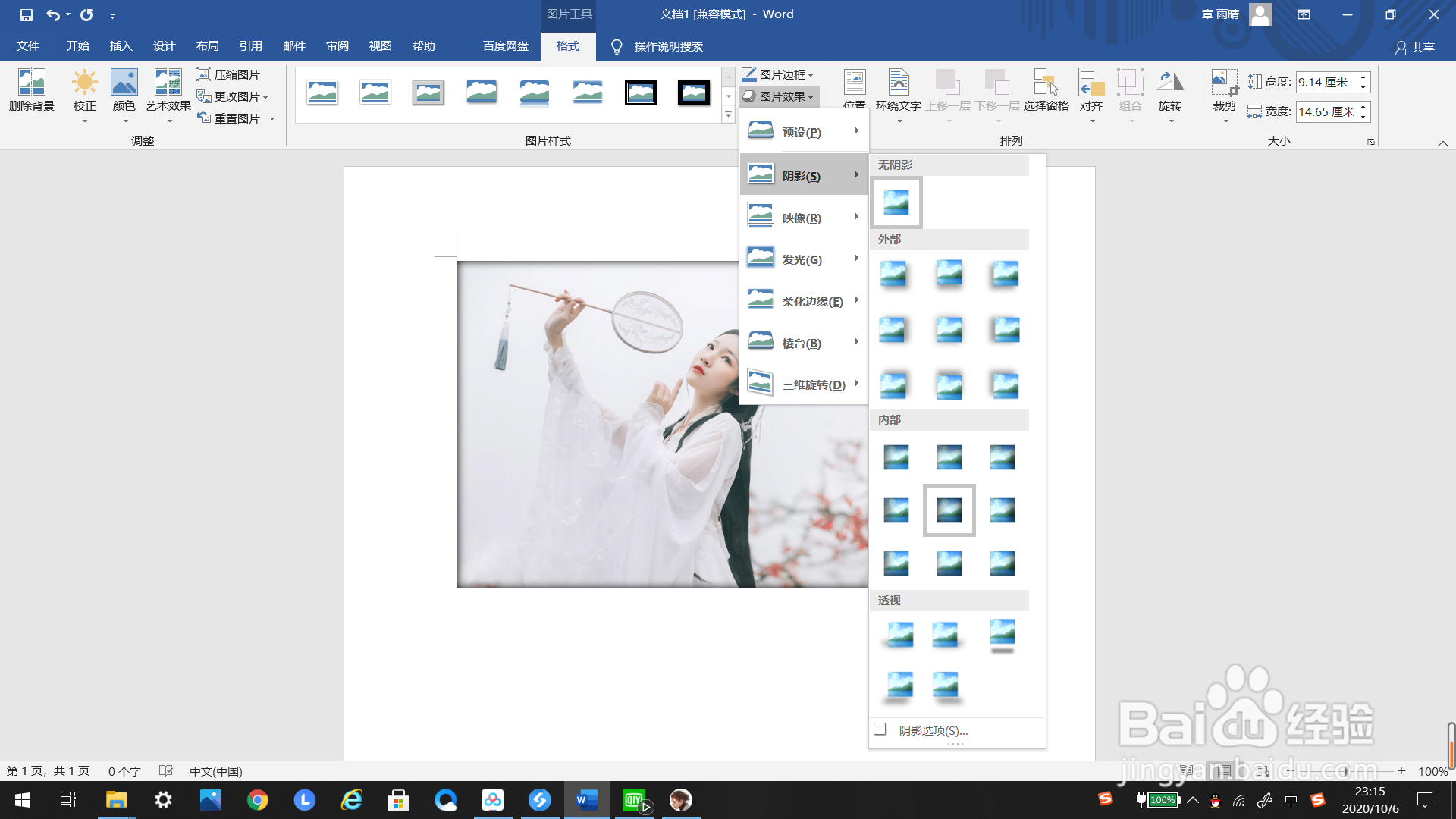
3、这时上方工具栏里会出现“图片工具”,点击其下方的“格式”,弹出编辑栏。

4、在编辑栏里面找到“图片效果”,点击弹出下拉框。
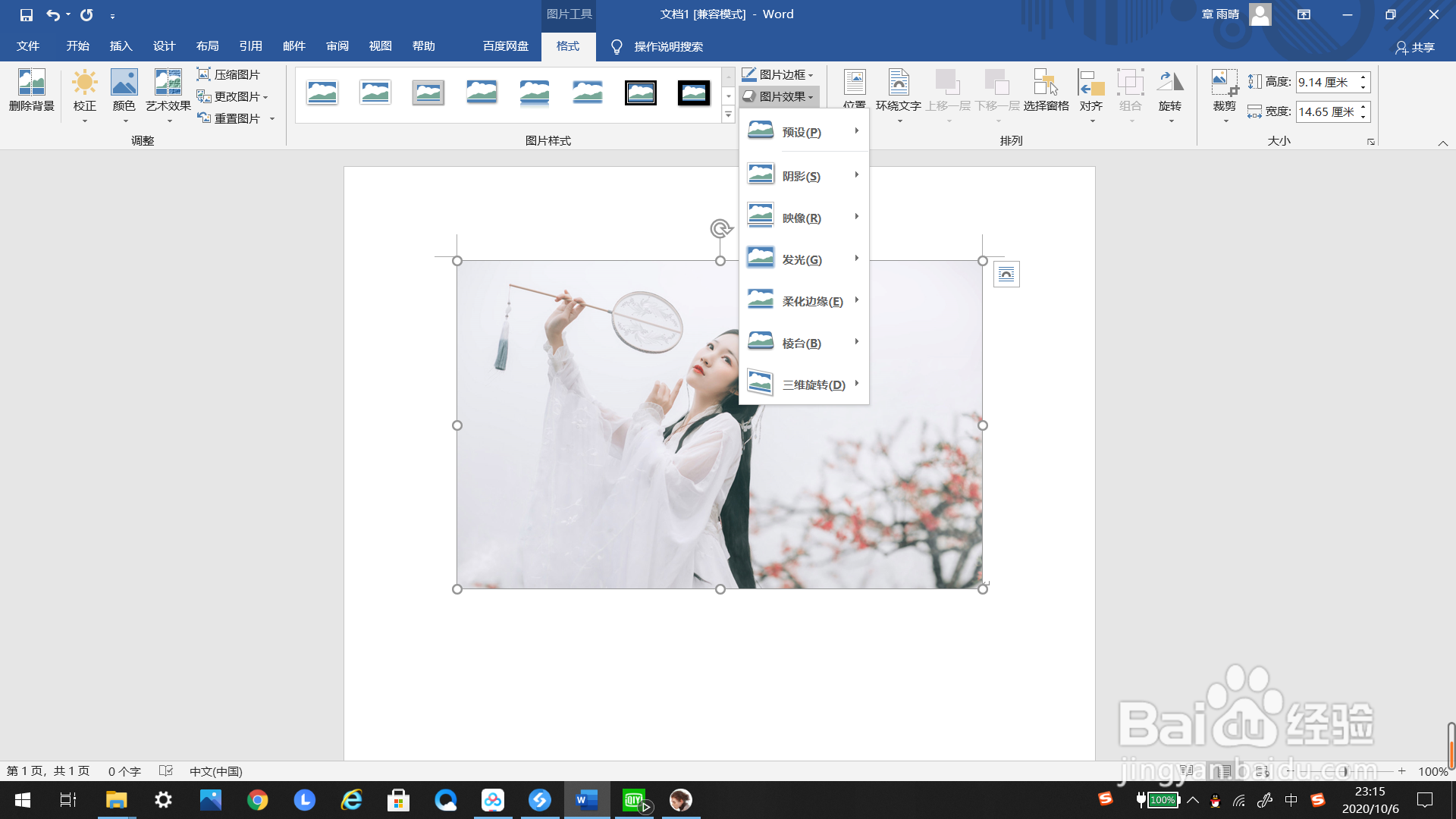
5、在弹出的下拉框里选择“阴影”,点击弹出右选框。
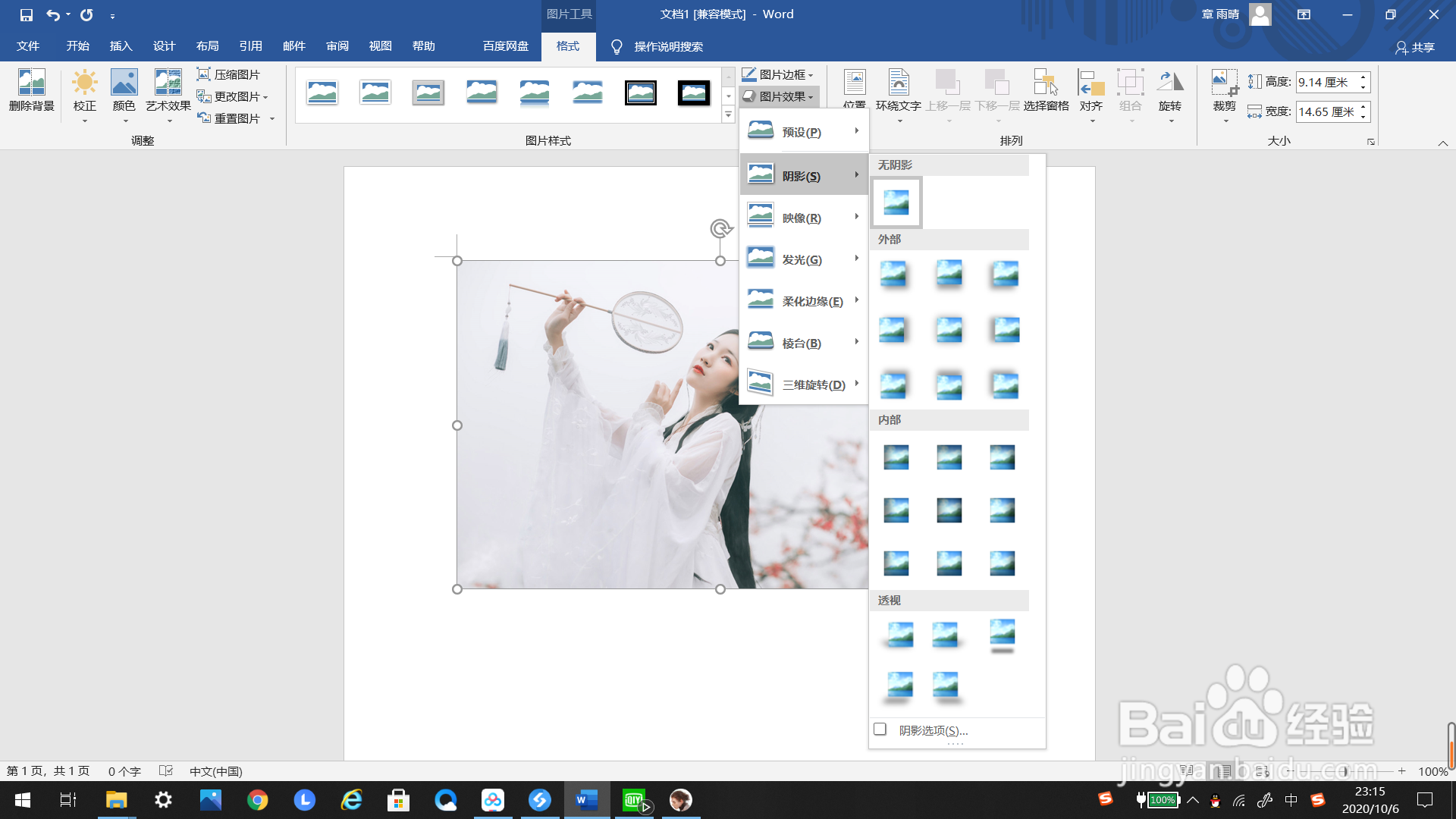
6、在右选框里的“内部”里面选择需要的内部阴影效果,点击一下。
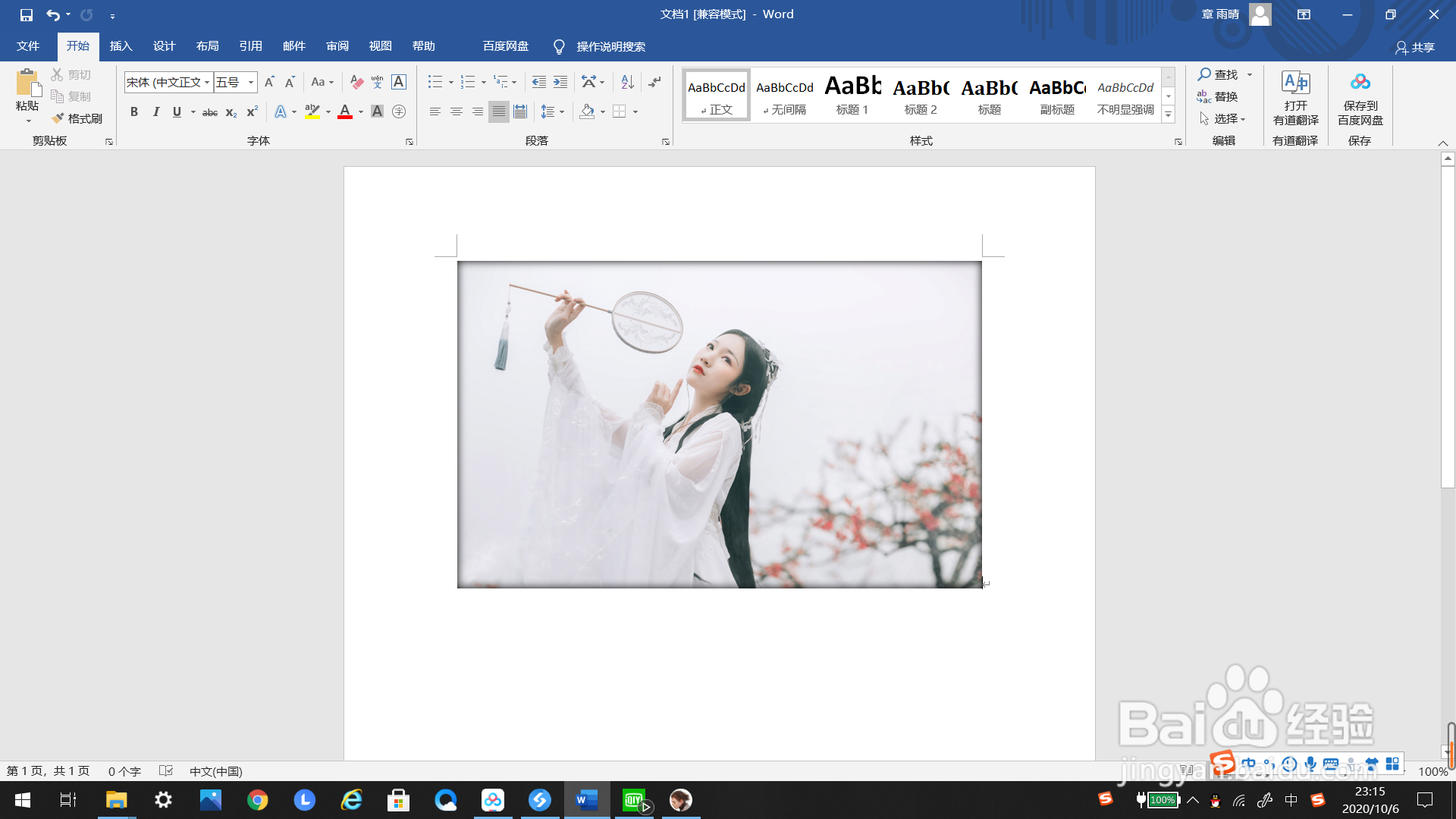
7、最后图片就是你设置的内部阴影效果了。
时间:2026-05-18 01:51:26
1、如下图所示,这是一张没有添加内部阴影效果的图片。
2、点击文档中的这张图片,选中它。
3、这时上方工具栏里会出现“图片工具”,点击其下方的“格式”,弹出编辑栏。
4、在编辑栏里面找到“图片效果”,点击弹出下拉框。
5、在弹出的下拉框里选择“阴影”,点击弹出右选框。
6、在右选框里的“内部”里面选择需要的内部阴影效果,点击一下。
7、最后图片就是你设置的内部阴影效果了。
