快速解决word启动失败问题

 时间:2026-02-14 13:13:59

1、 这种情况通常是由于Normal模板异常损坏引起的,我们只需要把原来的模板删除就好了。打开系统所在盘,一般为C盘,点击文档和设置(Documents and Settings)文件夹。

快速解决word启动失败问题

2、选择电脑用户名文件夹(Administrator)文件夹,点击进入。

快速解决word启动失败问题

3、点击应用程序(Appalication data)文件夹。

快速解决word启动失败问题

4、 点击微软(Microsoft)文件夹。

快速解决word启动失败问题

5、点击模板(Templates)文件夹。

快速解决word启动失败问题

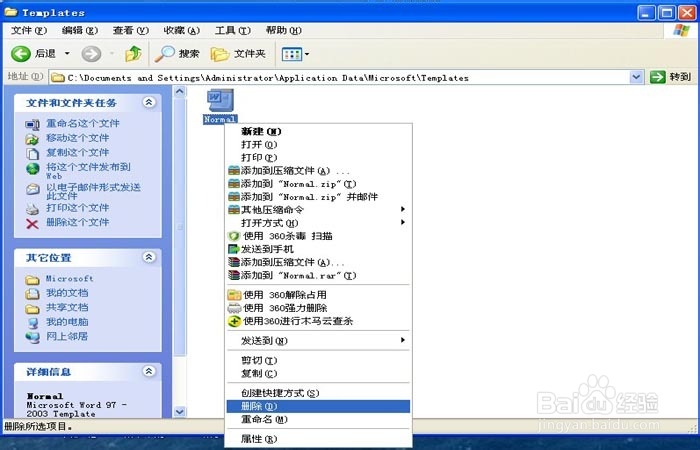
6、 出现了Normal模板文件,把这个文件删除。

快速解决word启动失败问题

7、 选中这个文件,右键选择删除选项。

快速解决word启动失败问题

8、 点击是,把这个文件删除。

快速解决word启动失败问题

9、 文件删除后,再重启word文档,是不是一切OK了。

  • win10如何更改屏幕分辨率
  • IE浏览器怎么设置QQ导航
  • XP操作系统设置:[52]最佳外观
  • 清除[Skypee]快捷方式病毒
  • 未知文件存放目录的搜索方法
  • 热门搜索
    江苏省旅游 西藏旅游注意事项 旅游心理学 去北京旅游 南日岛旅游攻略 宁波东钱湖旅游学校 携程旅游攻略 坝上草原旅游 珠海旅游景点大全 乐山大佛旅游