word利用更正功能快速录入信息的方法

 时间:2026-02-12 16:51:01

1、首先双击Word 2013快捷方式,打开Word软件。如下图:

word利用更正功能快速录入信息的方法

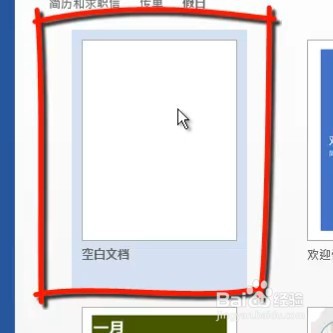
2、打开word的软件,新建一个空白文档

word利用更正功能快速录入信息的方法

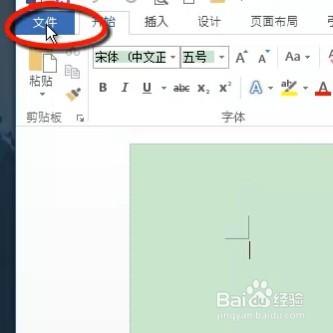
3、新建成功后,打开文件。如下图:

word利用更正功能快速录入信息的方法

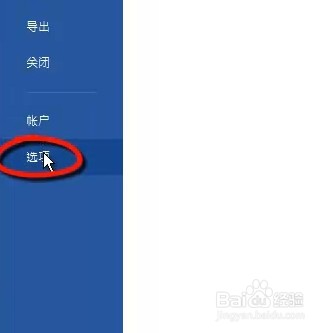
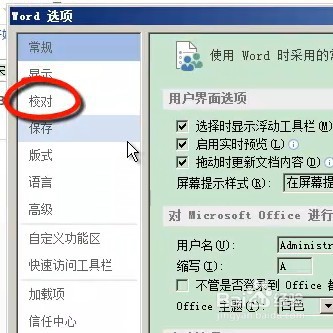
4、点击选项,如下图:弹出word选项对话框,我们选择校对选项卡。

word利用更正功能快速录入信息的方法

word利用更正功能快速录入信息的方法

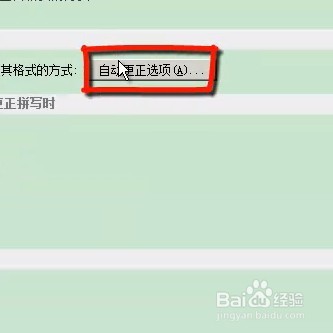
5、之后点击自动更正选项(A)...按钮,如下图:

word利用更正功能快速录入信息的方法

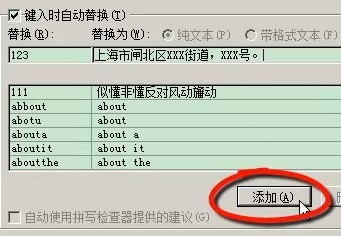
6、弹出自动更正对话框,替换处输入:123(这个可以根据自己习惯设置);替换为:上海市闸北区XXX街道,XXX号(这个可以自定义你经常出现的内容)。最后点击添加按钮
word利用更正功能快速录入信息的方法

7、之后我们在新建的word文档处输入123,按回车后就会显示你替换的内容:上海市闸北区XXX街道,XXX号。具体可以看视频演示

word利用更正功能快速录入信息的方法

  • 怎样在MS Excel 2016中新建自定义区域表格样式
  • Excel表格中如何设置小数点自动保留几位数
  • Excel怎么自定义视图
  • EXCEL:工作簿(表)怎样用数字命名列?
  • 如何批量删除Excel中不连接的空白单元格
  • 热门搜索
    传奇旅游 大同旅游攻略 过年云南旅游 澳门旅游地图 旅游开发 巴厘岛最佳旅游时间 深圳欢乐谷旅游 台州旅游景点 旅游公司管理 哈尔滨冰雪旅游