怎么操作Excel文档工作表合并与拆分

 时间:2024-10-15 16:38:10

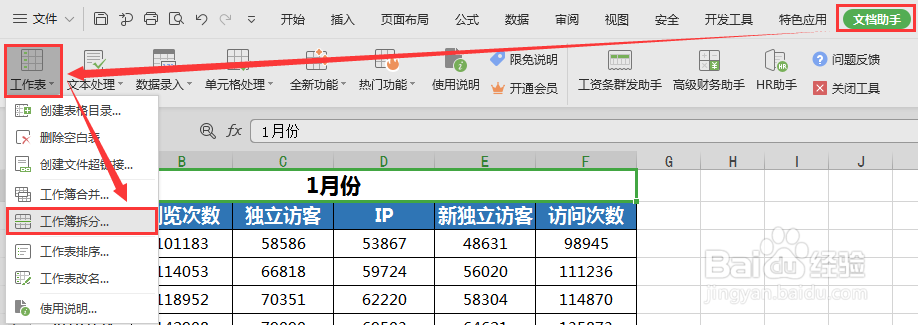
1、首先打开电脑,然后点击Excel表格,打开选择“文档助手”,点“工作表”,然后选“工作簿拆分”;
怎么操作Excel文档工作表合并与拆分

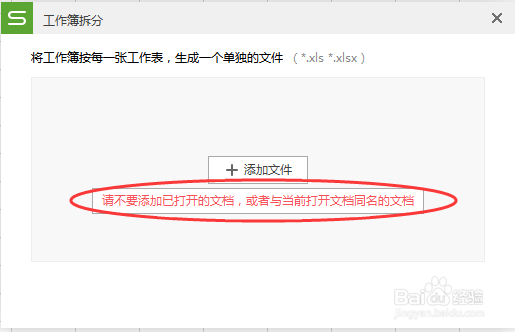
2、在对话框中“添加”文件,选择当前该工作簿文件所在地方,就会提示“请不要添加已打开的文档,或与当前打开文档同名的文档”。
怎么操作Excel文档工作表合并与拆分

3、创建一个新的空白文档,重复以上操作,在弹出的对话框中“添加”文件,选择刚刚需要拆分工作簿文件所在路径,这时弹出“工作簿拆分”的对话框。
怎么操作Excel文档工作表合并与拆分

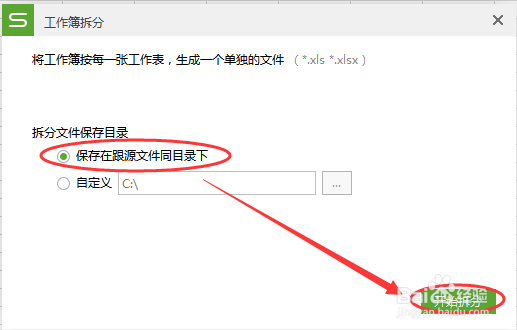
4、可以选择“保存在跟源文件同目录下”,也可以选择“自定义”保存路径,然后点“开始拆分”。
怎么操作Excel文档工作表合并与拆分

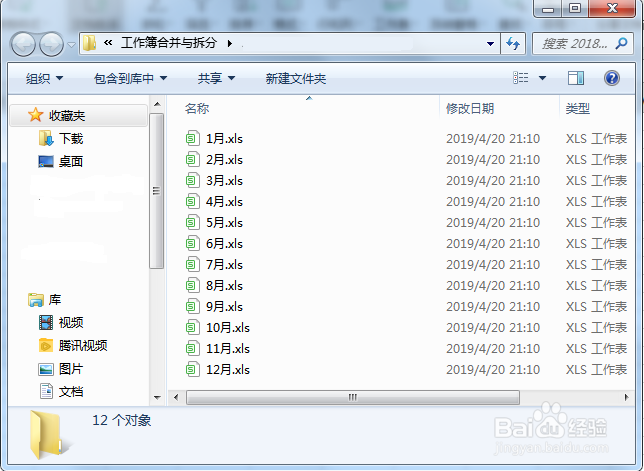
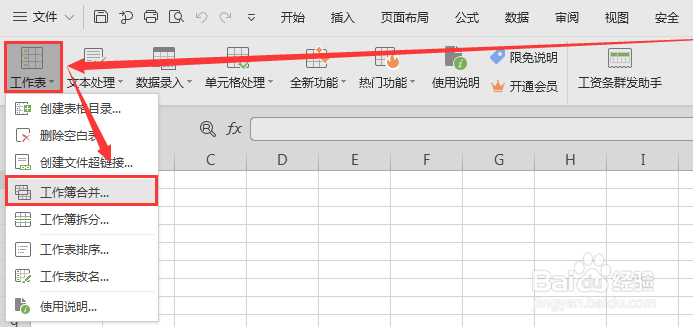
5、弹出一个文件夹对话框,里面就是刚拆分开来的各月工作簿,在新建的工作簿中点击“文档助手”,选择“工作表”中的“工作簿合并”。
怎么操作Excel文档工作表合并与拆分

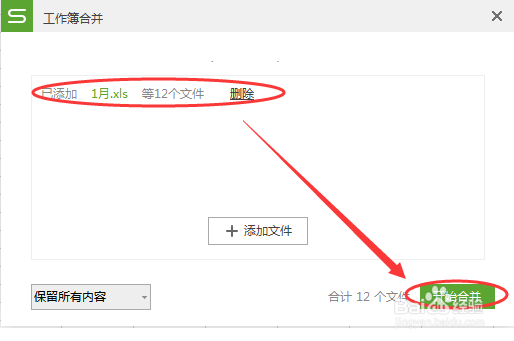
6、在对话框中“添加”文件,选择需合并的工作簿。此处选择刚拆分出来的12个工作簿,点“打开”后,再点击“开始合并”。
怎么操作Excel文档工作表合并与拆分
  • excel将阿拉伯数字转中文
  • excel怎样将内容快速分成一个一个或列
  • EXCEL如何把两个单元格的内容合并在一起
  • 怎么快速使单元格中的名字两侧对齐?
  • 如何使用excel多界面查看数据
  • 热门搜索
    驴妈妈旅游网招聘 海口恒大文化旅游城 贵州旅游景点介绍 漳浦旅游景点大全 泰国苏梅岛旅游攻略 彭水旅游 qq旅游 日照旅游景点介绍 浙江旅游统计系统 背包客旅游网