
设置同一页幻灯片中多张图片出现顺序的方法

 时间:2026-02-15 17:10:47

1、运行桌面上的ppt。

设置同一页幻灯片中多张图片出现顺序的方法

2、打开PPT演示文稿。

设置同一页幻灯片中多张图片出现顺序的方法

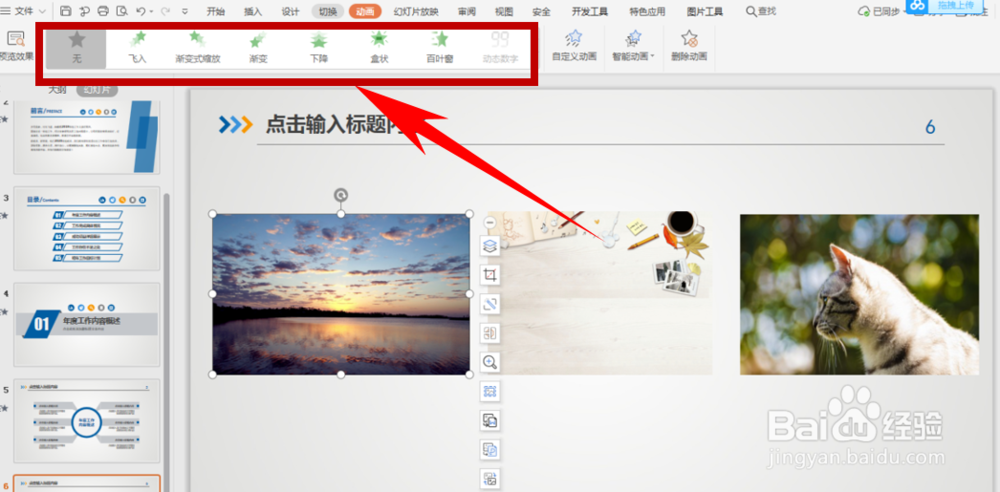
3、选中一张图片,单击工具栏【动画】,在下方显示多种动画形式,如下图所示:
设置同一页幻灯片中多张图片出现顺序的方法

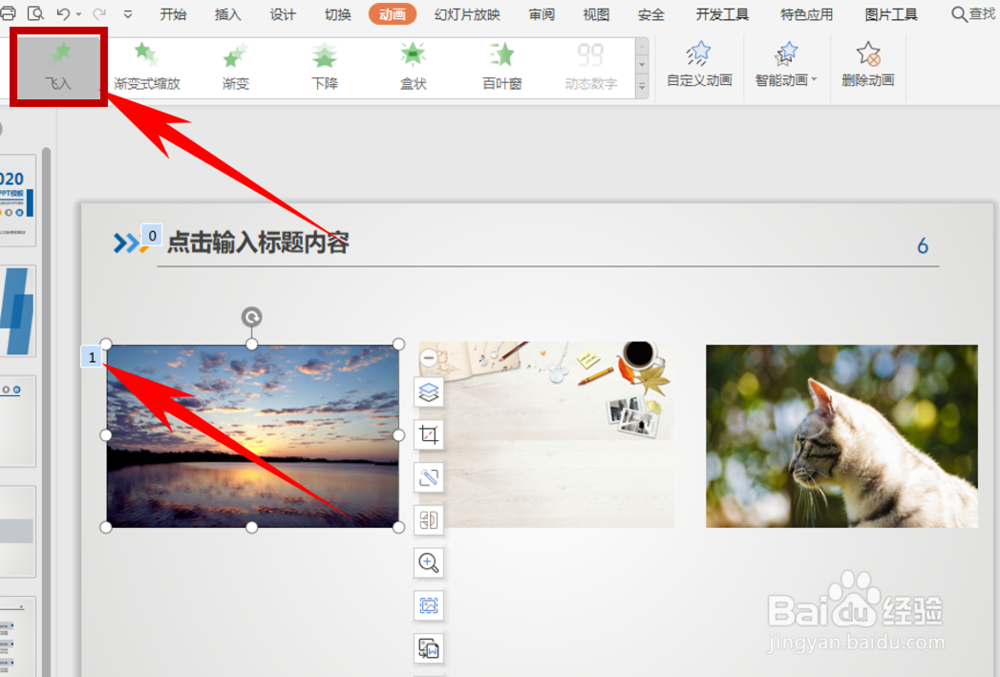
4、单击一种动画形式,如将图片1设置为飞入效果,单击后我们看到图片左上角显示一个小1。如下图所示:
设置同一页幻灯片中多张图片出现顺序的方法

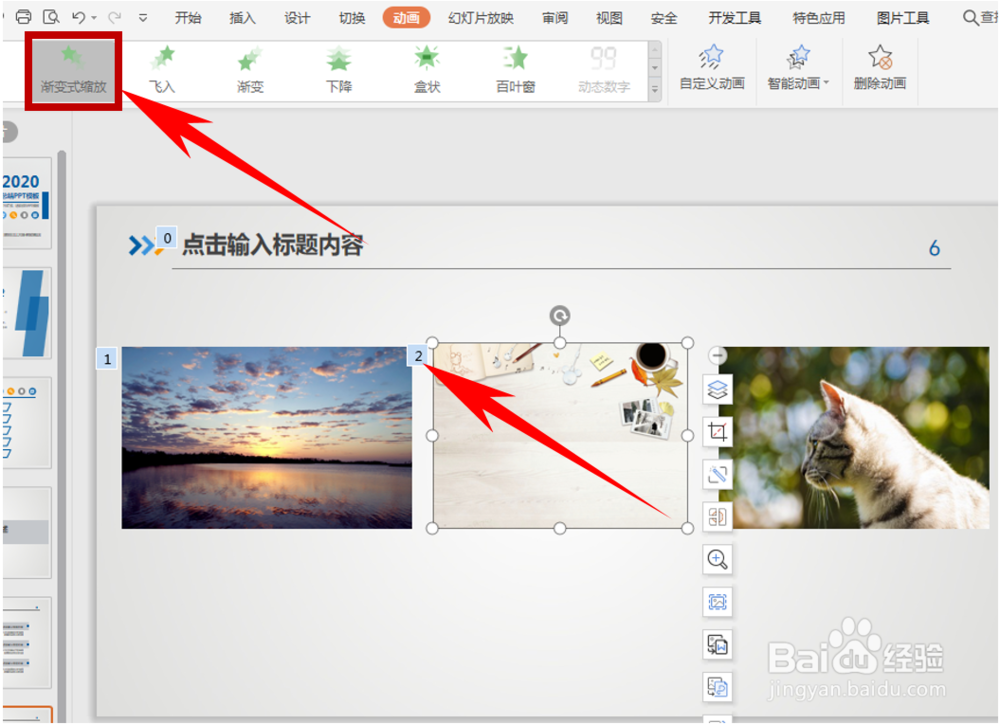
5、选中第二张图片,将图片2设置为渐变式缩放效果,单击后我们看到图片左上角显示一个小2。如下图所示:
设置同一页幻灯片中多张图片出现顺序的方法

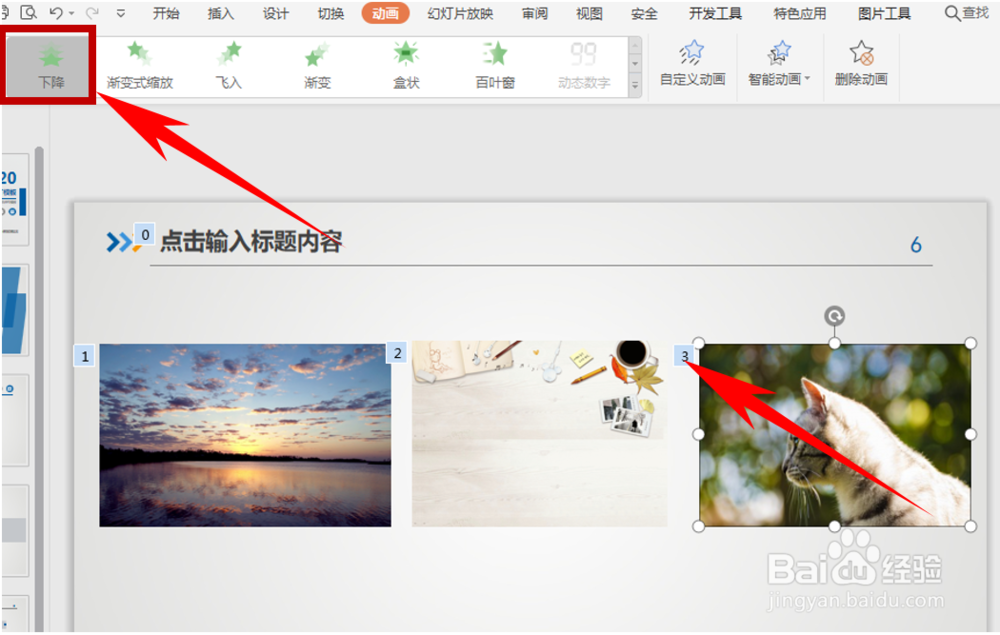
6、选中第三张图片,将图片3设置为下降效果,单击后我们看到图片左上角显示一个小3。如下图所示:
设置同一页幻灯片中多张图片出现顺序的方法

7、全部设置完成,可以看到自定义动画显示了三张动画的效果,可以拖动调整顺序,单击幻灯片放映,单击后图片就按照刚才设置的动画方式出现一张,再次单击则出现下一张,设置的图片,随点击鼠标左键依次出现,也可以设置下一张图片出现之后接着出现,不需要单击:

设置同一页幻灯片中多张图片出现顺序的方法

8、以上便是解决设置同一页幻灯片中多张图片出现顺序的方法的方法,希望对大家有所帮助!

设置同一页幻灯片中多张图片出现顺序的方法

  • PPT里怎么文字前面不能加空格?
  • 简单的老鼠头像怎么用PPT形状绘制
  • PPT放大镜图标怎么绘制
  • 如何在PPT演示文稿中插入帽子
  • PPT中怎样绘制条纹状爱心
  • 热门搜索
    九寨沟旅游注意事项 昆山旅游景点 去哪旅游好玩 温哥华旅游 东山旅游 秦皇岛旅游景点大全 泰国旅游攻略购物 上海旅游高等专科学校教务处 呼和浩特旅游景点 出国旅游保险