1、在文档中输入并选中所需的字体。
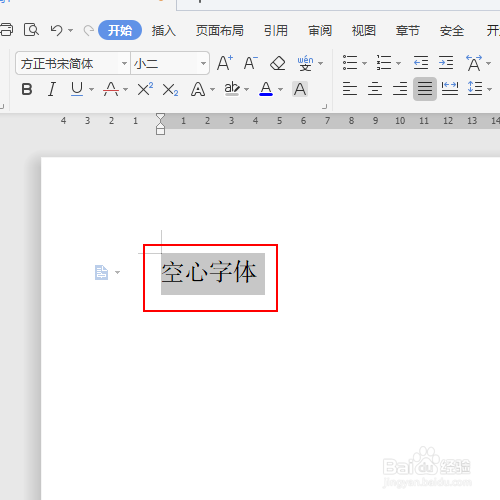
2、右击鼠标在弹出的菜单列表中单击【字体】选项。

3、在【字体】-【字体】选项卡中国设置字体为幼圆、字形为加粗、字号为36

4、点击下方的【文本效果】选项

5、在【设置文本效果格式】窗口中单击【填充与轮廓】选项

6、将文本填充设置为无,点击文本轮廓后面的选项

7、将文本轮廓设置为实线绿色

8、最终效果,如图所示。

时间:2026-05-02 21:06:09
1、在文档中输入并选中所需的字体。
2、右击鼠标在弹出的菜单列表中单击【字体】选项。
3、在【字体】-【字体】选项卡中国设置字体为幼圆、字形为加粗、字号为36
4、点击下方的【文本效果】选项
5、在【设置文本效果格式】窗口中单击【填充与轮廓】选项
6、将文本填充设置为无,点击文本轮廓后面的选项
7、将文本轮廓设置为实线绿色
8、最终效果,如图所示。
