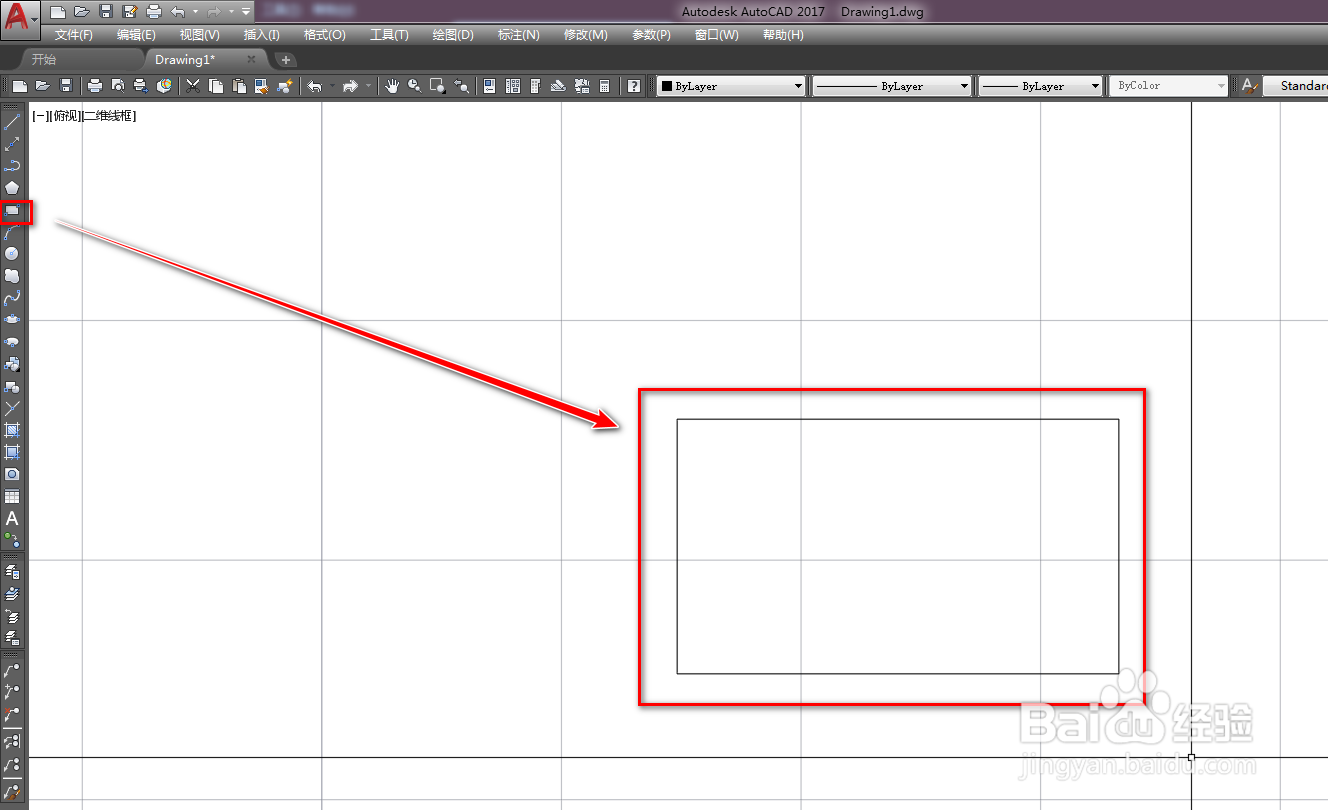
1、打开CAD,使用矩形工具在作图区绘制一个矩形,如下图。
2、使用直线工具,绘制四条线段,如下图。


3、使用矩形工具,在横线的端点位置绘制一个矩形,如下图。

4、使用复制工具,将小的矩形复制到横线的中点位置,如下图。

5、使用移动工具,将竖线、横线和矩形都向上移动,如下图。

6、使用旋转工具,将横线和矩形旋转25度,如下图。

7、使用镜像工具,将横线和矩形镜像到竖线的左侧,如下图。

8、使用修剪工具,将大矩形下边的边修剪掉,就得到了固液分离器图形符号,如下图。

时间:2026-05-06 10:27:46
1、打开CAD,使用矩形工具在作图区绘制一个矩形,如下图。
2、使用直线工具,绘制四条线段,如下图。
3、使用矩形工具,在横线的端点位置绘制一个矩形,如下图。
4、使用复制工具,将小的矩形复制到横线的中点位置,如下图。
5、使用移动工具,将竖线、横线和矩形都向上移动,如下图。
6、使用旋转工具,将横线和矩形旋转25度,如下图。
7、使用镜像工具,将横线和矩形镜像到竖线的左侧,如下图。
8、使用修剪工具,将大矩形下边的边修剪掉,就得到了固液分离器图形符号,如下图。
