1、首先打开Excel新建工作簿,如下图所示。

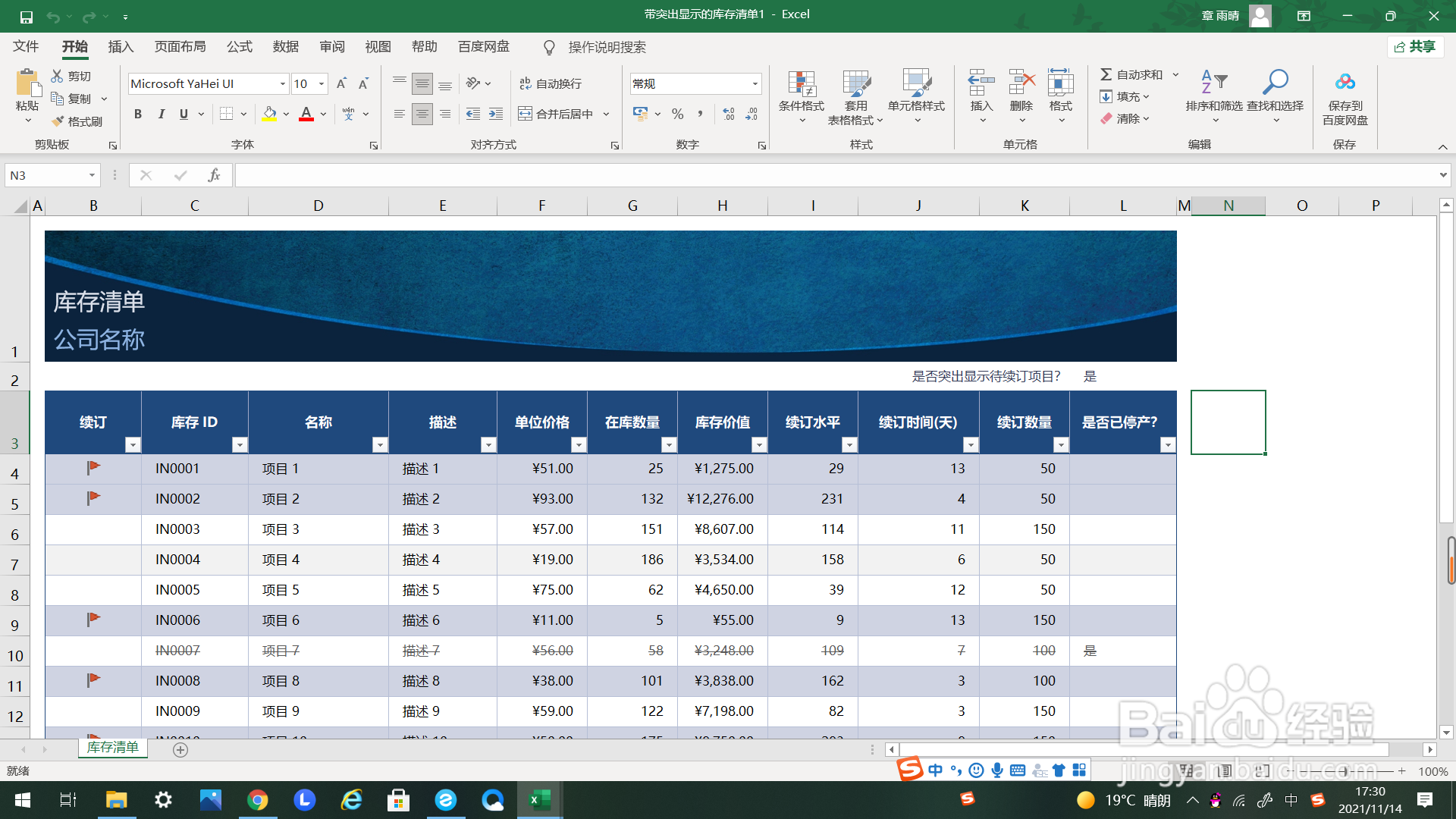
2、如下图所示,打开一个已编辑好的表格。
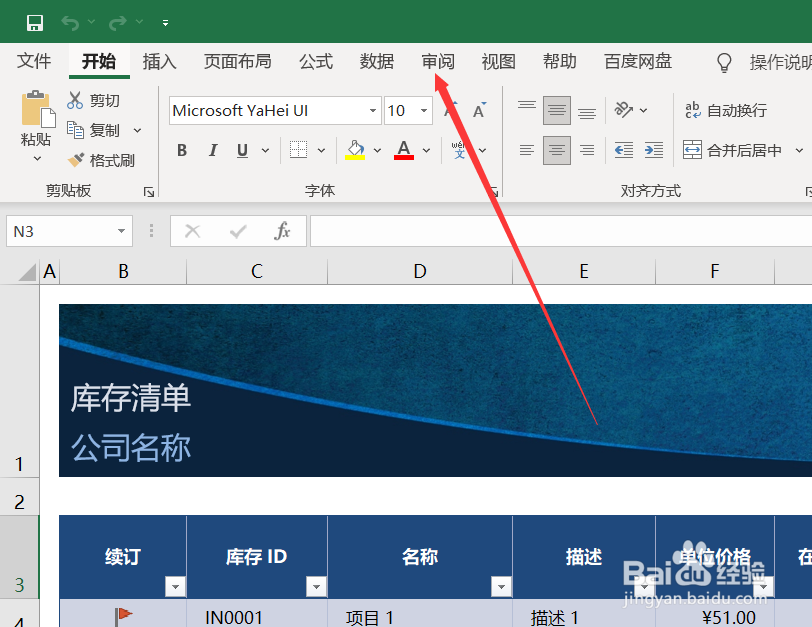
3、如箭头所示,点击上方“审阅”选项卡。
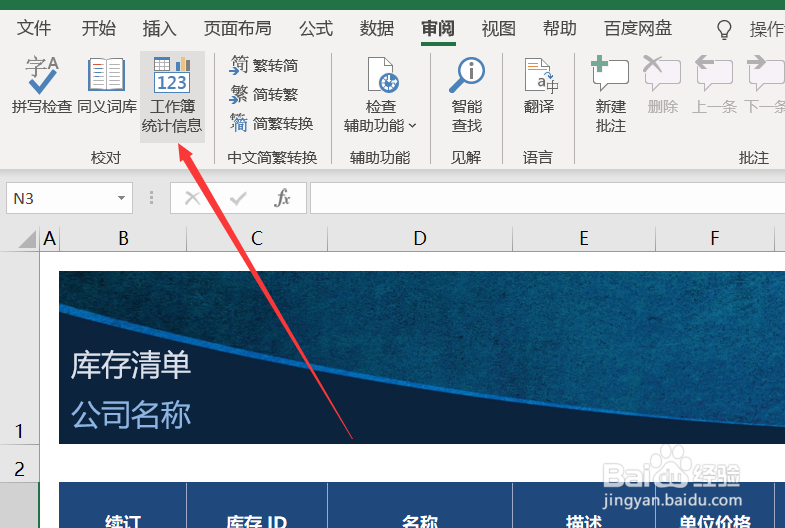
4、如下图所示,点击弹出“审阅”的选项卡。

5、如箭头所示,找到“工作簿统计信息”点击。
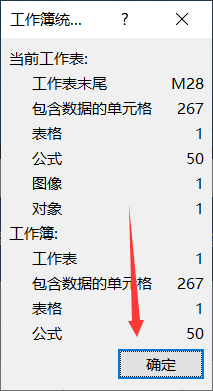
6、如下图所示,就弹出“工作簿统计信息”了。
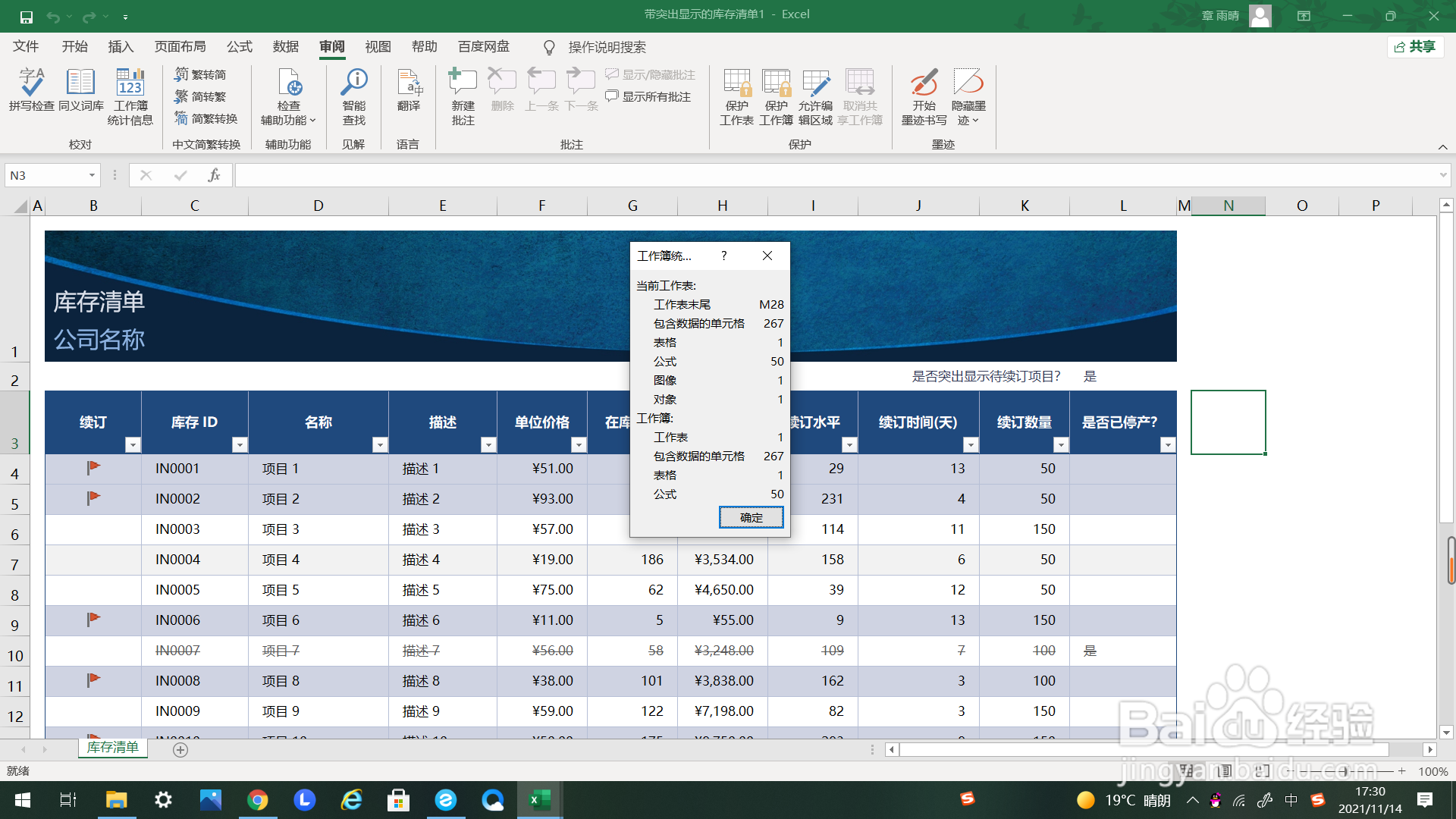
7、查看完成后点击编辑框里的“确定”即可。
时间:2026-04-22 10:33:11
1、首先打开Excel新建工作簿,如下图所示。
2、如下图所示,打开一个已编辑好的表格。
3、如箭头所示,点击上方“审阅”选项卡。
4、如下图所示,点击弹出“审阅”的选项卡。
5、如箭头所示,找到“工作簿统计信息”点击。
6、如下图所示,就弹出“工作簿统计信息”了。
7、查看完成后点击编辑框里的“确定”即可。
