1、启动Photoshop CS6。

2、载入需要提升亮度的图片。
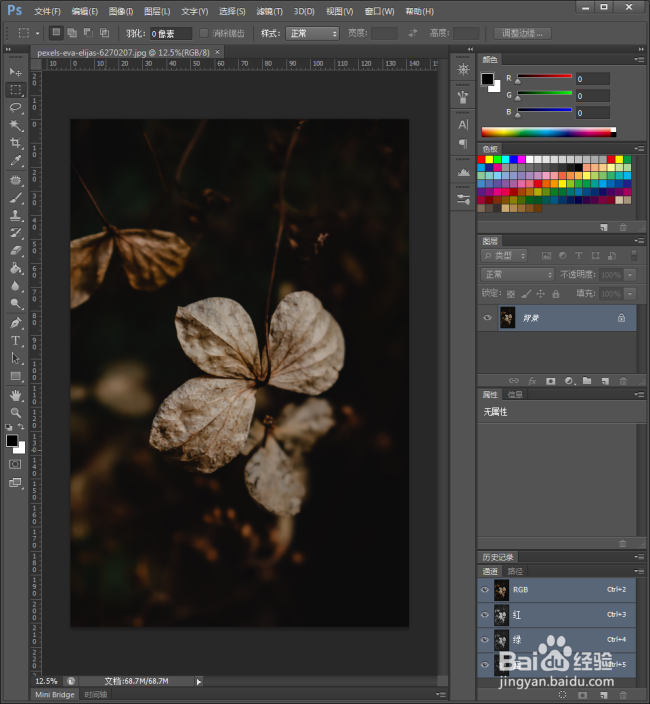
3、按住Ctrl,点击RGB通道缩略图。
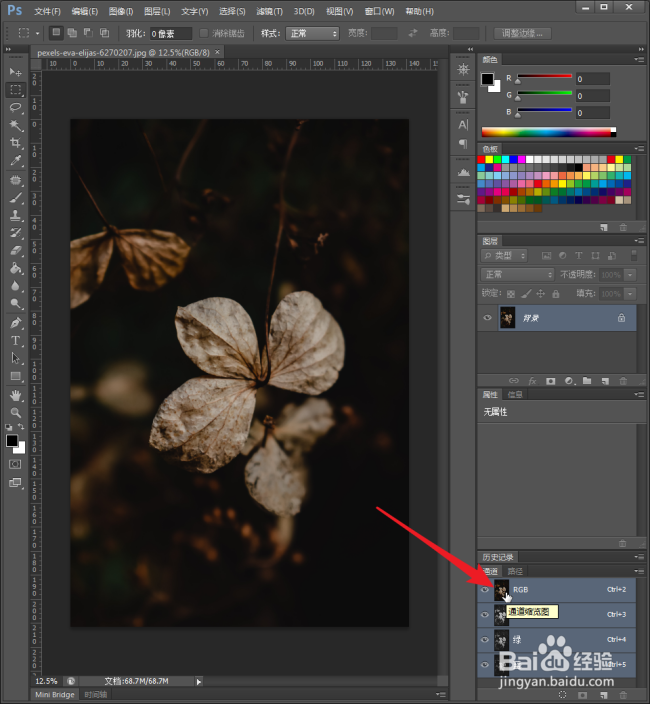
4、这样,图片中的亮部就建立了选区。
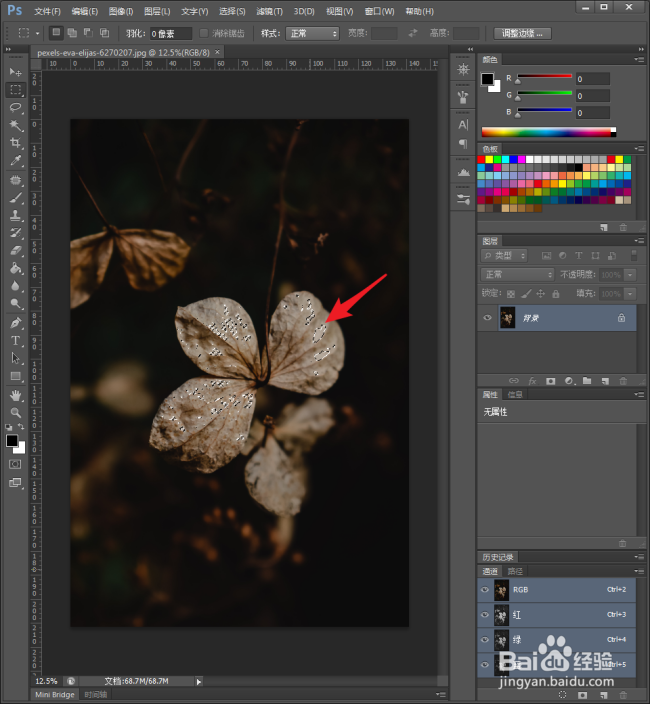
5、按Ctrl+J,选区就被建立到了图层1中。
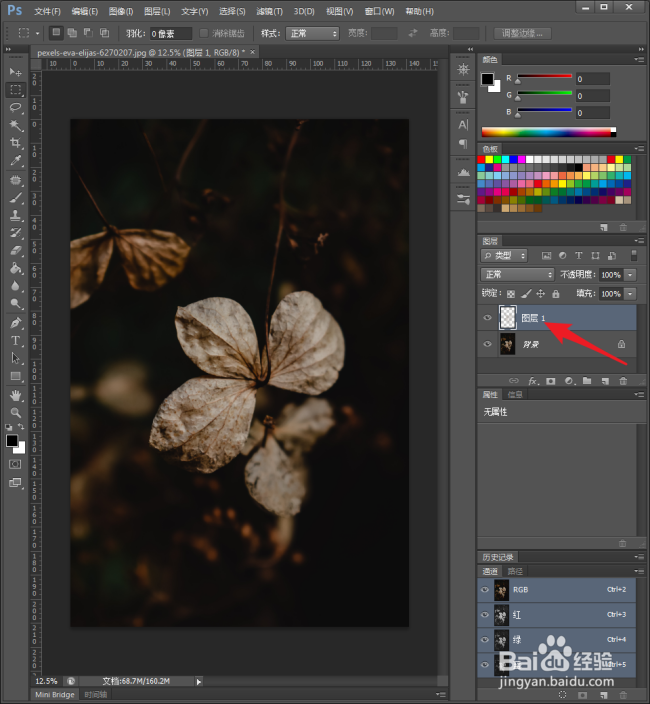
6、继续选中图层1,更改图层混合模式为【滤色】。
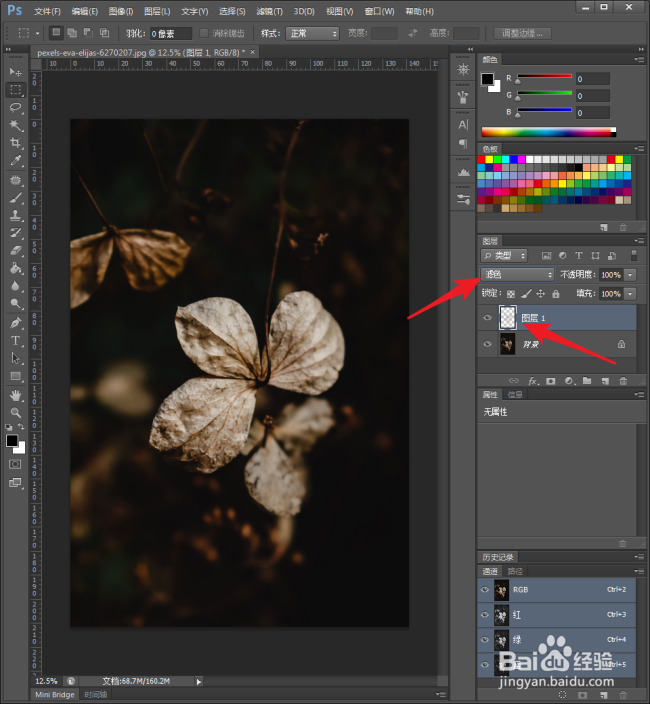
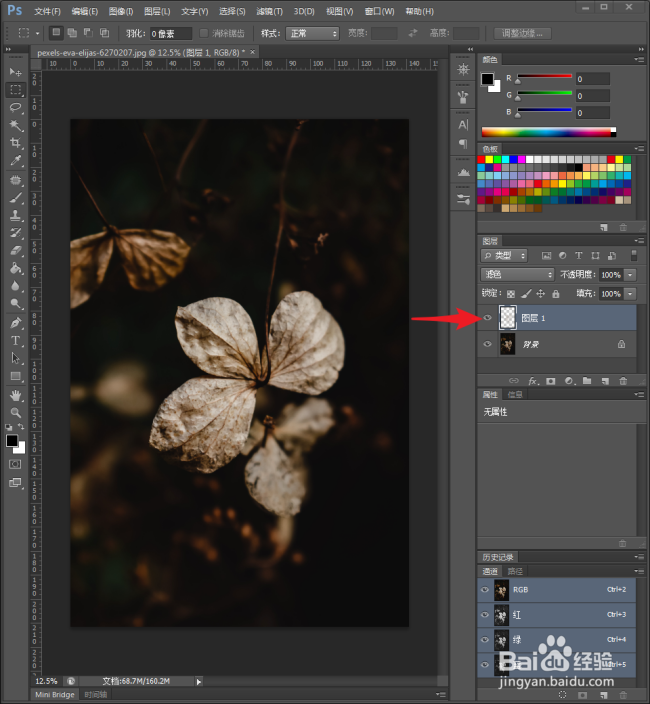
7、这样,整张图片就变亮了,可以通过开启或关闭图层1显示来对比。
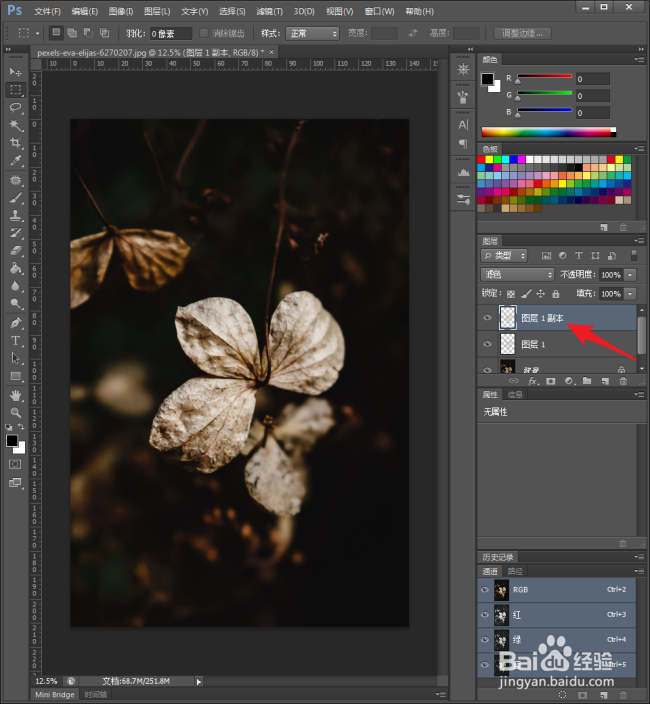
8、如果觉得图片亮度还不够,不用做其他操作,按Ctrl+J,把图层1复制一层,则图片整体上就变得更亮了。
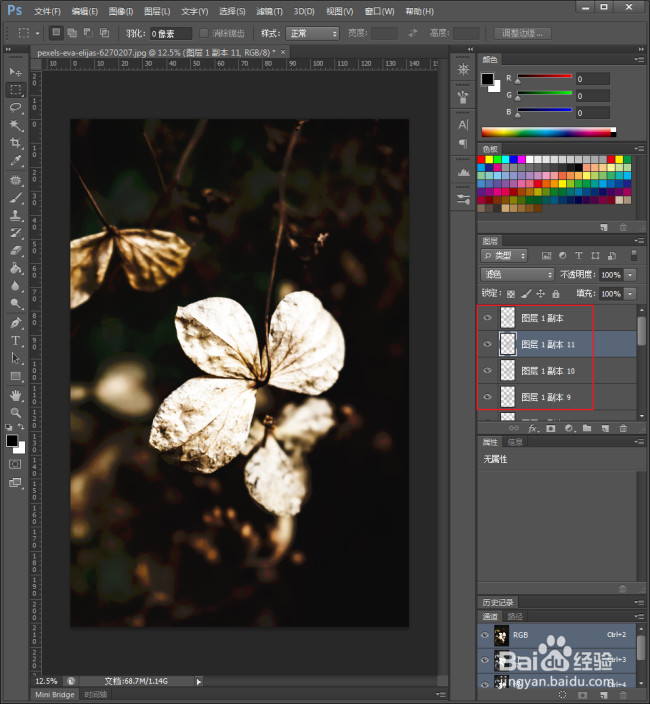
9、当复制的图层足够多,原图就变得足够亮了。
时间:2026-04-23 12:16:04
1、启动Photoshop CS6。
2、载入需要提升亮度的图片。
3、按住Ctrl,点击RGB通道缩略图。
4、这样,图片中的亮部就建立了选区。
5、按Ctrl+J,选区就被建立到了图层1中。
6、继续选中图层1,更改图层混合模式为【滤色】。
7、这样,整张图片就变亮了,可以通过开启或关闭图层1显示来对比。
8、如果觉得图片亮度还不够,不用做其他操作,按Ctrl+J,把图层1复制一层,则图片整体上就变得更亮了。
9、当复制的图层足够多,原图就变得足够亮了。
