如何应用ps对图片进行批量复制?

 时间:2026-02-14 02:08:17

1、首先打开图片,使用剪裁工具对图片大小进行修改至自己想要的大小。

如何应用ps对图片进行批量复制?

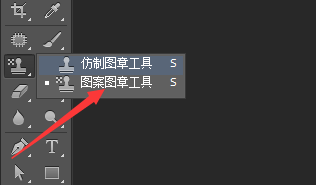
2、剪裁完毕之后,点击“图案图章工具”

如何应用ps对图片进行批量复制?

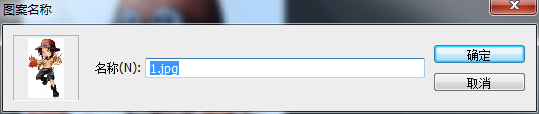
3、然后我们就对图片进行定义,点击“编辑-->定义图案”,确定。这个时候我们就可以将图片叉×掉了。
如何应用ps对图片进行批量复制?

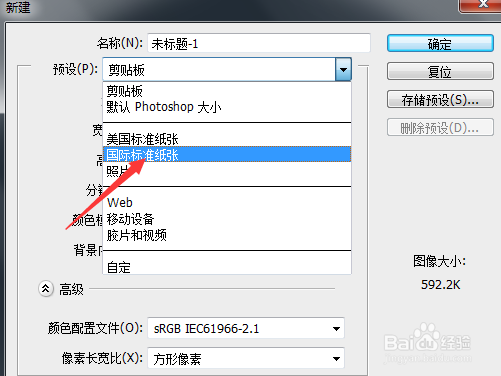
4、接下来,我们新建一个图层,(看自己需要建立图层大小,一般我们设置为国际纸张大小)
如何应用ps对图片进行批量复制?

5、然后就到了我们的关键的一步了。点击这个地方的三角形(下面的图上自己看哈(∩_∩)),点击刚才我们定义了的图案。
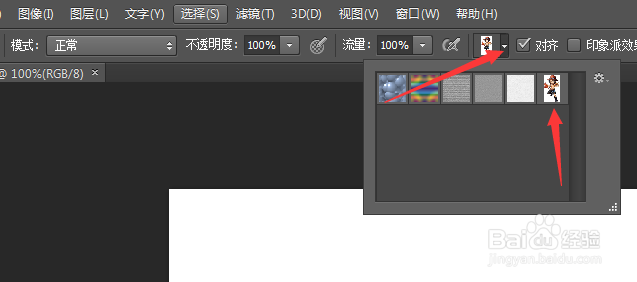
如何应用ps对图片进行批量复制?

6、最后,就改我们神奇的图案图章工具出场了。右击鼠标,出现可以调节圆圈半径的设置,硬度设置为100%。然后就像刮奖一样刮开了,就可以看到我们需要需要批量复制的图片了!
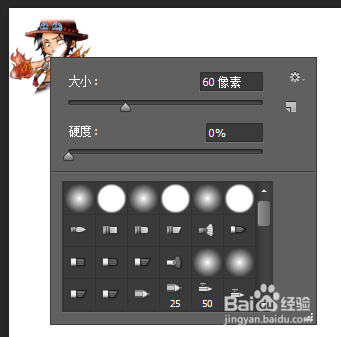
如何应用ps对图片进行批量复制?

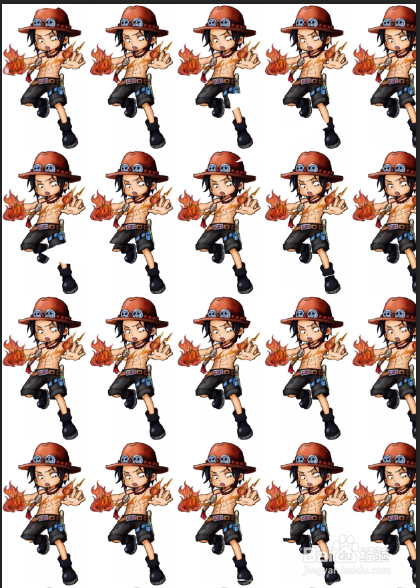
7、这是效果图,想要几张图片就截取几张图片吧。

如何应用ps对图片进行批量复制?

  • ps直线怎么调整粗细
  • 怎么把控PS让一个作品更加逼真
  • PS如何旋转图片方向
  • PS怎样应用存储为保存文档
  • ps绘制矩形图案
  • 热门搜索
    千岛湖旅游官网 香港旅游线路 莆田旅游攻略 走四方旅游网 重庆周边旅游景点介绍 佛山旅游局 旅游的英文 济南清明节旅游 五台山旅游注意事项 国庆旅游哪里人少