如何在Word文档中设置部分文档可编辑?

 时间:2026-02-17 13:37:57

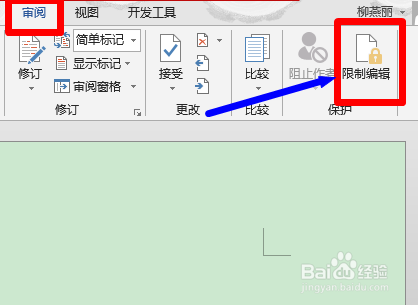
1、打开Word文档,单击“审阅”,在功能区的最右侧找到并单击“限制编辑”。
如何在Word文档中设置部分文档可编辑?

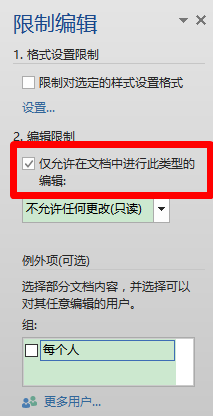
2、找到文档右侧框显示的“限制编辑”,在“2.编辑限制”组中勾选“仅允许在文档中进行此类型的编辑”复选框。
如何在Word文档中设置部分文档可编辑?

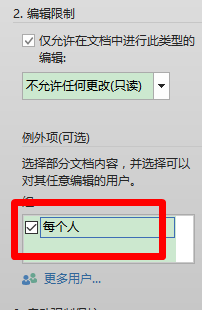
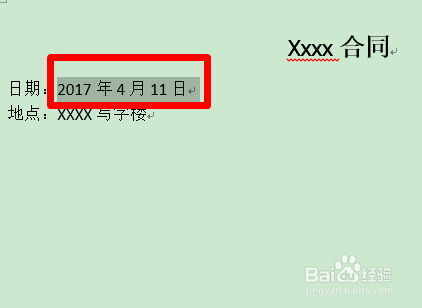
3、选择需要设置可编辑的文档内容,如图中的日期,然后勾选“例外项(可选)”区域中的“每个人”复选框。
如何在Word文档中设置部分文档可编辑?

如何在Word文档中设置部分文档可编辑?

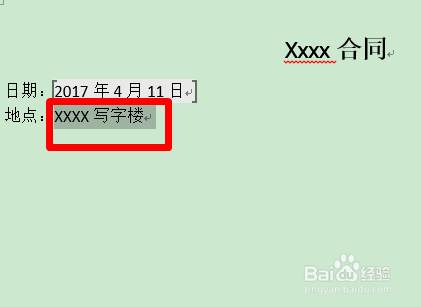
4、如果还有其他部分内容需要设置部分文档可编辑,方法同上面的第三步,如图。
如何在Word文档中设置部分文档可编辑?

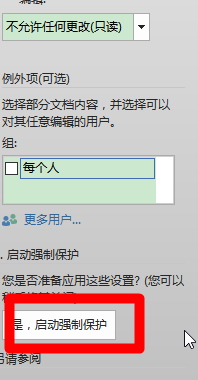
5、左键单击“是,启动强制保护”按钮。

如何在Word文档中设置部分文档可编辑?

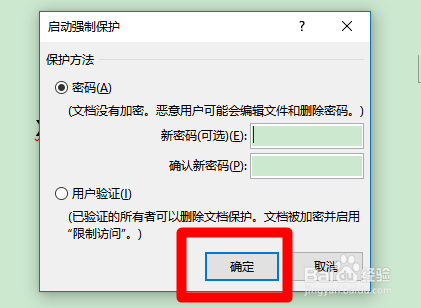
6、在打开的“启动强制保护”对话框中设置密码,如果不想设置密码,可以直接单击“确定”即可将部分文档设置为可编辑。
如何在Word文档中设置部分文档可编辑?

  • 在word文档中添加或删除样式的操作步骤
  • word巧操作——word表格如何移动
  • 怎么在Excel2016的主界面添加打印预览按钮
  • Project2019如何设置纸张方向
  • 表格打印预览显示不全怎么调整
  • 热门搜索
    青岛旅游景点图片 普吉岛旅游价格 建瓯旅游景点大全 爱丁堡旅游 武夷山旅游报价 马来西亚旅游签证 大连旅游景点门票 湖南凤凰旅游 丽水旅游网 武昌旅游