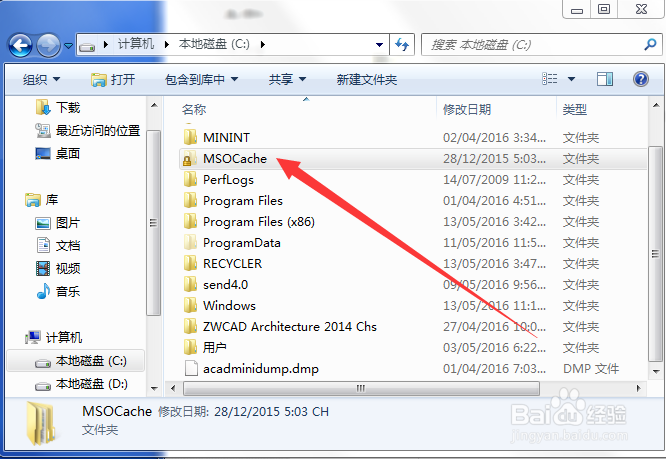
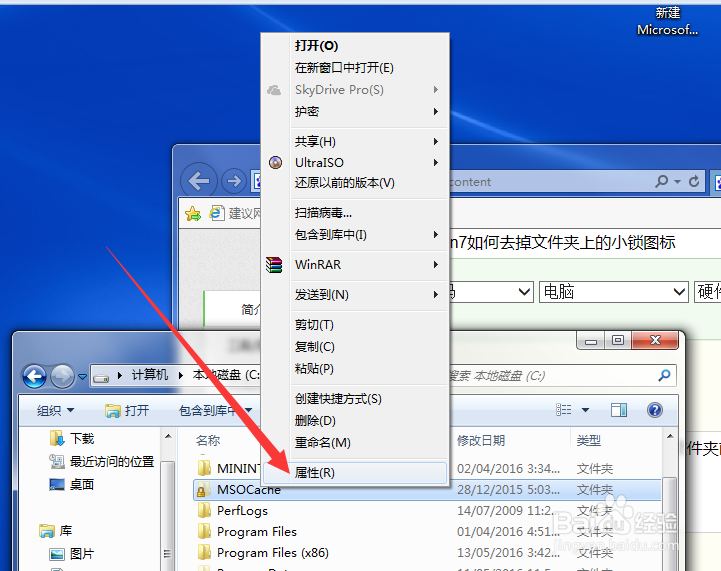
1、首先找到需要修改小锁的文件夹,然后右键点击选择属性,如图所示
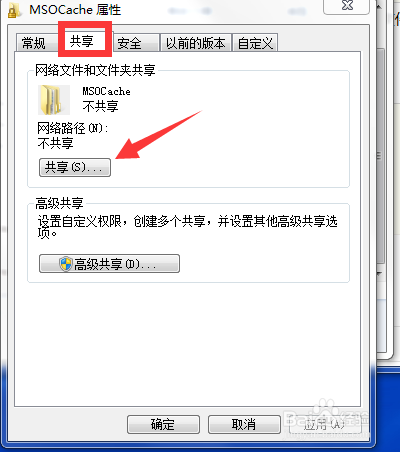
2、然后在弹出的对话框中选择“共享”,如图所示
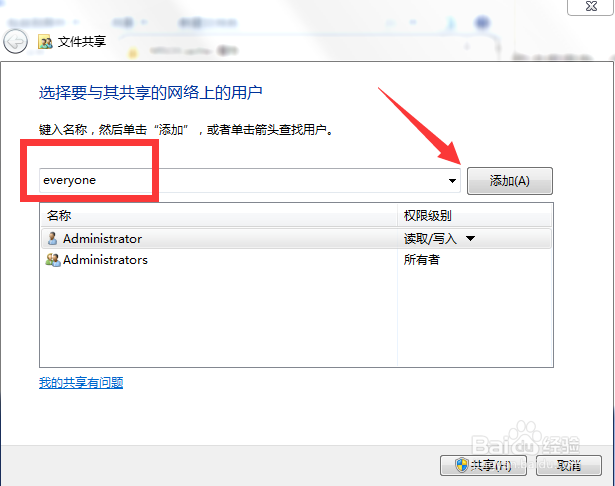
3、然后添加everyone,如图所示,添加好后,点击确定即可
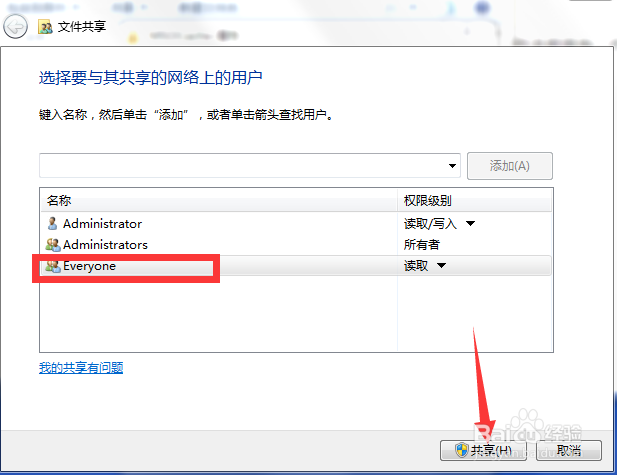
4、这样就可以看到小锁已经消失了,如图所示
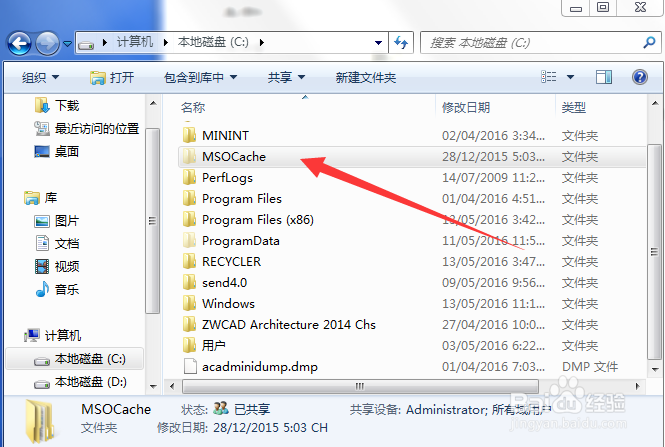
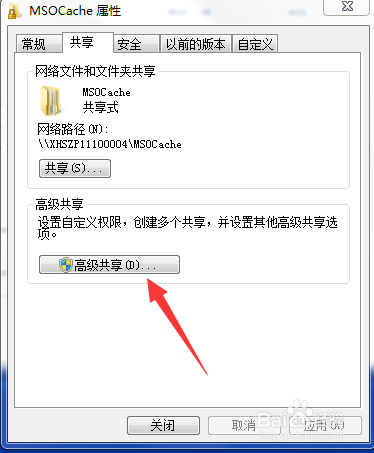
5、但是大家肯定是不想共享文件的,那么下面讲解一下取消文件共享,单击文件选择属性后,在选择高级共享
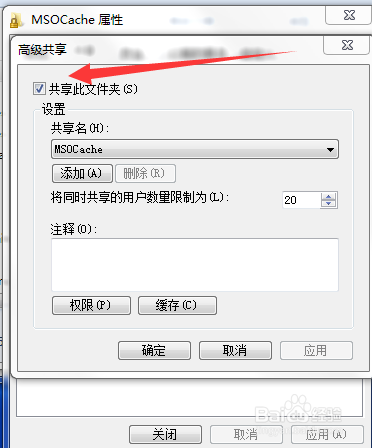
6、在弹出的对话框中将“共享此文件夹”前面的√取消掉即可,点击确定

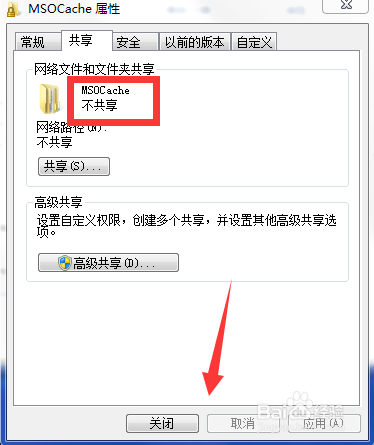
7、如图所示,即可看到此文件夹已经不是共享状态了,点击关闭,这样就设置完成了
时间:2026-05-03 15:04:24
1、首先找到需要修改小锁的文件夹,然后右键点击选择属性,如图所示
2、然后在弹出的对话框中选择“共享”,如图所示
3、然后添加everyone,如图所示,添加好后,点击确定即可
4、这样就可以看到小锁已经消失了,如图所示
5、但是大家肯定是不想共享文件的,那么下面讲解一下取消文件共享,单击文件选择属性后,在选择高级共享
6、在弹出的对话框中将“共享此文件夹”前面的√取消掉即可,点击确定
7、如图所示,即可看到此文件夹已经不是共享状态了,点击关闭,这样就设置完成了
