1、从U盘属性可以看出,U盘的大量空间被占用,U盘内有很多文件。

2、点击查看选项卡下的“选项”按钮

3、切换到中间的“查看”选项卡

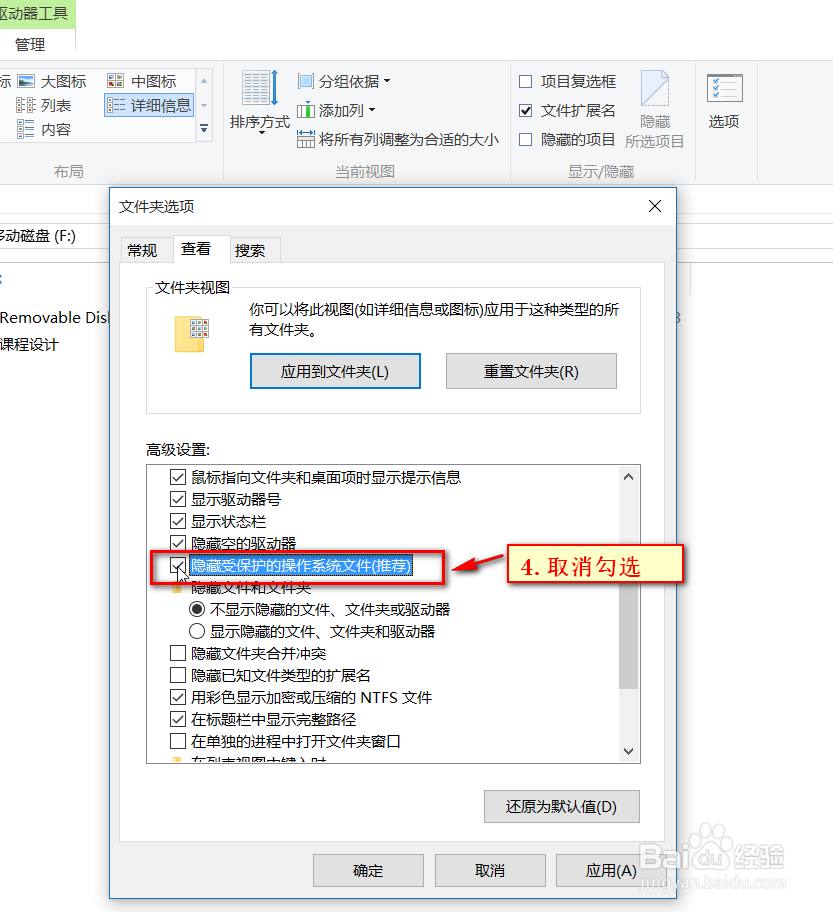
4、取消勾选“隐藏受保护的操作系统文件”
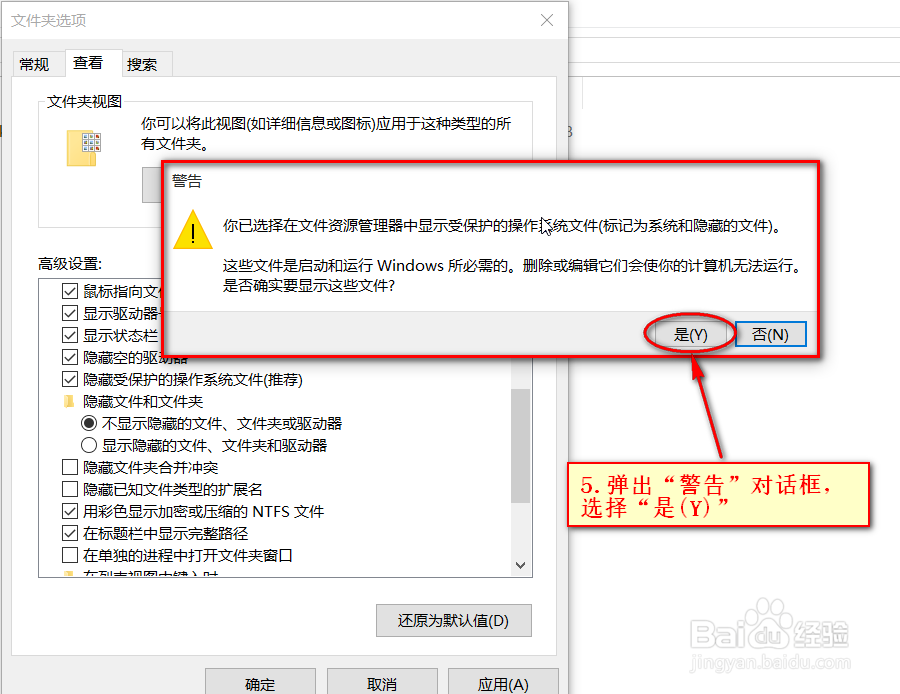
5、在弹出的警告对话框,选择“是”
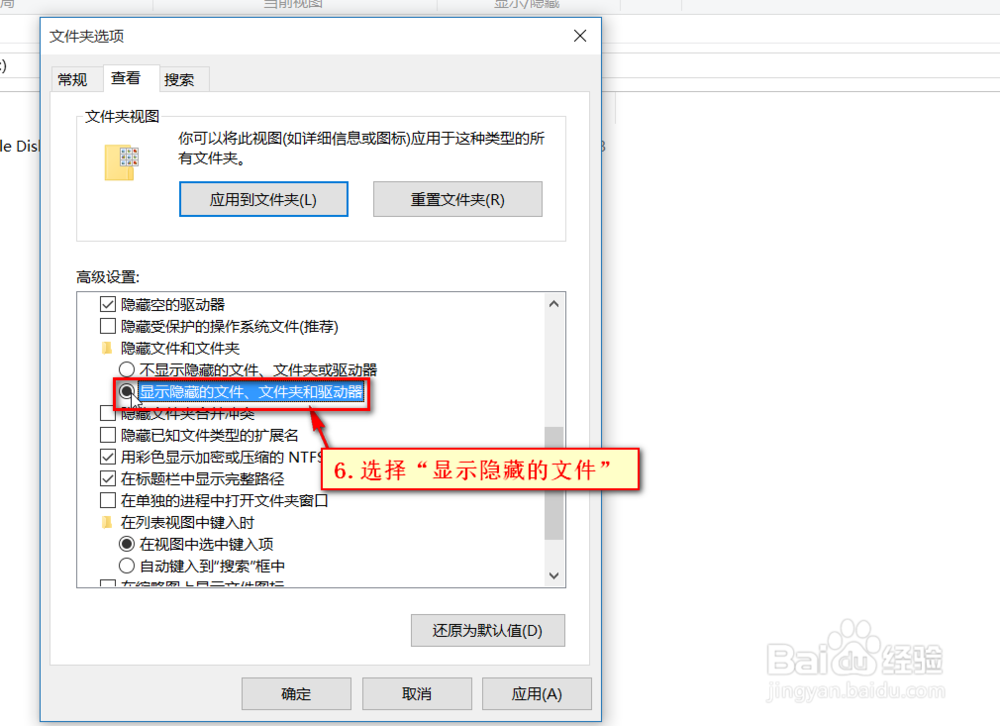
6、选择“显示隐藏的文件,文件夹”
7、保存修改,点击“确定”按钮

8、可以看出可移动磁盘中多出来了几个文件夹,选择磁盘形状的文件夹,双击打开

9、怎么样?是不是隐藏的文件及文件夹都显示出来了!

时间:2026-04-30 20:04:27
1、从U盘属性可以看出,U盘的大量空间被占用,U盘内有很多文件。
2、点击查看选项卡下的“选项”按钮
3、切换到中间的“查看”选项卡
4、取消勾选“隐藏受保护的操作系统文件”
5、在弹出的警告对话框,选择“是”
6、选择“显示隐藏的文件,文件夹”
7、保存修改,点击“确定”按钮
8、可以看出可移动磁盘中多出来了几个文件夹,选择磁盘形状的文件夹,双击打开
9、怎么样?是不是隐藏的文件及文件夹都显示出来了!
