1、在Excel 中选中需要设置填充颜色按百分比显示的单元格

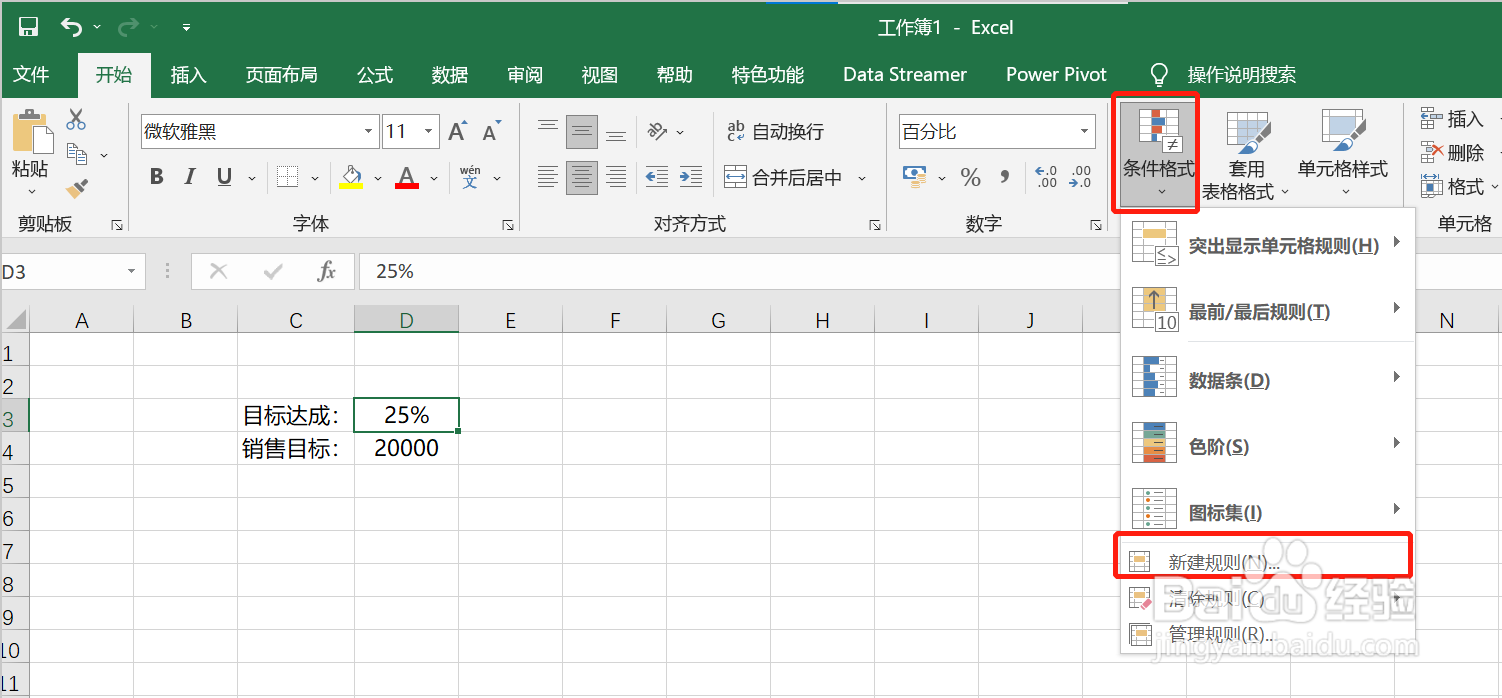
2、点击页面上方工具栏中的【条件格式】-【新建规则】
3、在弹出的页面中,【格式样式】选择【数据条】

4、在将【最小值】和【最大值】的【类型】均选择【数字】
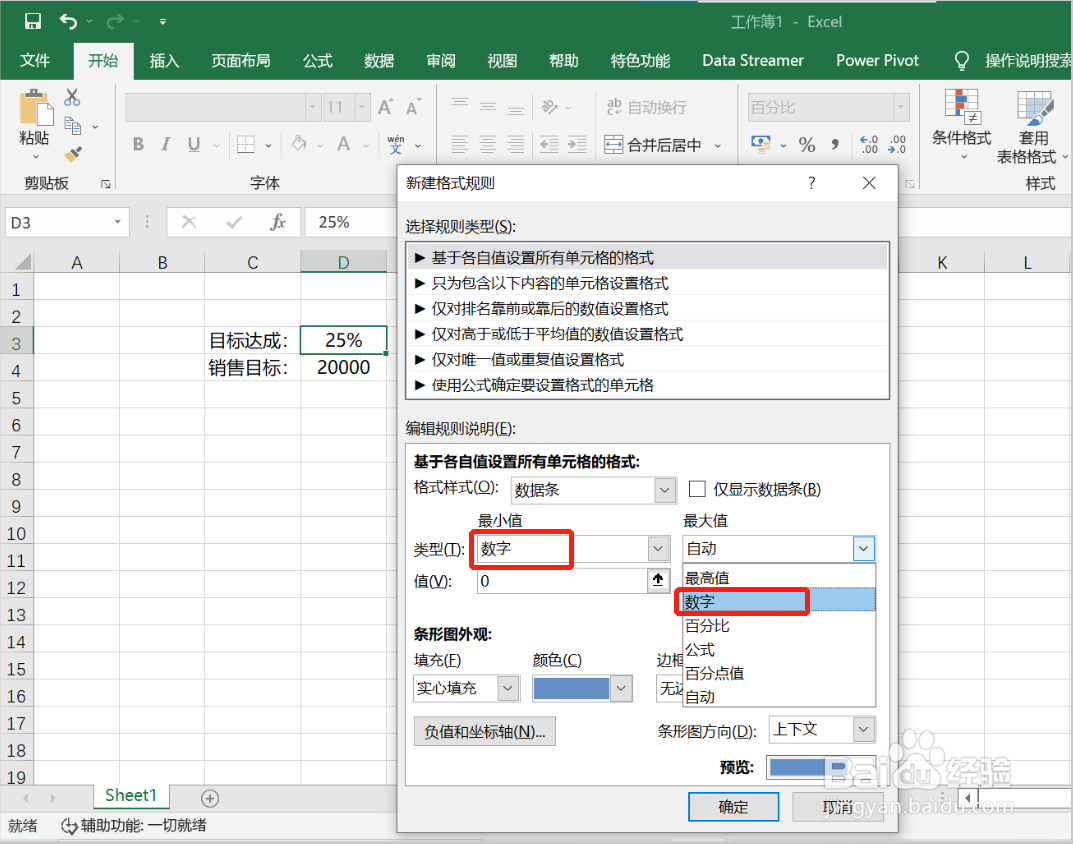
5、在【值】这一行,最小值设置为【0】,最大值设置为【1】

6、将填充修改为【渐变填充】
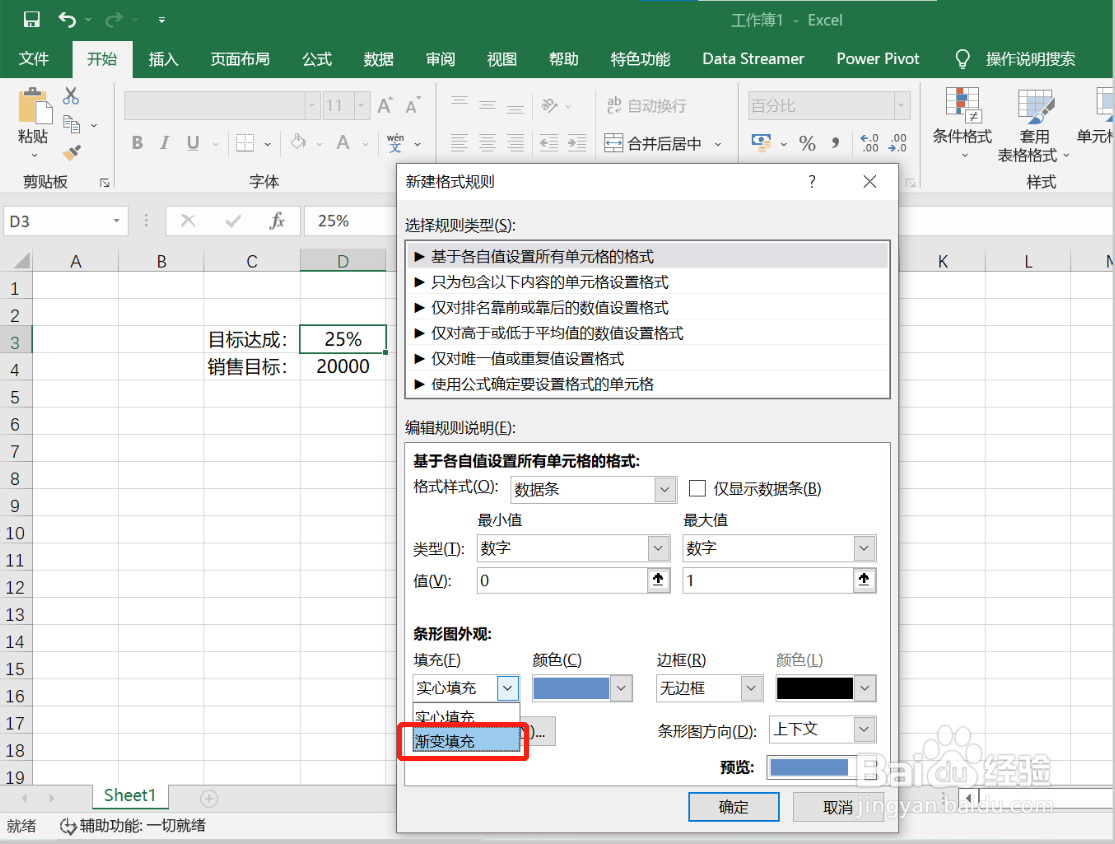
7、修改填充的颜色,如橙色等后,点击【确定】

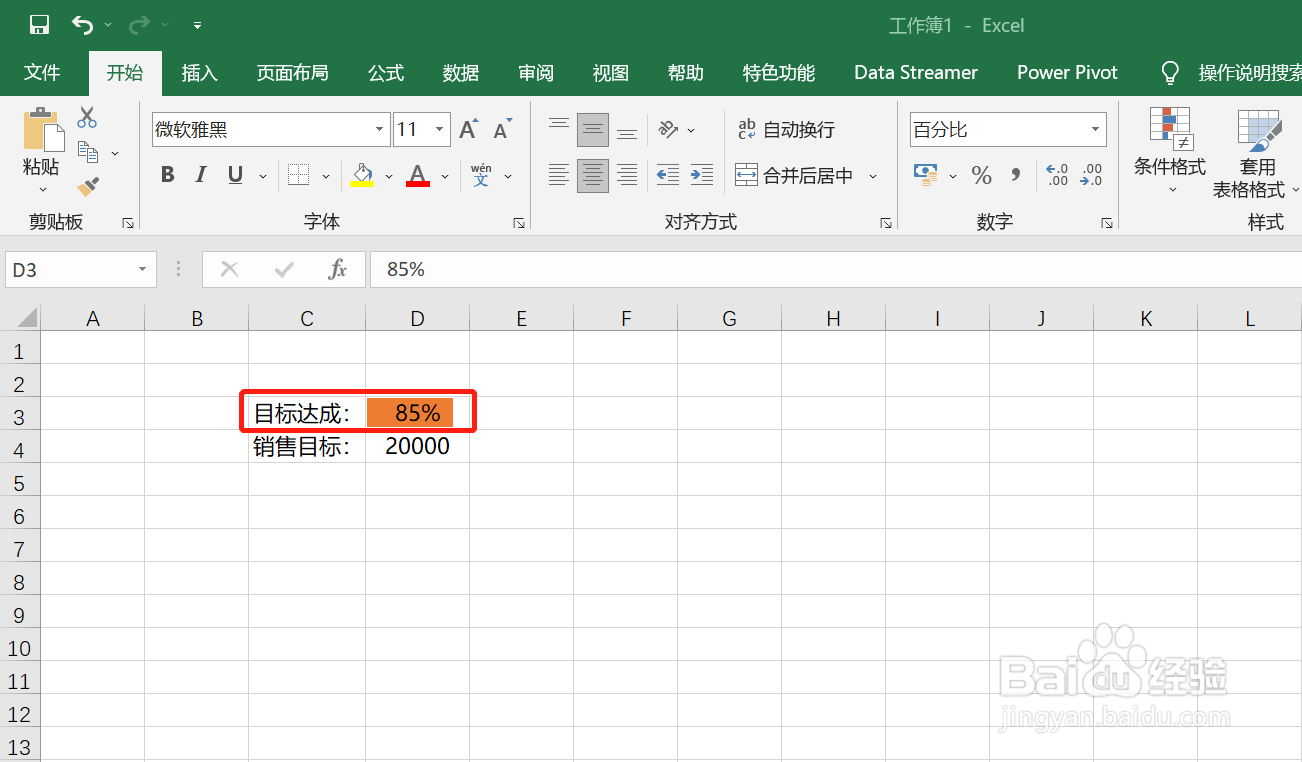
8、即可实现用单元格填充颜色展示百分比

9、单元格百分比数值变动时,单元格颜色填充的长度自动根据数值变化而变动
时间:2026-04-23 14:04:30
1、在Excel 中选中需要设置填充颜色按百分比显示的单元格
2、点击页面上方工具栏中的【条件格式】-【新建规则】
3、在弹出的页面中,【格式样式】选择【数据条】
4、在将【最小值】和【最大值】的【类型】均选择【数字】
5、在【值】这一行,最小值设置为【0】,最大值设置为【1】
6、将填充修改为【渐变填充】
7、修改填充的颜色,如橙色等后,点击【确定】
8、即可实现用单元格填充颜色展示百分比
9、单元格百分比数值变动时,单元格颜色填充的长度自动根据数值变化而变动
