PS中怎么压缩png图片质量大小【压缩png图片】

 时间:2026-02-14 15:47:50

1、如图,这是原始png图片,现在看到大小是2.57MB

PS中怎么压缩png图片质量大小【压缩png图片】

2、然后将这张图片拖入到PS中,在PS中打开文件中的导出,如图所示选项,点击打开

PS中怎么压缩png图片质量大小【压缩png图片】

3、然后再选择里面的存储为web所用格式,如图所示选项

PS中怎么压缩png图片质量大小【压缩png图片】

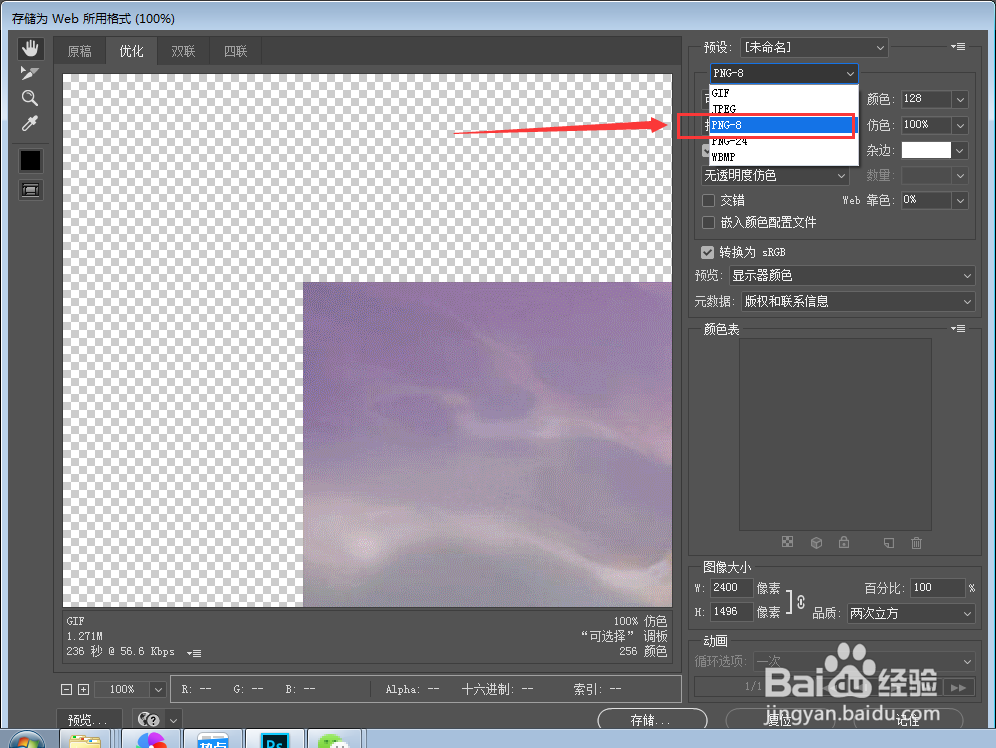
4、在格式类型上选择PNG-8格式,如图

PS中怎么压缩png图片质量大小【压缩png图片】

5、然后在后面的颜色种类上选择128,然后将图片储存导出

PS中怎么压缩png图片质量大小【压缩png图片】

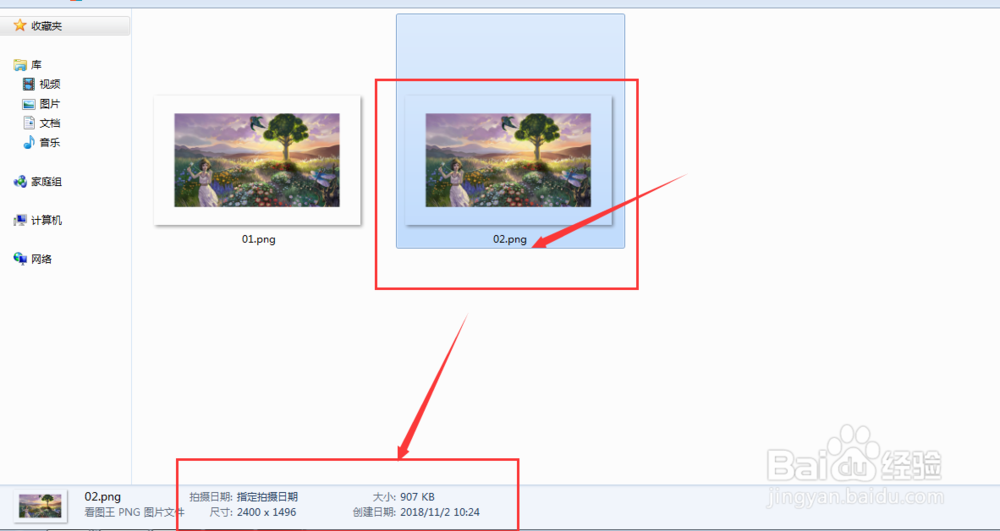
6、这时候我们打开导出的png图片查看大小,现在可以看到图片已经变成额907kb了,而且图片的清晰度并没有影响
PS中怎么压缩png图片质量大小【压缩png图片】

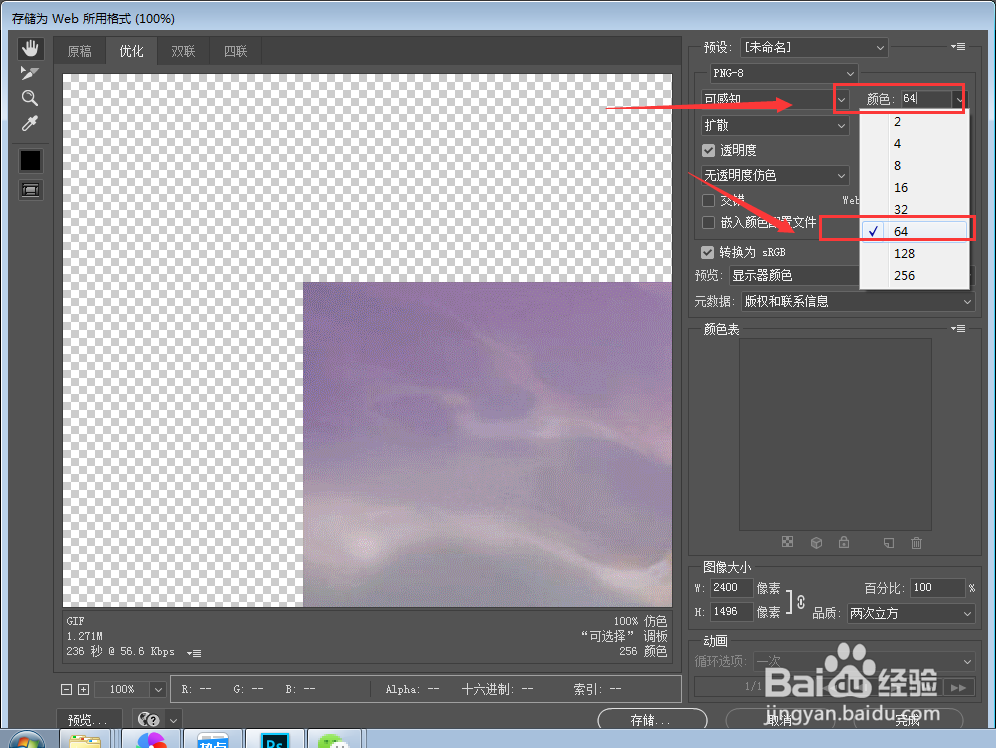
7、如果还想要更小的图片,需要将刚才的颜色选择更小的值,如图选择64位,再看下导出图片的质量
PS中怎么压缩png图片质量大小【压缩png图片】

8、64位颜色选择,这时候的图片大小是778kb,所以直接改变颜色的数量可以决定png图片质量的大小。

PS中怎么压缩png图片质量大小【压缩png图片】

  • 如何优化PNG图片减小图片文件大小
  • PS仿制图章工具如何转动仿制源的角度
  • PS如何导出单个图层?
  • photoshop存储为web所用格式显示无法完成该操作
  • PS如何启用对齐功能?
  • 热门搜索
    湖北旅游景点排行 哈尔滨市旅游局 宁陕旅游 昌都旅游 凤凰旅游网 北京房山旅游景点大全 韶关丹霞山旅游攻略 哈尔滨旅游路线 周末旅游 最好的旅游网站