怎么快速批量提取word中的图片

 时间:2026-02-12 13:04:27

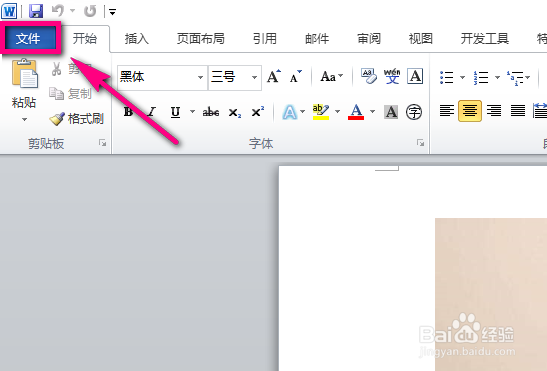
1、首先,打开需要提取图片的word文档。

怎么快速批量提取word中的图片

2、然后点击word文档菜单栏中的文件。

怎么快速批量提取word中的图片

3、在文件页面左侧的菜单栏中点击选择【另存为】。

怎么快速批量提取word中的图片

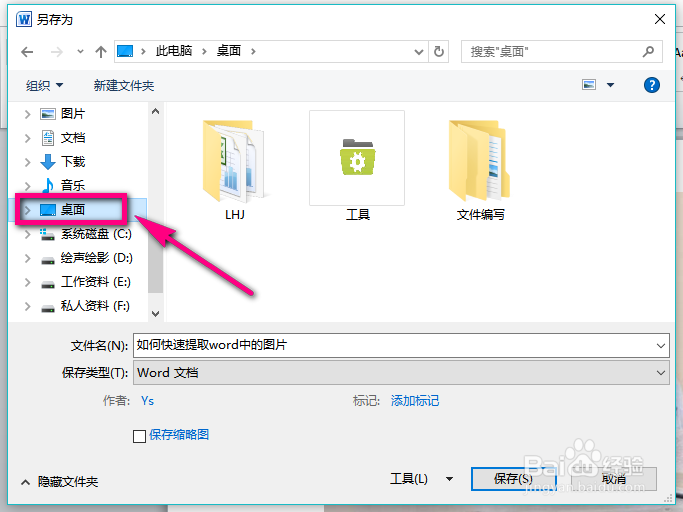
4、在另存为的窗口左侧栏目中选择存储的位置,为了方便查找,我们将存储位置设置为电脑的桌面。
怎么快速批量提取word中的图片

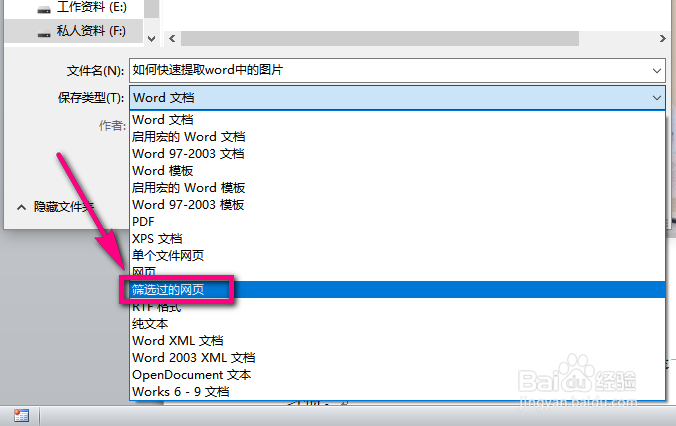
5、若需要对文件进行重新命名,那么就在文件名后面的对话框中输入新的文件名,然后将文件保存的类型选择为【筛选过的网页】,选择好之后就对文件进行保存。
怎么快速批量提取word中的图片

6、保存之后,在电脑桌面上就自动生成了两个文件,一个是网页文件,另一个则是文件夹,点击打开这个文件夹。

怎么快速批量提取word中的图片

7、文件夹打开之后,可以看到这里面存储了word中的所有图片,提取成功,整个提取过程非常的快速,节约了大量的时间。

怎么快速批量提取word中的图片

  • word中如何将文档的自动编号取消
  • Word中文档打不开的解决方法
  • word复制粘贴的图片显示不全
  • excel不打印图片怎么办
  • 如何删除非段落换行
  • 热门搜索
    张家界旅游景点大全 木兰天池旅游攻略 田横岛旅游度假区 过年去哪里旅游便宜 北京旅游人才网年审 窑湾古镇旅游攻略 旅游卫视世界游 西安有什么旅游景点 新西兰最佳旅游时间 旅游业营改增