1、首先,我们开启需要绘制阳台的AutoCad图纸,一般阳台的位置都是和门或者窗相接的位置。

2、在天正建筑左侧的制图工具栏中,点击楼梯其他,在弹出的子菜单中,点击阳台,即可进入到阳台绘制命令。

3、系统弹出阳台的设置窗口,我们可以设置阳台的栏板数值、阳台的伸出距离等等,根据实际需要输入对应数值即可。

4、在阳台设置窗口的最下方,有多个设置快捷选项,可以帮助我们快速切换阳台类型,绘制不同的阳台。

5、完成阳台属性信息的设置后,我们就可以使用鼠标左键点击需要放置阳台的位置,然后拖动鼠标即可拉取阳台进行绘制。
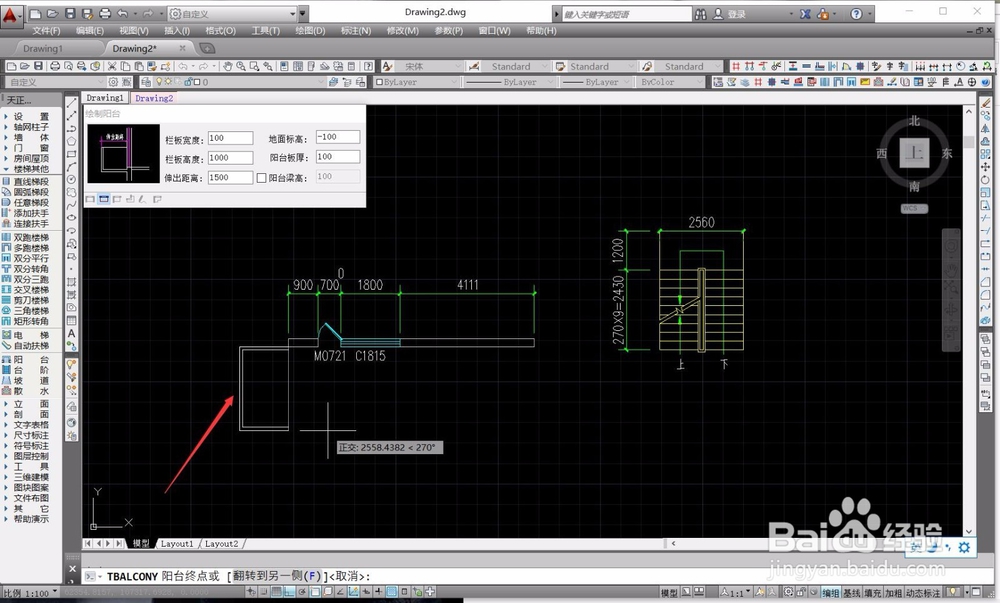
6、由于已经设置阳台的伸出距离,我们只需要使用鼠标控制阳台的长度即可,移动到合适的位置后,单击鼠标确定终点。

7、可以看到,完成阳台的起点和终点设置后,系统就会自动输出阳台,阳台的默认图层为紫色线条,可以便于后期修改。

