小米最新的系统 文件被设置为私密以后怎么重新找到自己的文件

 时间:2026-02-14 06:31:03

要重新找回设置过私密的文件可以按以下步骤进行

1.首先我们在小米手机上面找到文件管理,点击进入到文件管理当中,如下图所示,
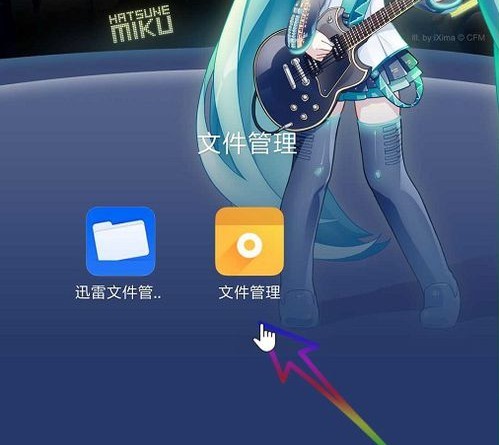
小米最新的系统 文件被设置为私密以后怎么重新找到自己的文件

2.在文件管理的页面,我们在最上方的导航栏中找到分类,点击进入,如下图所示,               

小米最新的系统 文件被设置为私密以后怎么重新找到自己的文件

3.进入了分类页面之后,我们往下方滑动,就从搜索框下方开始往下滑动就可以了,如下图所示,                                                            

小米最新的系统 文件被设置为私密以后怎么重新找到自己的文件

4.在往下方滑动的过程当中,我们可以看到页面提示我们正在开启私密文件夹,如下图所示,

小米最新的系统 文件被设置为私密以后怎么重新找到自己的文件

5.接着我们就可以看到页面上方,提示我们已经进入到了私密文件夹,不过需要我们通过验证,我们可以使用指纹验证,也可以使用手势验证,如下图所示,

小米最新的系统 文件被设置为私密以后怎么重新找到自己的文件

6.验证通过之后,我们就成功的进入到了私密文件夹当中,我们也可以看到私密文件夹中所存放的文件,如下图所示。

小米最新的系统 文件被设置为私密以后怎么重新找到自己的文件

  • 小米手机私密文件怎么设置
  • 小米手机私密文件夹在哪里,怎么查看私密文件夹
  • 小米隐藏文件夹怎么显示出来
  • 小米私密文件怎么查看
  • 小米手机如何查看私密文件夹
  • 热门搜索
    越南岘港旅游 旅游婚纱 上海旅游租车 温州旅游景点大全 古城旅游 合肥旅游论坛 大连旅游攻略自助游 石家庄旅游团 云南大学旅游学院 翁源旅游景点大全