1、使用ctrl+alt+delete组合键打开电脑上的任务管理器。
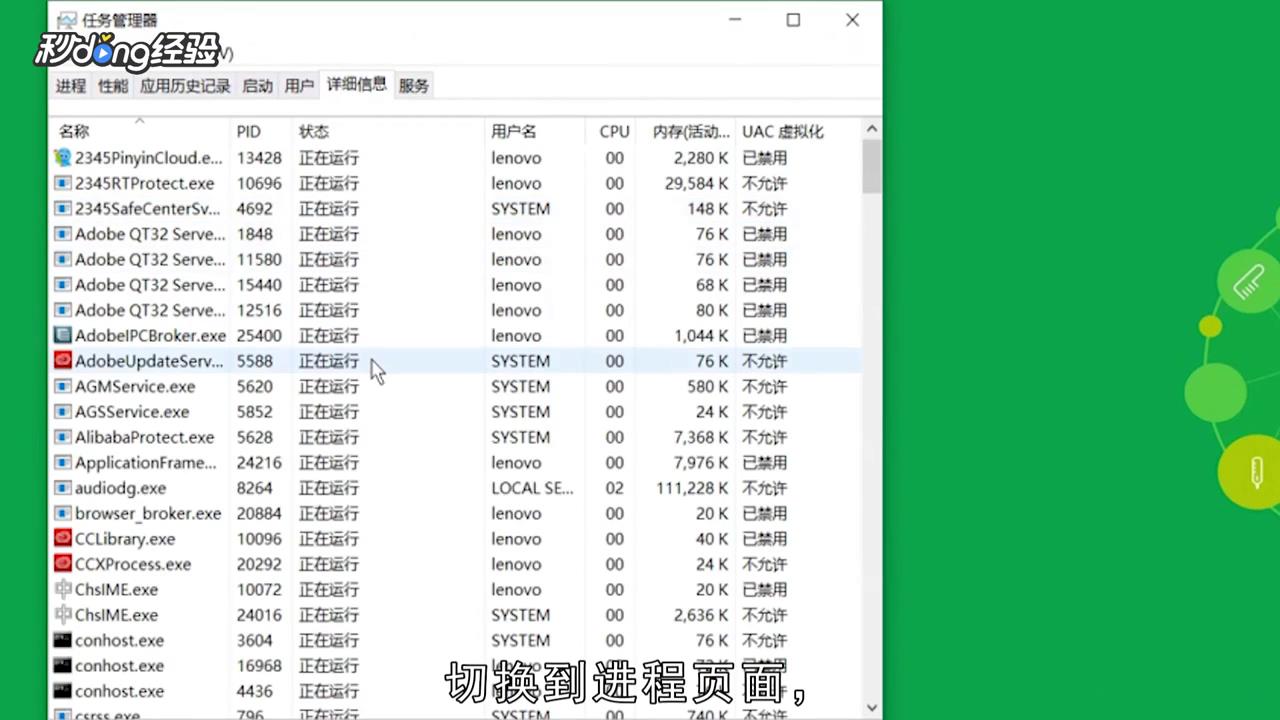
2、切换到进程页面。
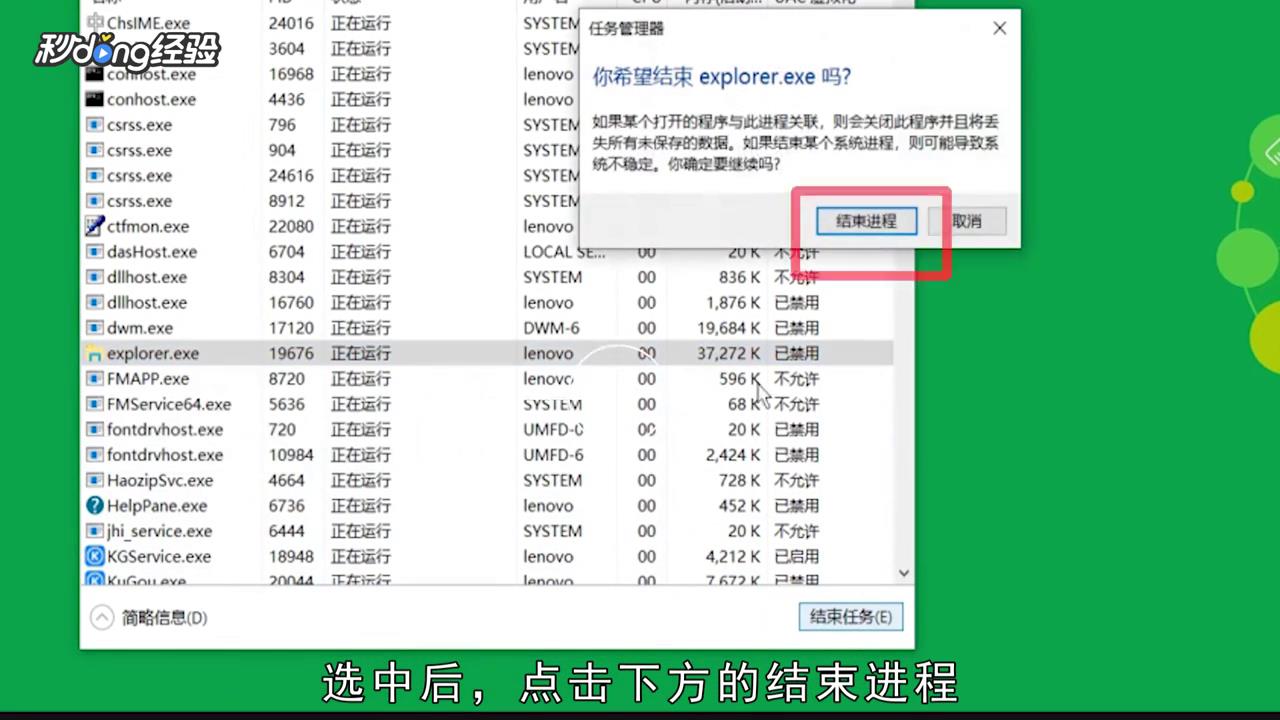
3、在进程页面找到explorer.exe进程。

4、选中后,点击下方的结束进程。
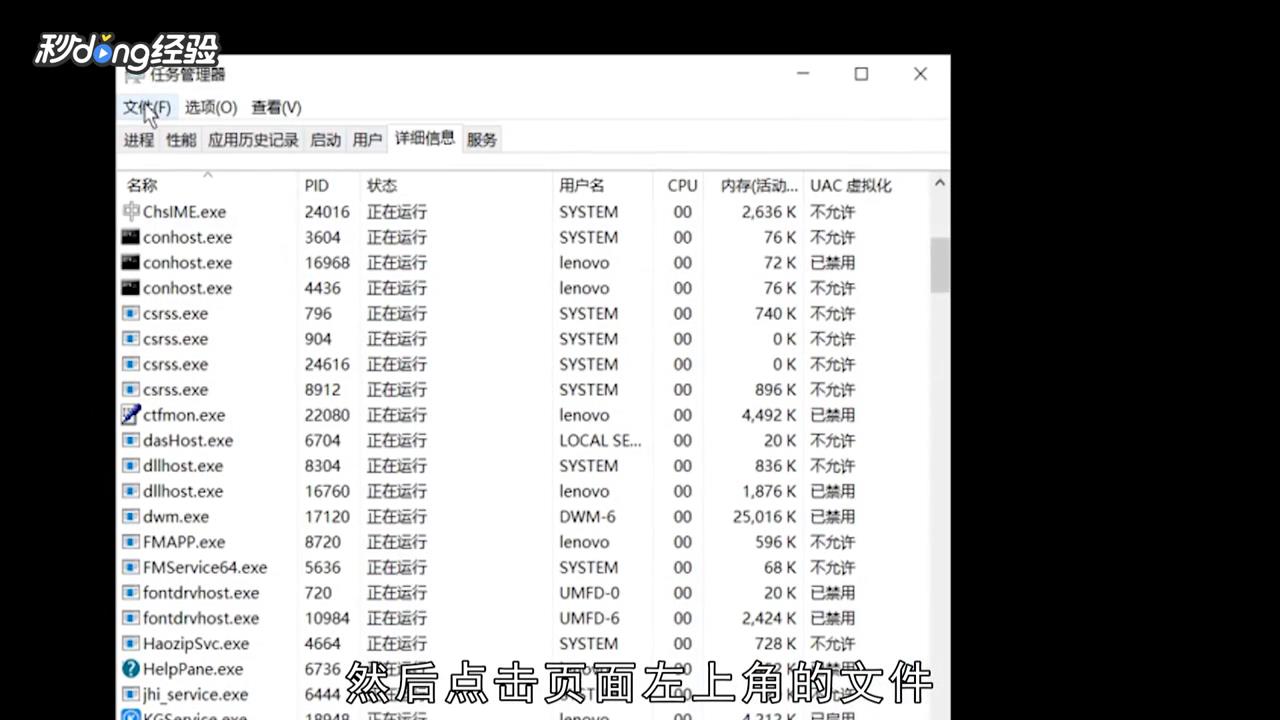
5、点击页面左上角的文件。
6、选择运行新任务。

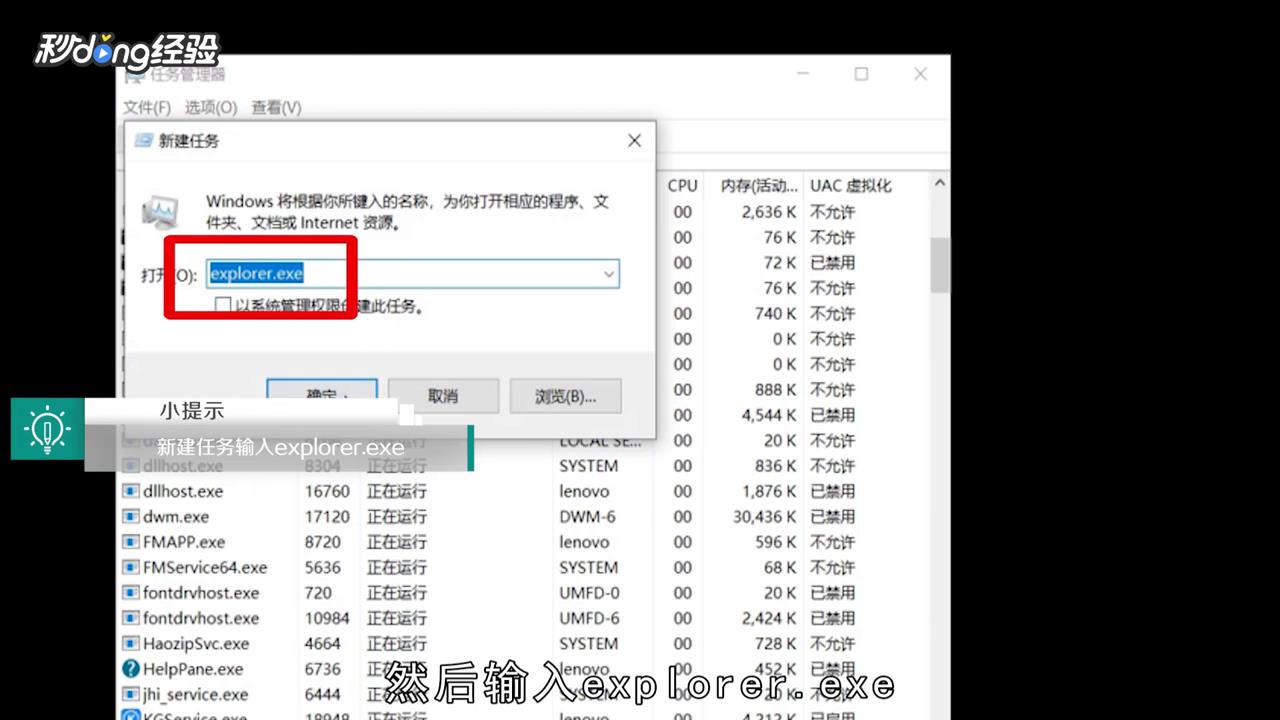
7、然后输入explorer.exe。
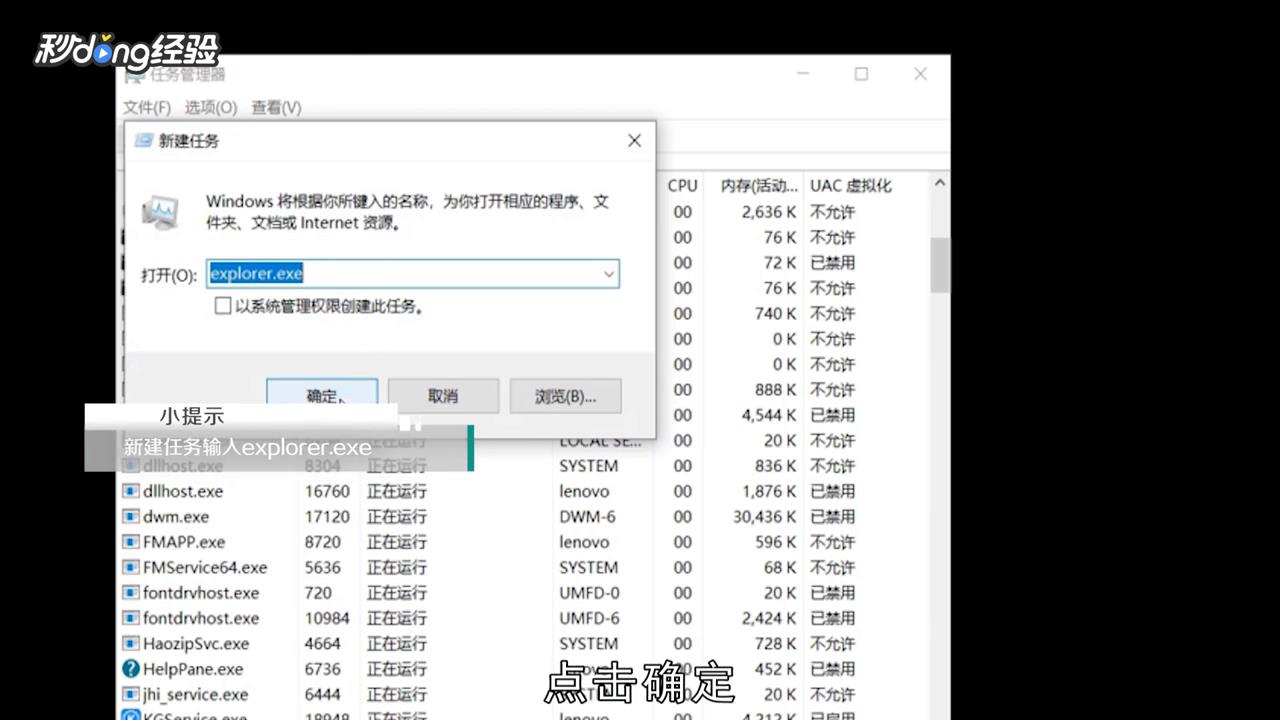
8、点击确定。
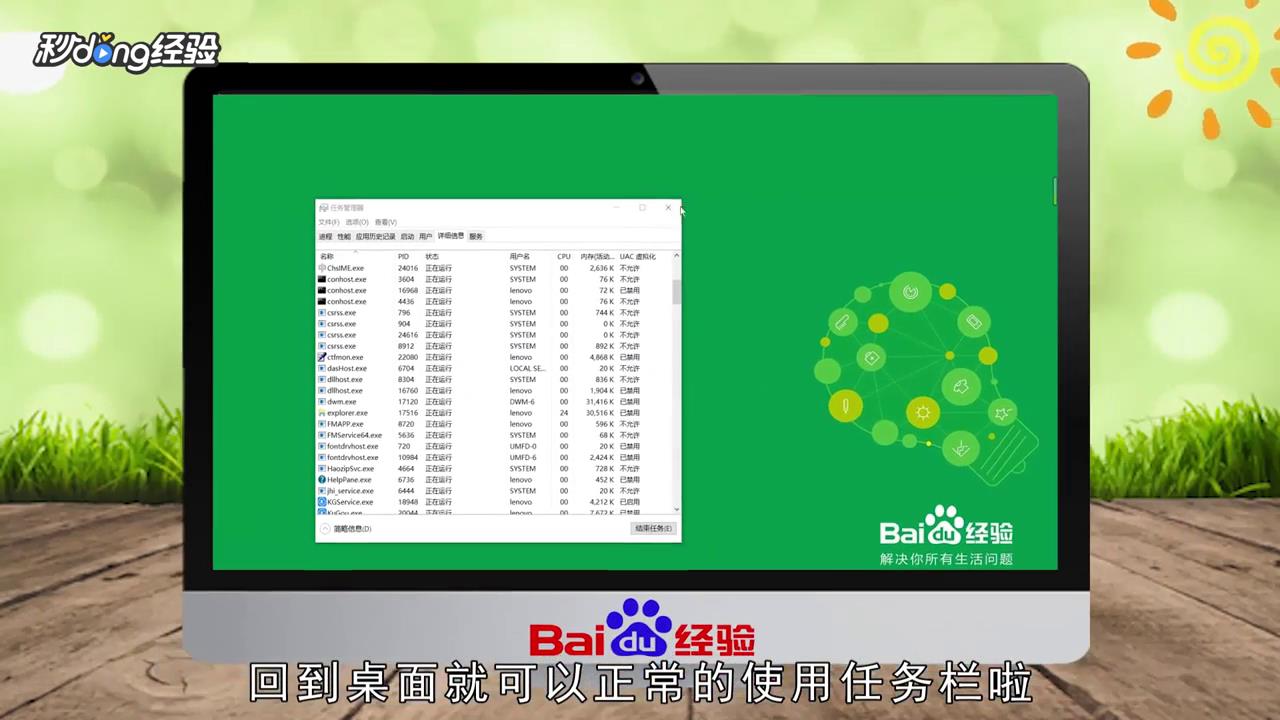
9、回到桌面就可以正常使用任务栏了。
10、总结如下。

时间:2026-04-21 18:41:40
1、使用ctrl+alt+delete组合键打开电脑上的任务管理器。
2、切换到进程页面。
3、在进程页面找到explorer.exe进程。
4、选中后,点击下方的结束进程。
5、点击页面左上角的文件。
6、选择运行新任务。
7、然后输入explorer.exe。
8、点击确定。
9、回到桌面就可以正常使用任务栏了。
10、总结如下。
