Simulink Switch Case模块的使用方法

 时间:2026-02-13 12:17:30

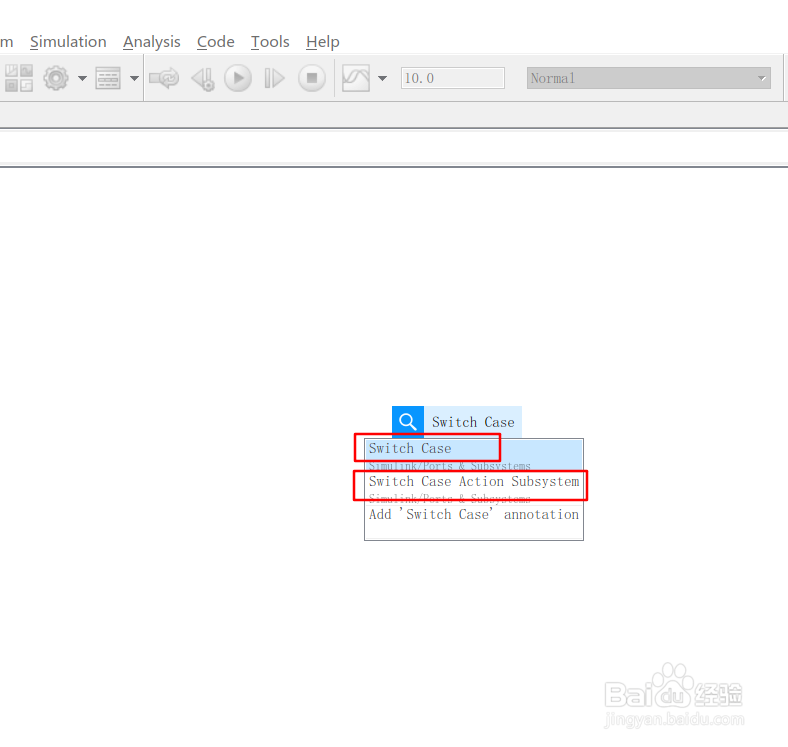
1、打开simulink的编辑面板,先双击空白位置,输入Switch Case,选中Switch Case;双击空白位置,输入Switch Case,选中Switch Case Action Subsystem。这样两个模块就添加成功了
Simulink Switch Case模块的使用方法

Simulink Switch Case模块的使用方法

2、双击Switch Case模块,弹出的属性框中:

Case conditions:输入分支判断值

Show default case:勾选后会出现default分支

Simulink Switch Case模块的使用方法

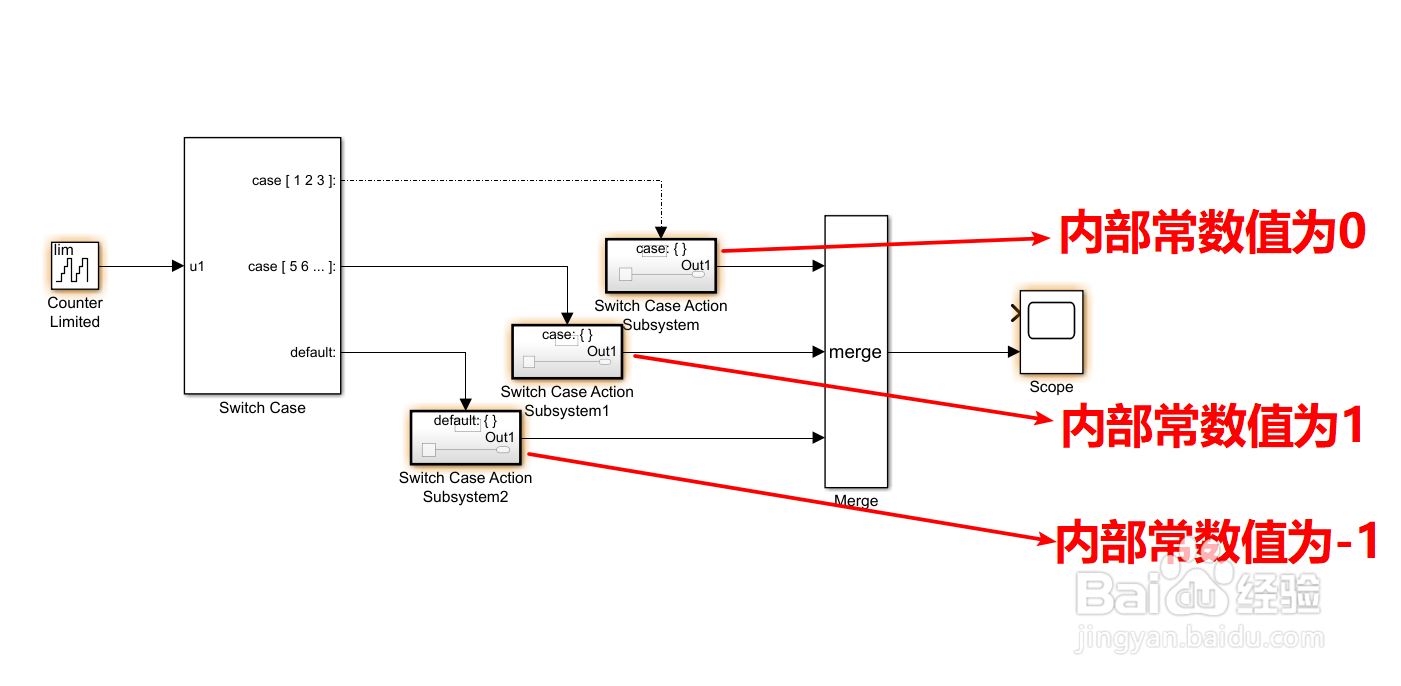
3、例子:

输入为1 2 3,输出0

输入为5 6 7 8,输出1

其他情况,输出-1

开始搭建模型

Simulink Switch Case模块的使用方法

4、双击打开Switch Case Action Subsystem模块,修改原模块

Simulink Switch Case模块的使用方法

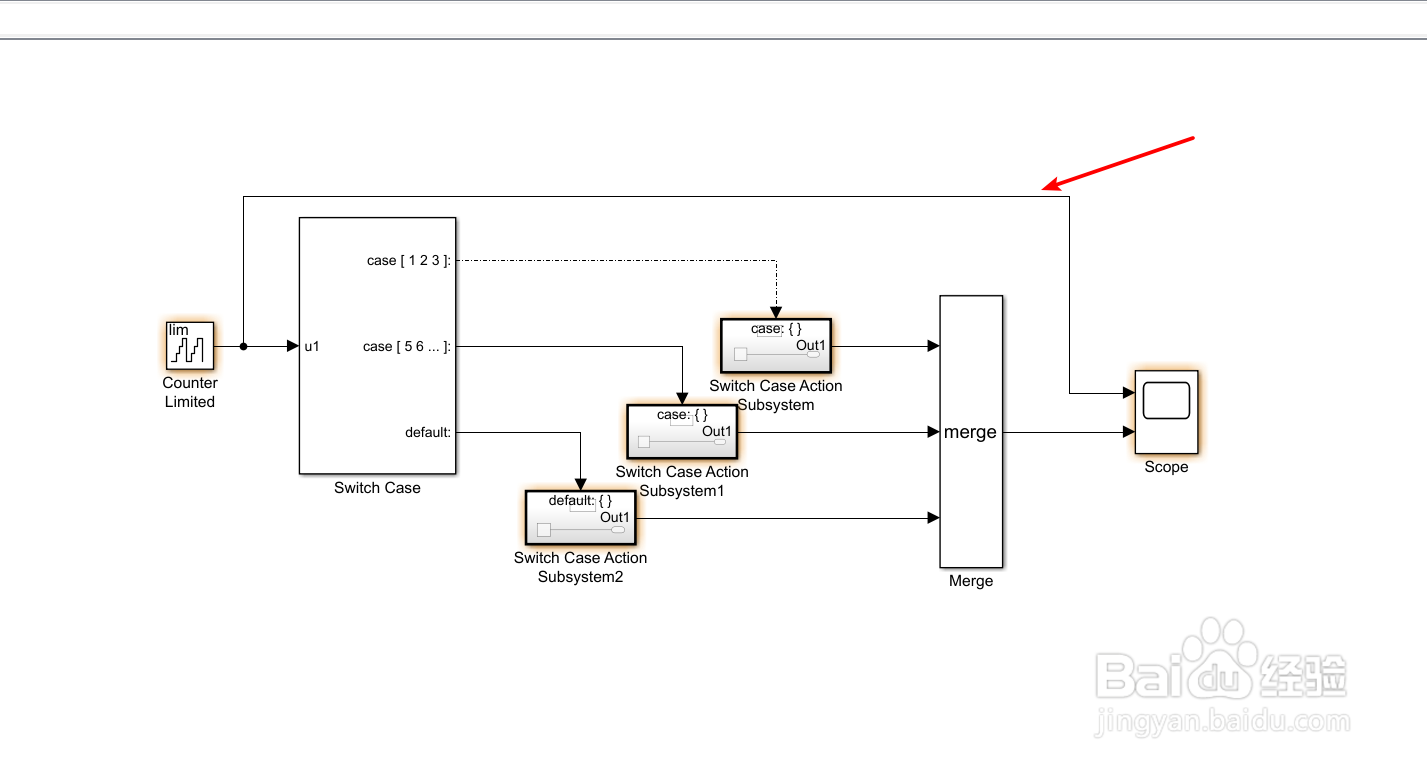
5、依次添加模块

Simulink Switch Case模块的使用方法

Simulink Switch Case模块的使用方法

6、运行后,打开scope模块

Simulink Switch Case模块的使用方法

  • Simulink If模块的使用方法
  • 如何将Simulink的仿真数据导入到工作空间
  • simulink怎么使用子模块
  • Simulink中的斜坡信号
  • simulink 的scope图形怎么编辑设置
  • 热门搜索
    石家庄旅游学校 旅游族 古城旅游 关于进一步促进旅游投资和消费的若干意见 桐城旅游 司马台长城旅游攻略 云南旅游乱象 长白山旅游注意事项 南京旅游网 阳江旅游景点大全