1、第一步,我们打开Photoshop CC 2018,新建一个空白文档。
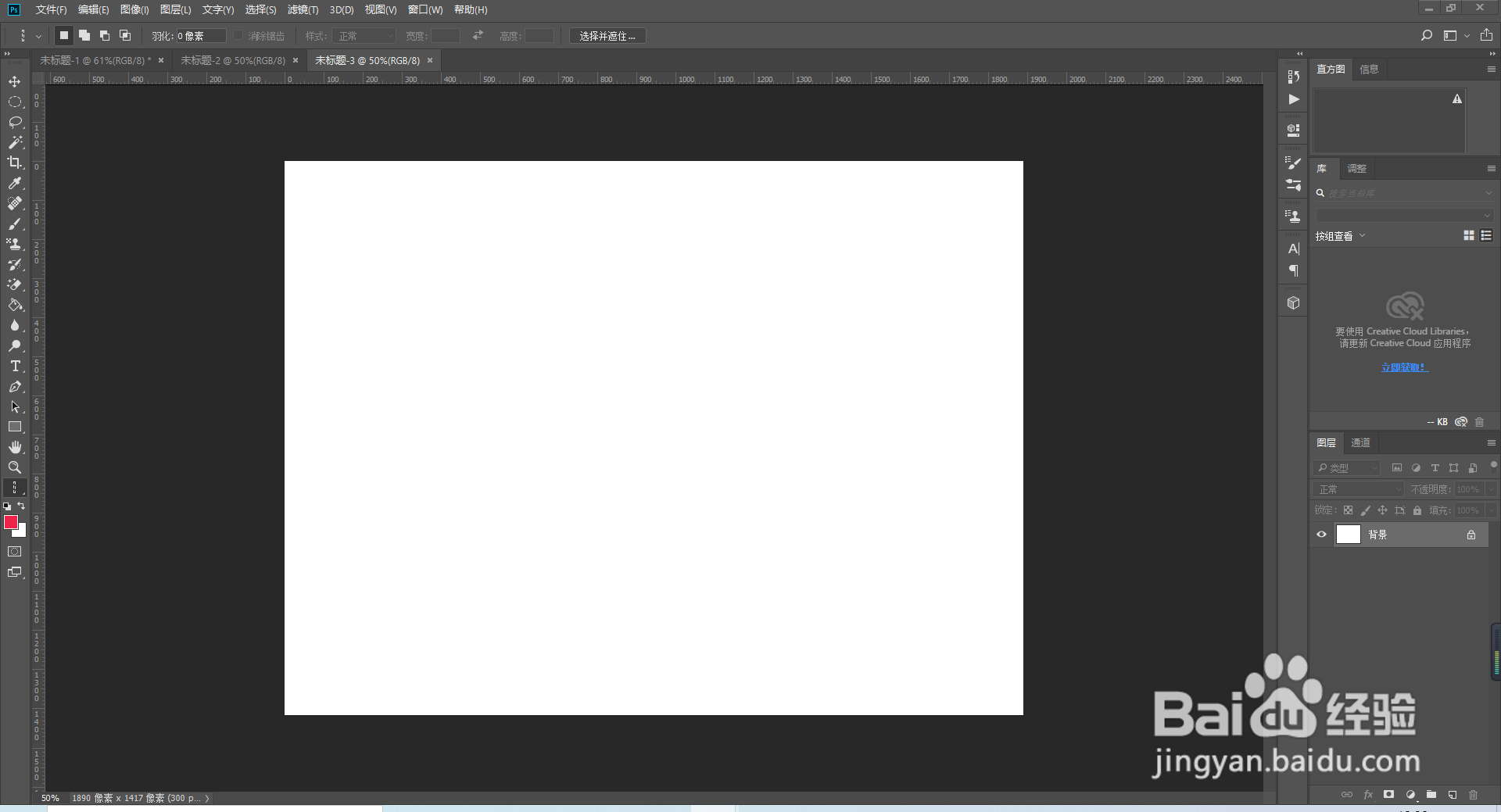
2、第二步,我们点击工具栏找到单行或者单列工具。

3、第三步,我们选择单行工具,在文档中点击生成。

4、第四步,我们点击工具栏中油漆桶工具。

5、第五步,我们按住Alt键放大单行工具的选区,用油漆桶上色。

6、第六步,我们在标尺右击,选择单位像素,发现单行选区像素为1像素。

7、同理,单列选区单位也是1像素,我们也可以利用油漆桶工具尝试。
时间:2026-04-24 06:30:50
1、第一步,我们打开Photoshop CC 2018,新建一个空白文档。
2、第二步,我们点击工具栏找到单行或者单列工具。
3、第三步,我们选择单行工具,在文档中点击生成。
4、第四步,我们点击工具栏中油漆桶工具。
5、第五步,我们按住Alt键放大单行工具的选区,用油漆桶上色。
6、第六步,我们在标尺右击,选择单位像素,发现单行选区像素为1像素。
7、同理,单列选区单位也是1像素,我们也可以利用油漆桶工具尝试。
