剪映怎么弄上下背景中间视频

 时间:2026-02-13 21:33:24

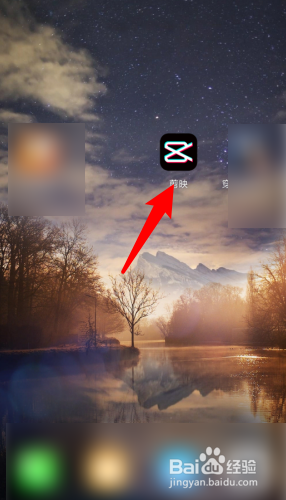
1、点击打开剪影APP。

剪映怎么弄上下背景中间视频

2、先要准备一个16:9的视频。

剪映怎么弄上下背景中间视频

3、进入视频后往右滑动。

剪映怎么弄上下背景中间视频

4、找到比例,点击进入。

剪映怎么弄上下背景中间视频

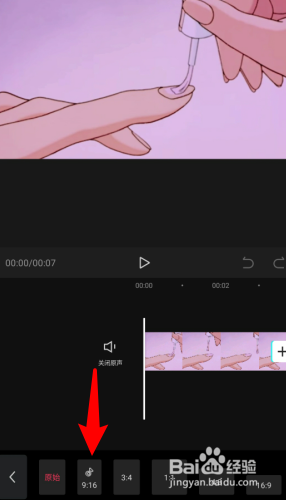
5、进入比例里面后,点击9:16,换成这个比例。

剪映怎么弄上下背景中间视频

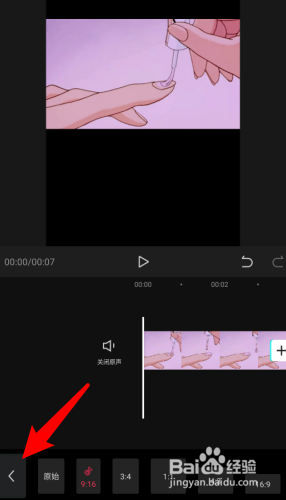
6、更换比例后,点击返回按钮。

剪映怎么弄上下背景中间视频

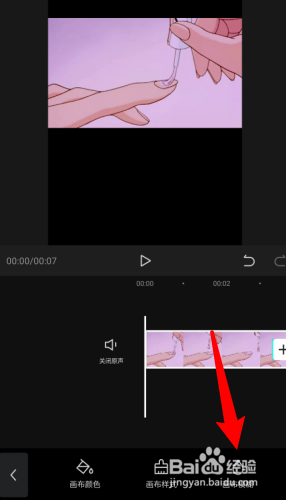
7、返回后找到背景。

剪映怎么弄上下背景中间视频

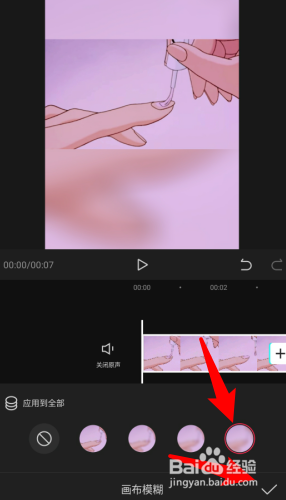
8、在背景页面点击画布模糊。

剪映怎么弄上下背景中间视频

9、进入后点击最后一个,再点击小√就完成了。

剪映怎么弄上下背景中间视频

1、1、点击打开剪影APP。

2、先要准备一个16:9的视频。
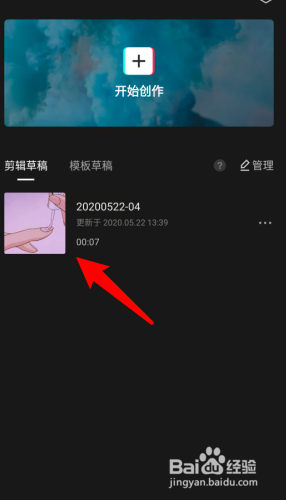
3、进入视频后往右滑动。
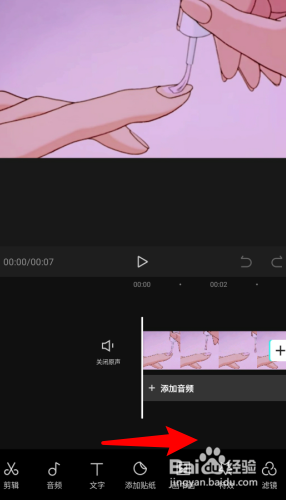
4、找到比例,点击进入。
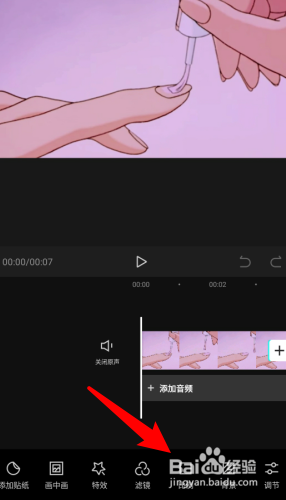
5、进入比例里面后,点击9:16,换成这个比例。
6、更换比例后,点击返回按钮。
7、返回后找到背景。

8、在背景页面点击画布模糊。
9、进入后点击最后一个,再点击小√就完成了。
  • 剪映一键成片中如何替换图片
  • 剪映怎么添加上下画布
  • 剪映如何加背景图
  • 剪映音乐声音大小怎么调
  • 剪映怎么加边框
  • 热门搜索
    夏门旅游景点 北海旅游地图 海口三亚旅游攻略 连云港旅游政务网 开封旅游地图 张家港旅游景点大全 厦门附近旅游景点 博客旅游产品预订平台 宜州旅游景点大全 旅游论坛排名